
Undang anggota tim dan atur cakupan data serta izinnya
Untuk mengelola anggota, masuk dengan akun pemilik perusahaan saat ini.
Di halaman ini
Web dan App
Web
- Buka Settings → Team Members.
- Klik Invite member.
App
- Buka Pengaturan → Team Members.
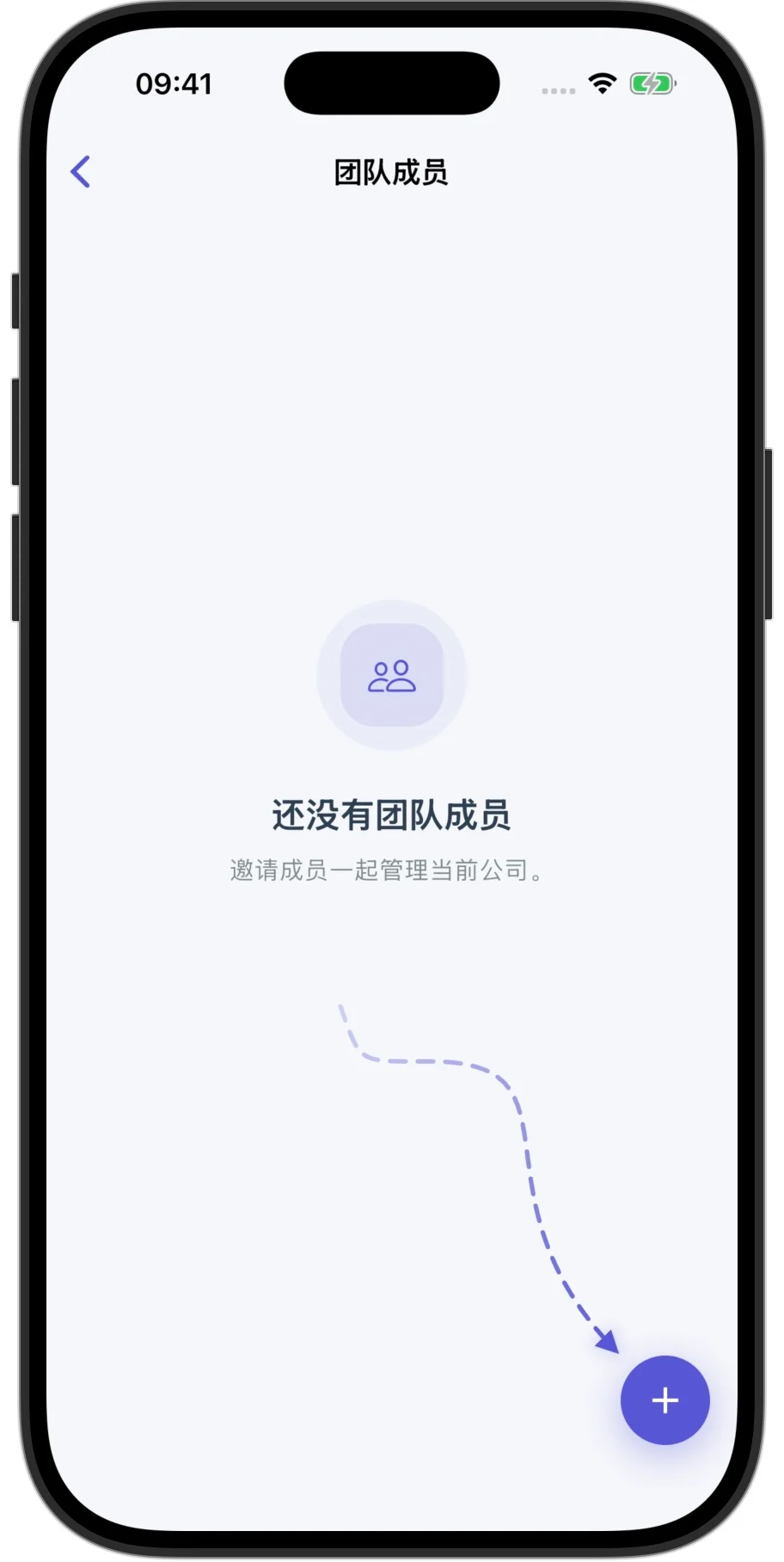
- Ketuk + di kanan bawah.
Nama, email, dan peran
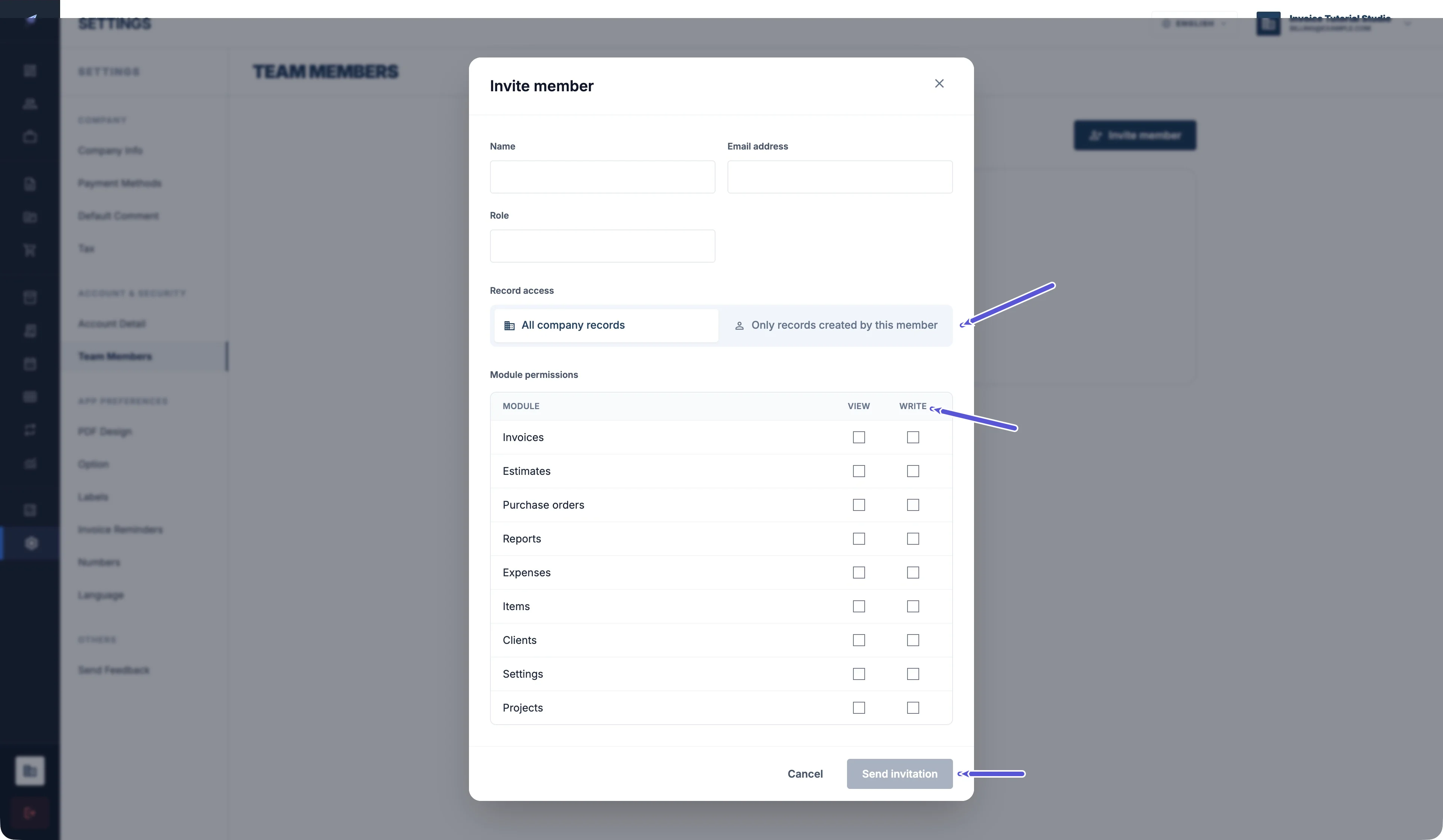
Masukkan nama anggota, alamat email, dan nama perannya.
Undangan dikirim ke alamat email yang Anda masukkan, jadi periksa dengan teliti sebelum mengirim. Jangan gunakan alamat email yang Anda gunakan untuk masuk.
Nama peran dapat menjelaskan tugas anggota. Nama tersebut tidak otomatis memberikan izin. Akses ditentukan oleh cakupan data dan izin per modul yang Anda atur.
Cakupan data dan izin per modul
Pada Record access, pilih All company records untuk seluruh catatan perusahaan atau Only their records untuk catatan yang dibuat oleh anggota itu sendiri.
Cakupan data merupakan pengaturan yang terpisah dari izin per modul. Memilih seluruh catatan perusahaan tidak otomatis memberikan akses lihat atau tulis ke semua modul.
Periksa izin lihat dan tulis untuk masing-masing dari sembilan modul: invoice, penawaran, pesanan pembelian, laporan, pengeluaran, item, pelanggan, pengaturan, dan proyek.
- Mengaktifkan izin tulis otomatis mengaktifkan izin lihat.
- Menonaktifkan izin lihat otomatis menonaktifkan izin tulis.
- Anggota yang hanya perlu melihat informasi tidak memerlukan izin tulis.
Kirim undangan dan periksa konfirmasi
Periksa perusahaan saat ini, alamat email anggota, cakupan data, dan izin untuk setiap modul.
| Web | App |
|---|---|
| Send invitation | Send invitation |
Membuka formulir tidak mengirim undangan. Klik Send invitation di Web atau ketuk tombol tersebut di App untuk mengirimkannya.
Setelah mengirim, periksa status anggota. Invitation pending berarti undangan masih menunggu konfirmasi, bukan berarti anggota sudah bergabung. Anggota harus mengikuti petunjuk dalam email undangan untuk mengonfirmasi. Jika belum memiliki akun, anggota juga harus mendaftar.
Undangan menunggu konfirmasi atau kedaluwarsa · Kirim ulang
Jika statusnya Invitation pending atau Invitation expired, periksa kembali alamat email sebelum mengirim ulang undangan melalui Resend.
Edit atau hapus anggota
- Dalam daftar anggota, buka opsi edit untuk anggota yang bersangkutan.
- Ubah peran, cakupan data, atau izin per modul, lalu simpan. Di App, gunakan Save changes.
Menghapus anggota mencabut aksesnya ke perusahaan saat ini. Tindakan ini tidak menghapus dokumen bisnis yang sudah ada.