
Membuat proyek
Buat proyek untuk suatu pekerjaan agar data pelanggan, invoice, penawaran, pengeluaran, foto, dan PDF terkait terkumpul bersama.
Di halaman ini
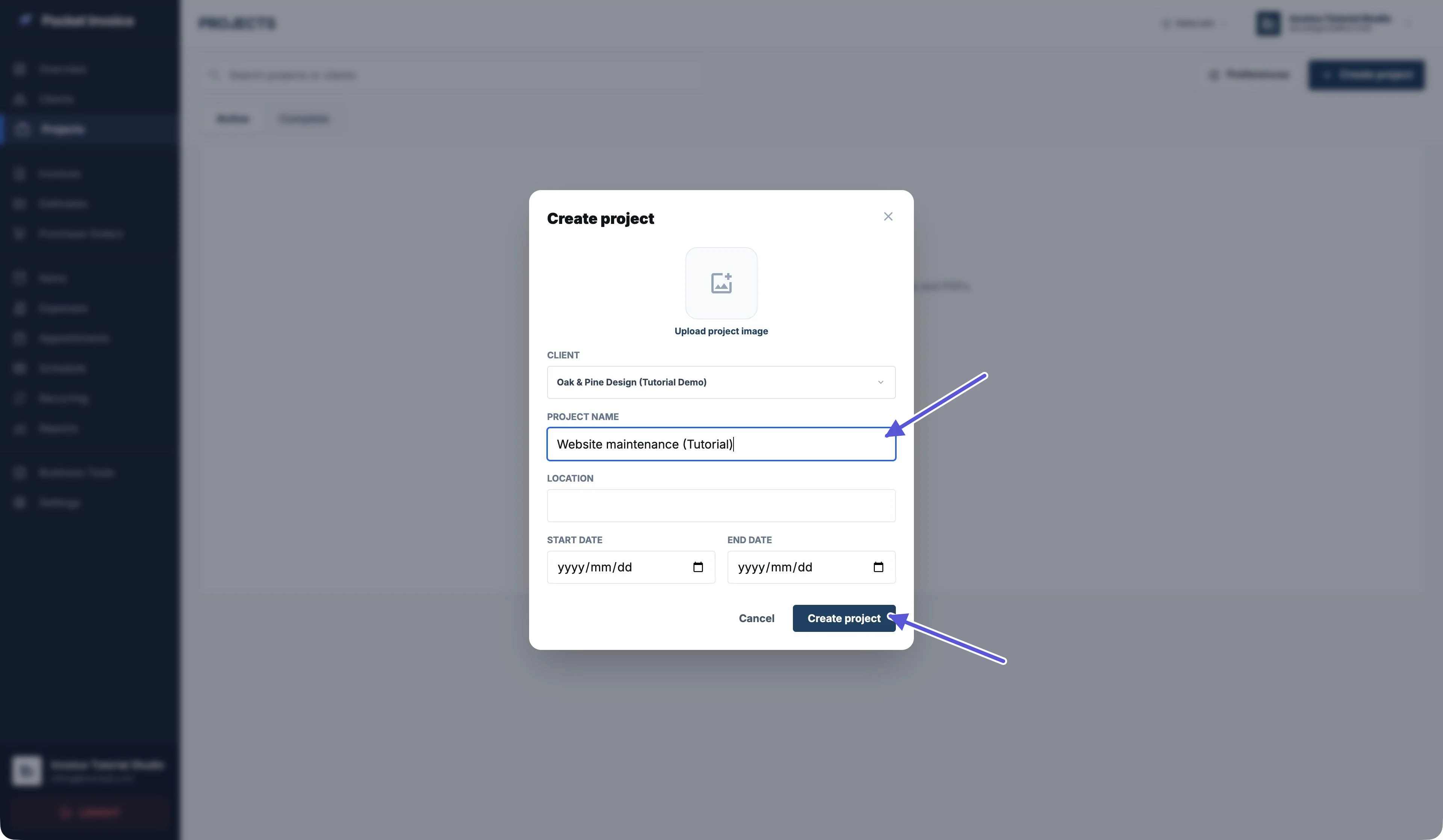
Web: membuat proyek
- Buka Projects di menu sebelah kiri.
- Klik Create project.
- Pilih pelanggan di Client dan isi Project name.
- Isi Location, Start date, End date, dan tambahkan gambar proyek sesuai kebutuhan.
- Pastikan pelanggan dan nama sudah benar, lalu klik Create project.
App: membuat dan mencari proyek
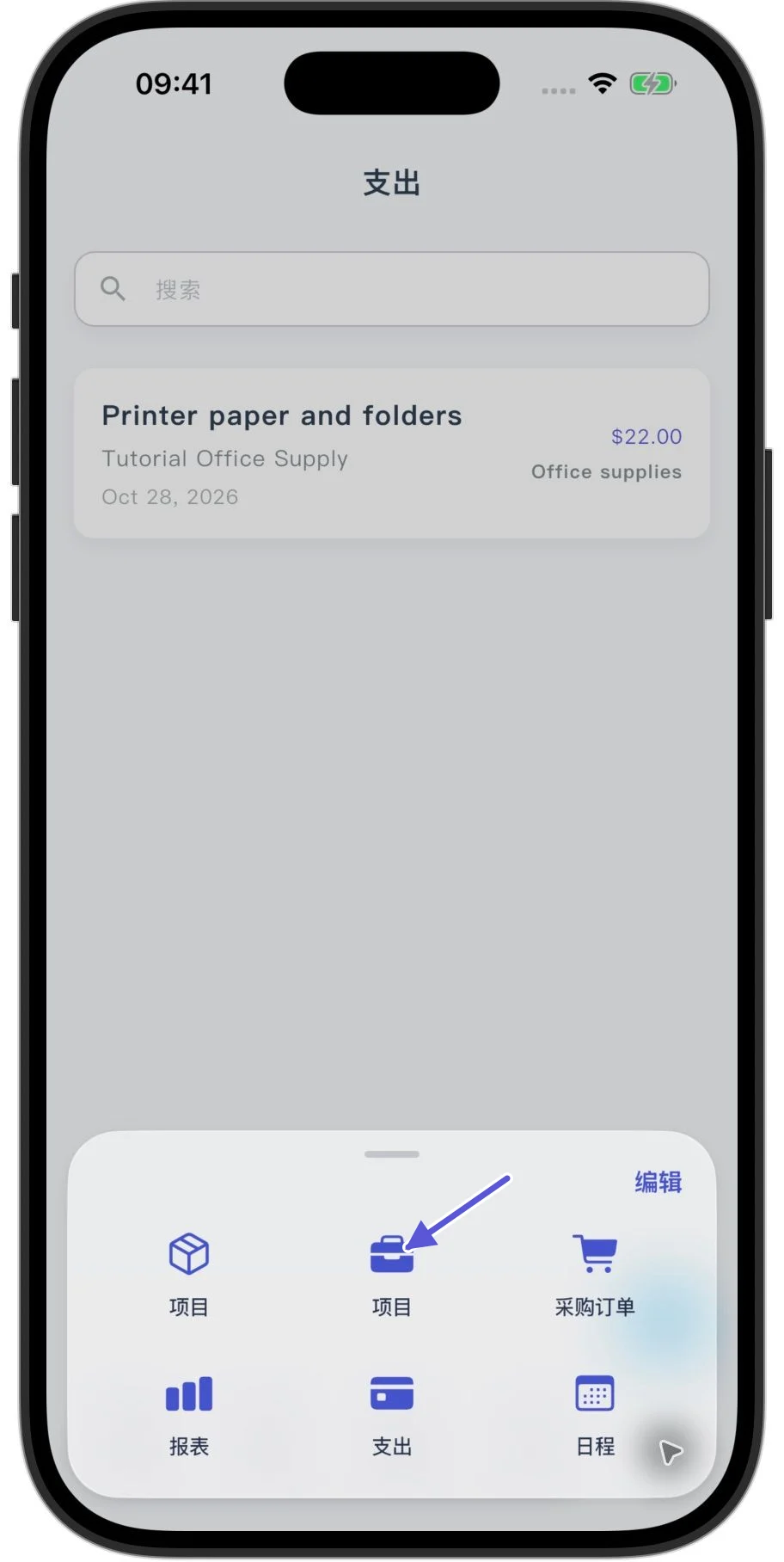
Ketuk Lainnya di menu bawah, lalu pilih Projects dengan ikon tas kerja. Ikon kubus Item membuka produk dan layanan.
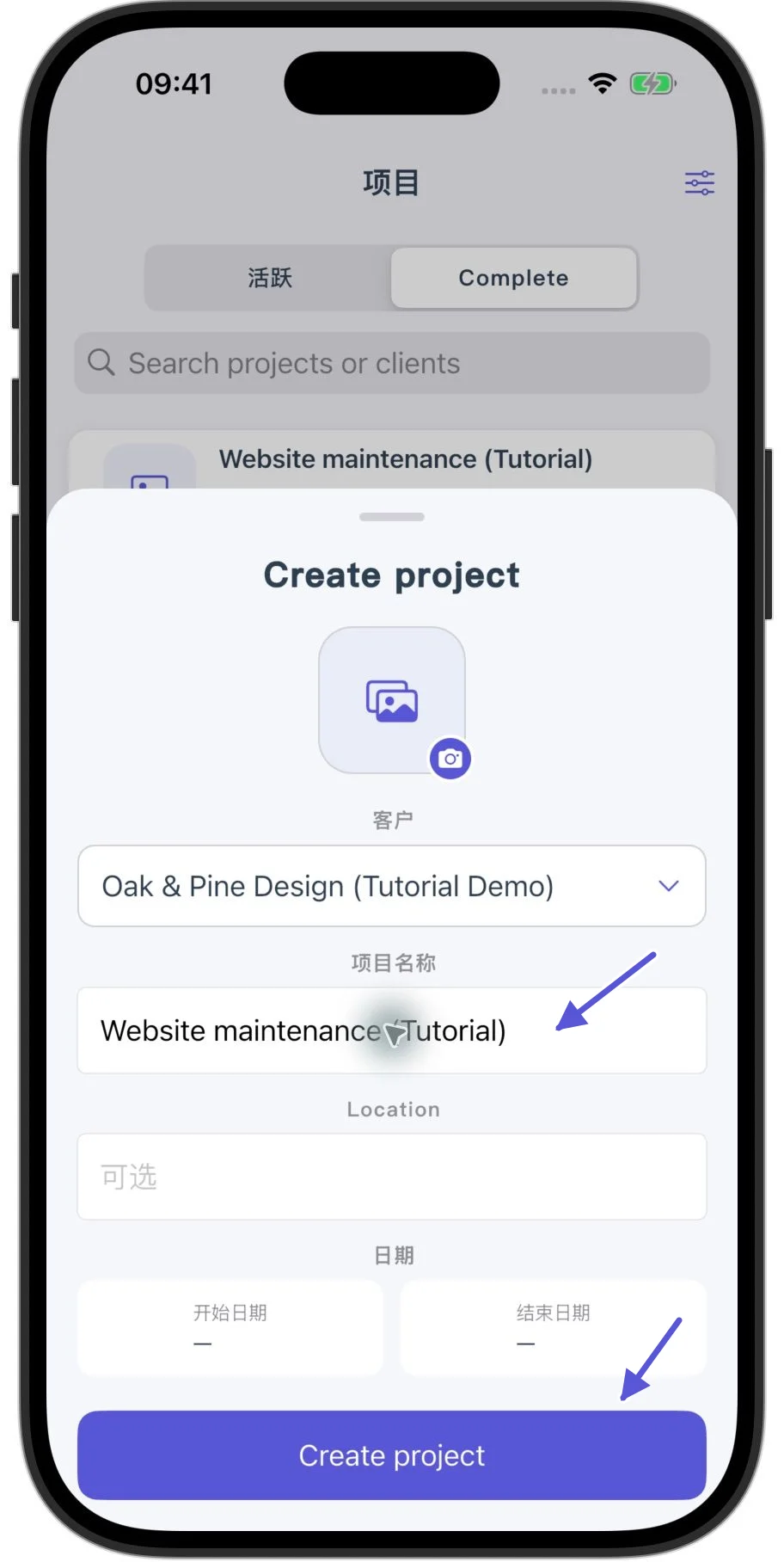
- Di daftar proyek, ketuk tombol tambah di kanan bawah.
- Periksa pelanggan dan isi Nama Proyek.
- Tambahkan lokasi, tanggal mulai, tanggal akhir, dan gambar sesuai kebutuhan.
- Ketuk Create project.
Anda dapat mencari di daftar proyek berdasarkan nama proyek atau nama pelanggan.
Active menampilkan proyek yang sedang berjalan. Complete menampilkan proyek yang sudah selesai.
Jika catatan tidak ditemukan, periksa filter status dan kriteria pencarian.
Rincian proyek
Di daftar proyek pada App, ketuk bagian utama kartu untuk membuka rincian proyek.
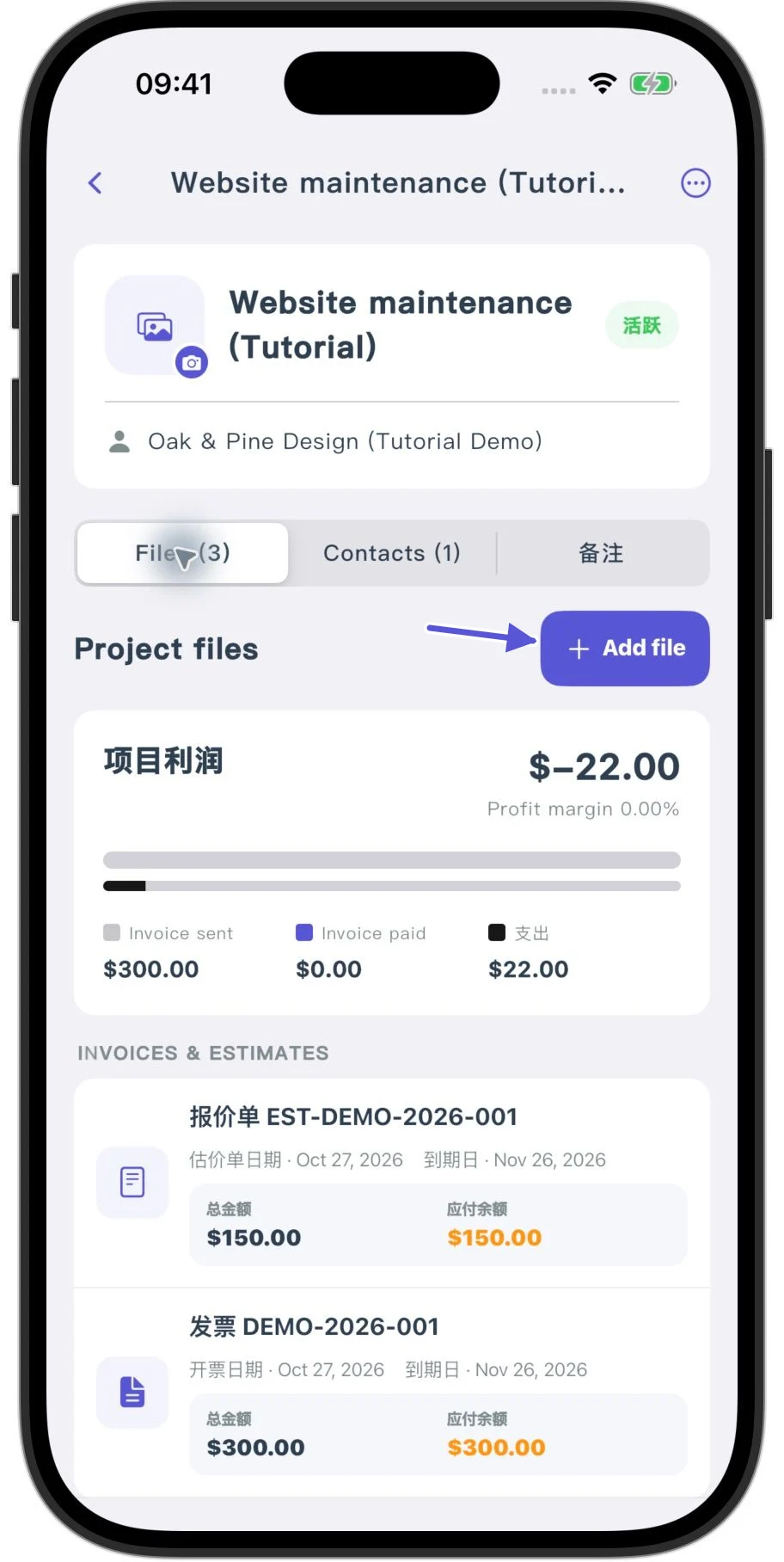
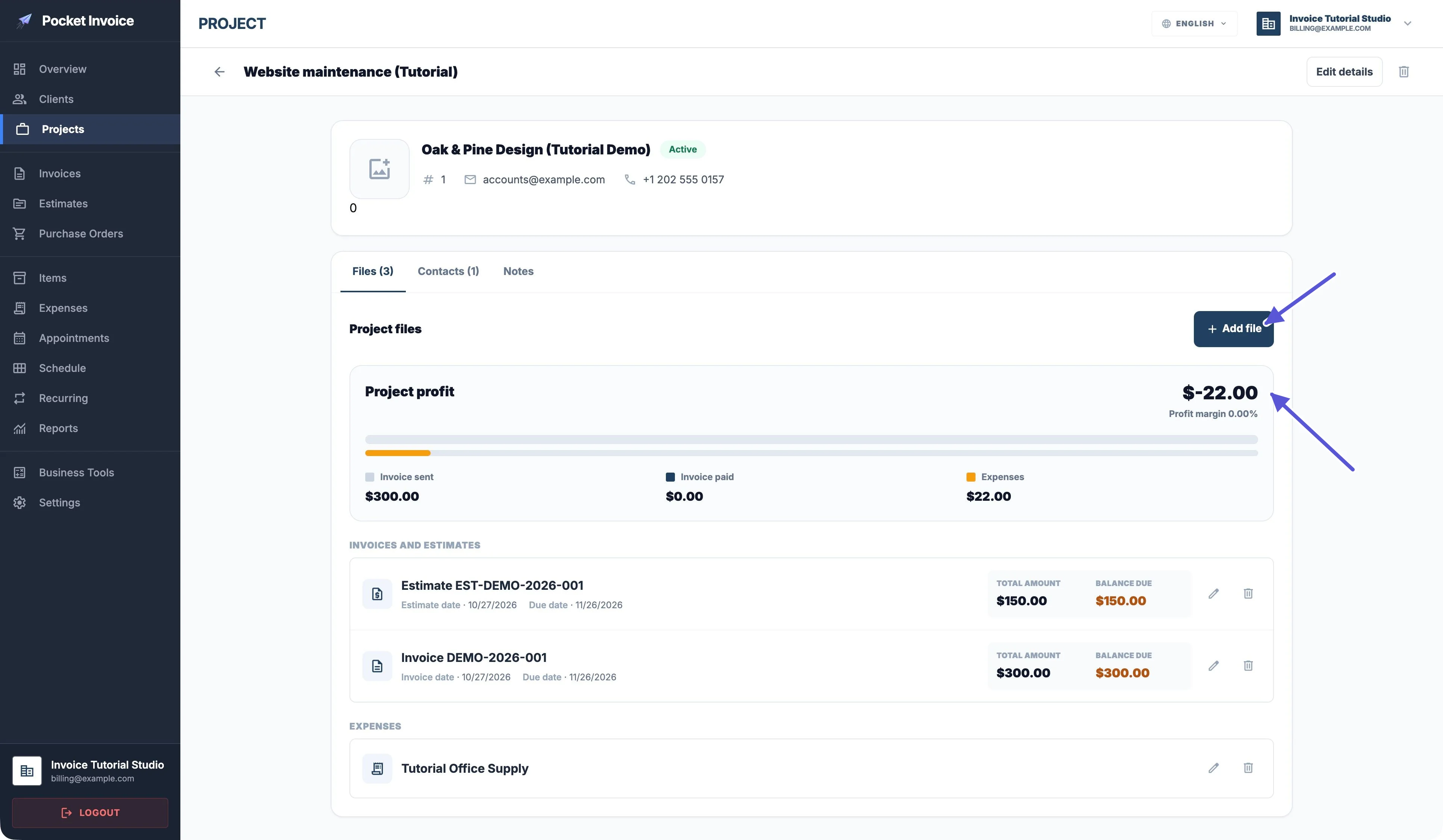
- Files menampilkan invoice, penawaran, dan pengeluaran yang ditautkan.
- Contacts menampilkan kontak.
- Catatan menampilkan catatan proyek.
Di rincian proyek pada App, Add file berisi Faktur, Penawaran, Expense, dan Photo or PDF. Faktur, Penawaran, dan Expense masing-masing menyediakan Select existing.
Web: menautkan invoice, penawaran, dan pengeluaran yang sudah ada
- Buka proyek.
- Klik Files, lalu Add file.
- Pilih Select existing di bawah Invoice, Estimate, atau Expense.
- Pilih catatan invoice, penawaran, atau pengeluaran yang sudah ada untuk ditautkan.
- Klik Add selected.
Sebelum memilih, Anda dapat memeriksa nomor, pelanggan, tanggal, dan nilainya.
Setelah ditautkan, catatan asli invoice, penawaran, atau pengeluaran muncul di daftar file proyek.
Anda dapat mengarsipkan informasi terkait dengan cara ini. Menautkan catatan ke proyek tidak mengirim email kepada pelanggan atau mencatat pembayaran.
Foto dan PDF
Untuk menyimpan file lain:
- Pilih Photo or PDF di panel Add file.
- Pilih foto atau file PDF yang terkait.
Jangan membuat ulang invoice yang sama berulang kali sebagai catatan penjualan baru.
Kontak, catatan, dan informasi proyek
Contacts menampilkan pelanggan proyek.
Jika perlu menambahkan kontak lain:
- Klik Add contact.
- Isi nama, nomor telepon, email, dan Role.
- Klik Save.
Anda dapat menambahkan catatan proyek di Notes. Setelah selesai, klik Save notes.
Edit details
Klik Edit details di kanan atas.
- Anda dapat mengubah nama proyek, deskripsi, lokasi, serta tanggal mulai dan akhir.
- Jika ada beberapa lokasi, gunakan Add location.
- Setelah selesai mengubah, klik Save.
Memahami nilai proyek
| Nilai proyek | Arti |
|---|---|
| Invoice sent | Total nilai invoice penjualan yang ditautkan ke proyek, bahkan jika tidak dikirim melalui email. |
| Invoice paid | Total jumlah yang diterima dari invoice yang ditautkan ke proyek. |
| Expenses | Bagian pengeluaran yang dialokasikan untuk proyek ini. |
| Project profit | Total jumlah yang diterima dikurangi pengeluaran yang dialokasikan. |
Untuk mengetahui apakah email sudah dikirim, periksa status pengiriman pada invoice itu sendiri.
Nilai penawaran tidak termasuk dalam total invoice penjualan.
Contoh
Jika total nilai invoice proyek adalah 300, jumlah yang diterima 0, dan pengeluaran 22, laba proyek yang ditampilkan adalah -22.
Di sini, laba tidak dihitung dengan mengurangi 22 dari total 300.
Jika jumlah yang diterima 0, margin laba ditampilkan sebagai 0.00%.
Jika satu catatan pengeluaran ditautkan ke beberapa proyek, nilainya dibagi rata ke proyek-proyek tersebut.
Menyelesaikan dan mengaktifkan kembali proyek
Web
- Di Edit details, ubah Status menjadi Complete.
- Klik Save.
- Proyek kemudian muncul pada filter Complete di daftar.
Jika pekerjaan perlu dilanjutkan lagi nanti, buka rincian proyek, ubah Status menjadi Active, lalu klik Save.
Status Complete digunakan untuk mengatur status pekerjaan. Status ini tidak berarti pelanggan sudah melunasi pembayaran.
Setelah pelanggan membayar, Anda tetap perlu mencatat pembayaran di invoice, lalu memeriksa Invoice paid pada proyek.