
Paggawa ng proyekto
Gumawa ng proyekto para sa isang trabaho upang mapagsama ang kliyente, mga invoice, quote, gastos, larawan, at PDF na kaugnay nito.
Sa pahinang ito
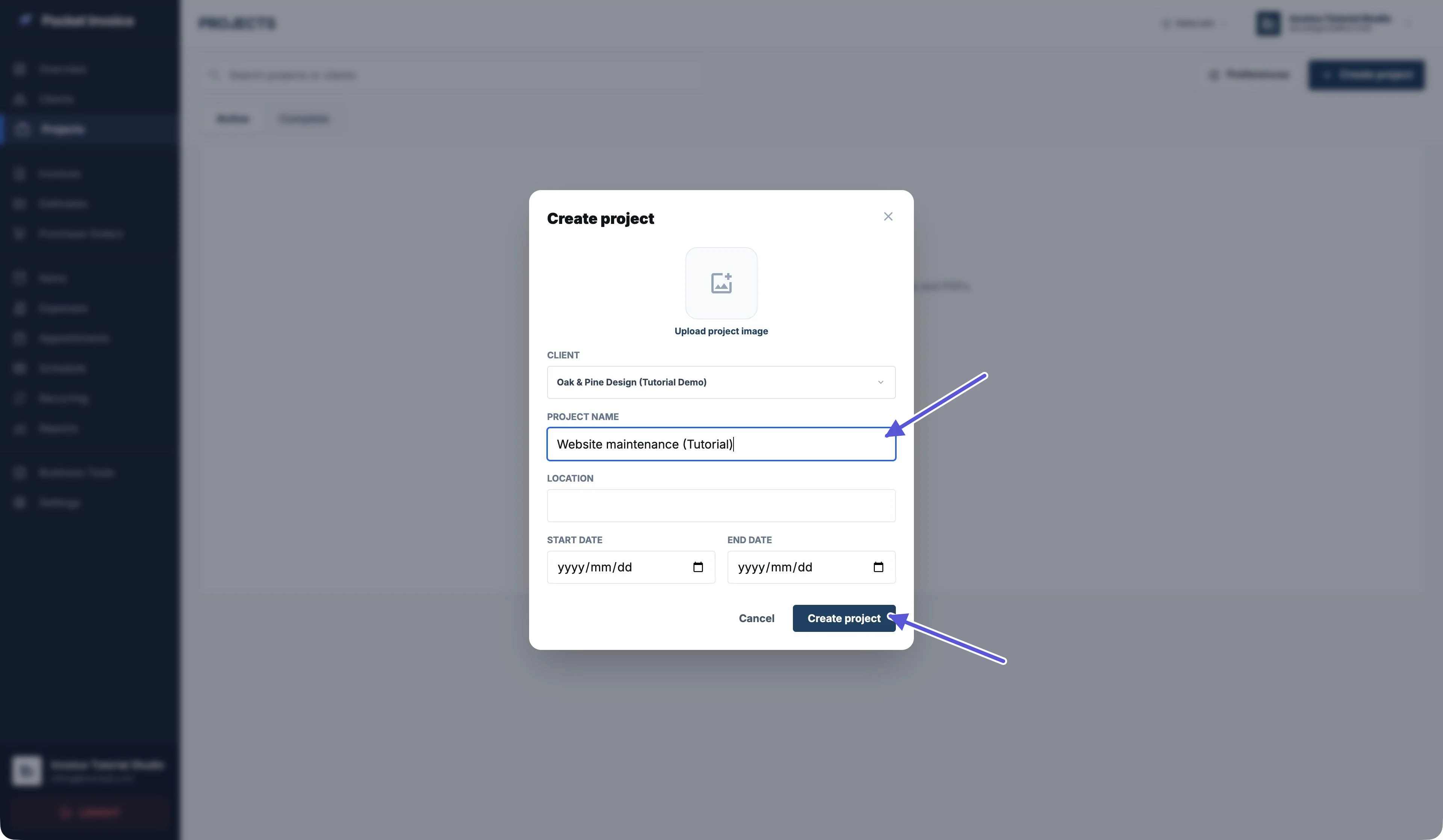
Web: gumawa ng proyekto
- Buksan ang Projects sa menu sa kaliwa.
- I-click ang Create project.
- Piliin ang Client at ilagay ang Project name.
- Kung kailangan, ilagay ang Location, Start date at End date, at magdagdag ng larawan ng proyekto.
- Tiyaking tama ang kliyente at pangalan bago i-click ang Create project.
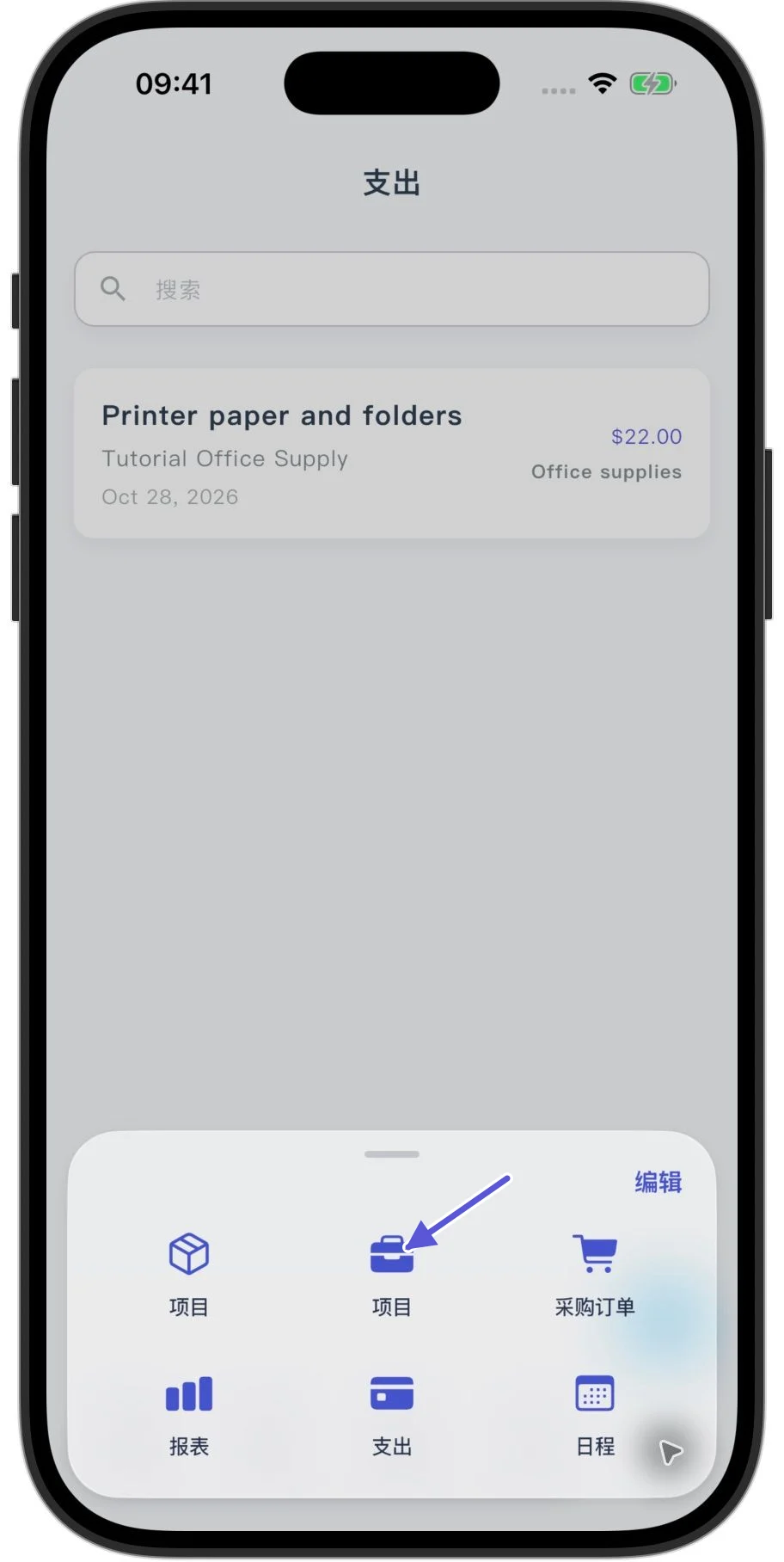
App: gumawa at maghanap ng proyekto
I-tap ang Higit Pa sa menu sa ibaba, pagkatapos ay piliin ang Projects na may briefcase icon. Ang cube icon na Mga Item ay para sa mga produkto at serbisyo.
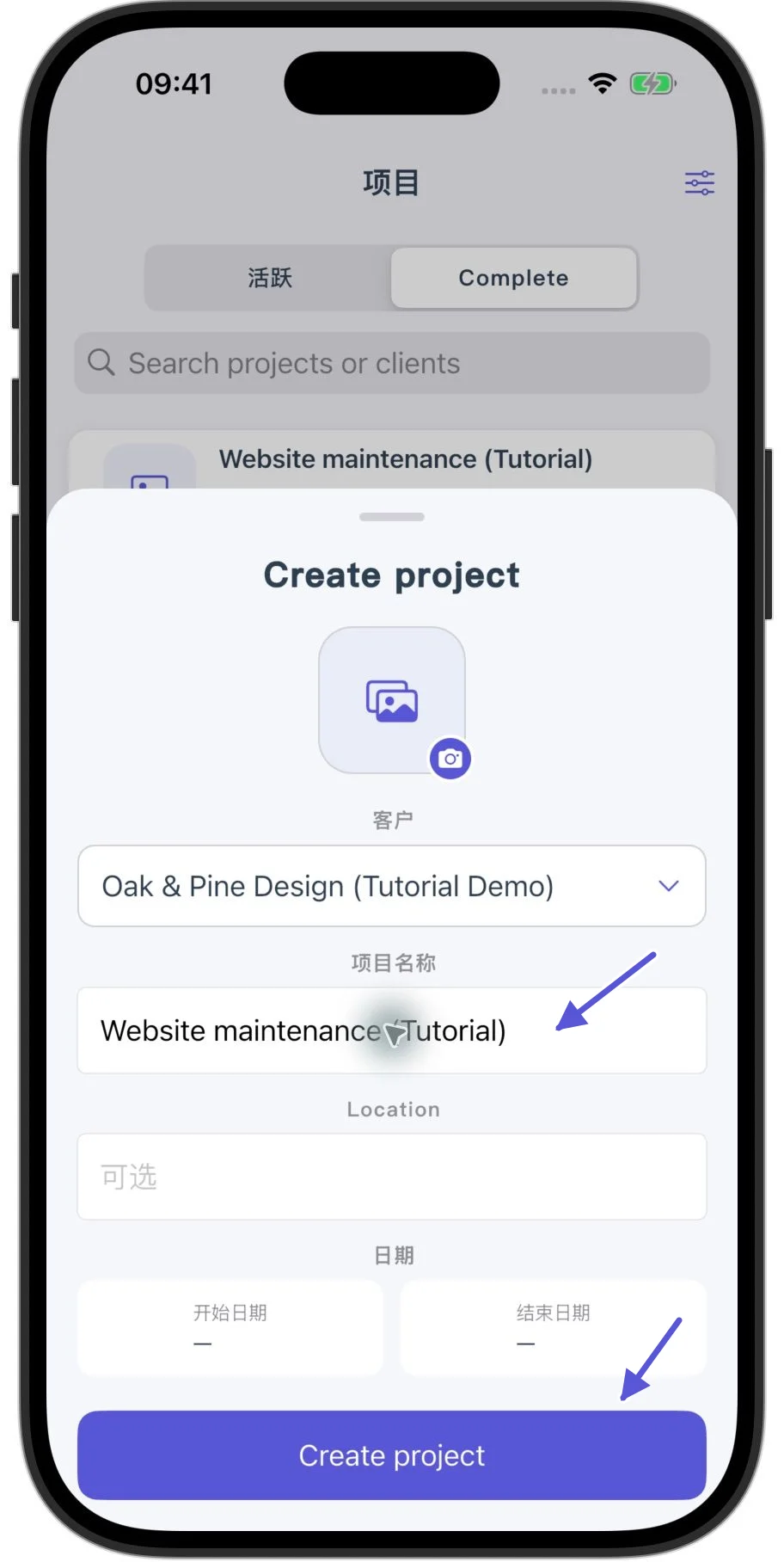
- Sa listahan ng mga proyekto, i-tap ang plus button sa kanang ibaba.
- Kumpirmahin ang kliyente at punan ang Pangalan ng Proyekto.
- Kung kailangan, magdagdag ng lokasyon, mga petsa ng pagsisimula at pagtatapos, at larawan.
- I-tap ang Create project.
Maaari kang maghanap sa listahan ayon sa pangalan ng proyekto o kliyente.
Ang Active ay para sa mga proyektong ginagawa pa. Ang Complete ay para sa mga natapos nang proyekto.
Kung hindi mo makita ang isang tala, suriin ang status filter at mga kondisyon sa paghahanap.
Detalye ng proyekto
Sa listahan ng mga proyekto sa App, i-tap ang pangunahing bahagi ng card para buksan ang detalye ng proyekto.
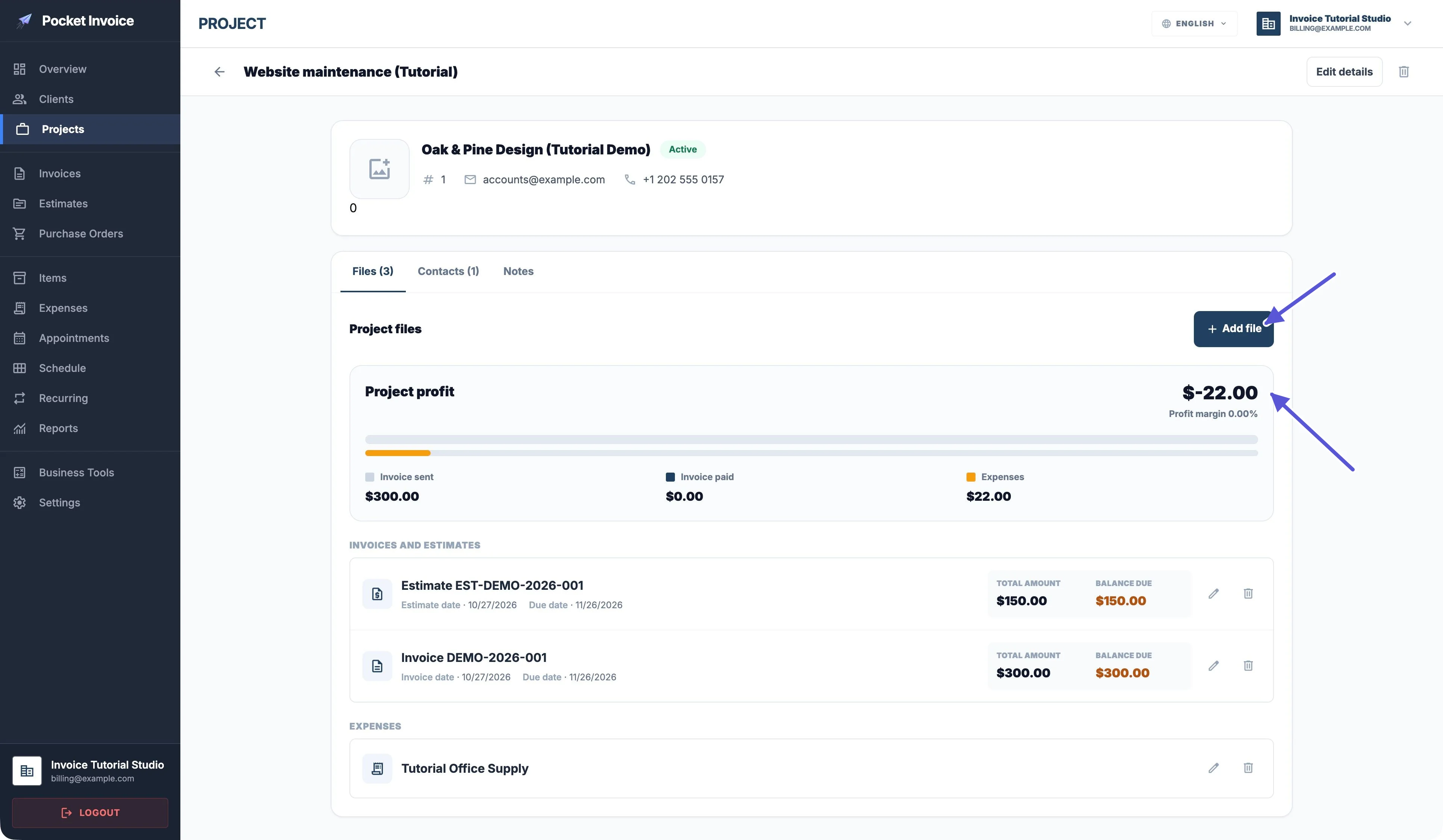
- Sa Files, makikita ang mga nakaugnay na invoice, quote, at gastos.
- Sa Contacts, makikita ang mga contact.
- Sa Mga Tala, makikita ang mga tala ng proyekto.
Sa detalye ng proyekto sa App, may Invoice, Quote, Expense, at Photo or PDF sa Add file. Bawat isa sa Invoice, Quote, at Expense ay may Select existing.
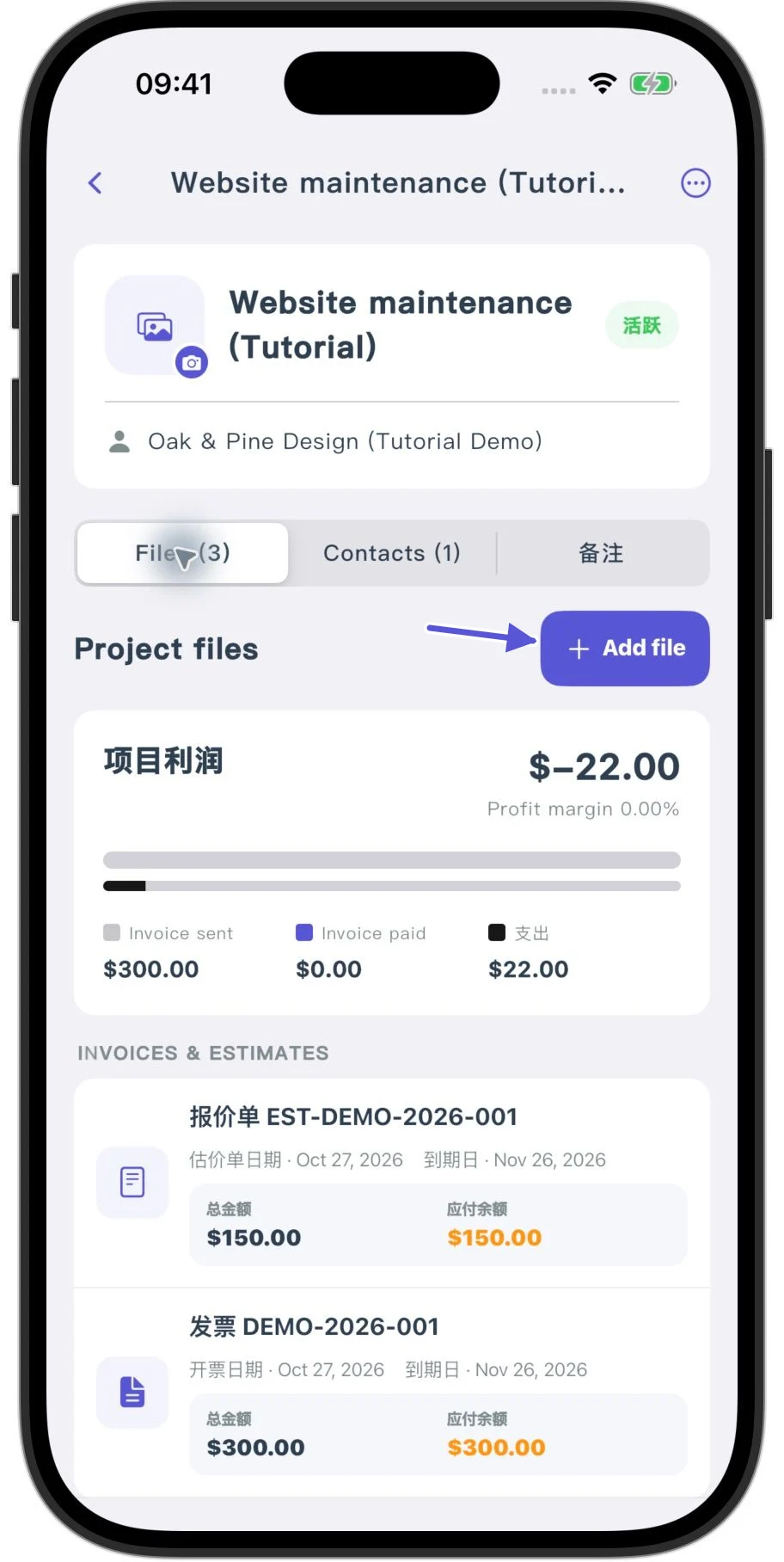
Web: iugnay ang mga dati nang invoice, quote, at gastos
- Buksan ang proyekto.
- I-click ang Files, pagkatapos ang Add file.
- Piliin ang Select existing sa ilalim ng Invoice, Estimate, o Expense.
- Piliin ang dati nang tala ng invoice, quote, o gastos na gusto mong iugnay.
- I-click ang Add selected.
Bago pumili, maaari mong suriin ang numero, kliyente, petsa, at halaga.
Pagkatapos iugnay, makikita sa listahan ng mga file ng proyekto ang orihinal na tala ng invoice, quote, o gastos.
Sa ganitong paraan, maaari mong tipunin ang kaugnay na impormasyon. Ang pag-uugnay ng tala sa proyekto ay hindi nagpapadala ng email sa kliyente o nagtatala ng bayad.
Mga larawan at PDF
Kung gusto mong mag-save ng iba pang file:
- Piliin ang Photo or PDF sa panel ng Add file.
- Piliin ang mga kaukulang larawan o PDF file.
Huwag paulit-ulit na gawin ang parehong invoice bilang bagong tala ng benta.
Mga contact, tala, at impormasyon ng proyekto
Sa Contacts, makikita ang kliyente ng proyekto.
Kung kailangan mong magdagdag ng ibang contact:
- I-click ang Add contact.
- Ilagay ang pangalan, numero ng telepono, email, at Role.
- I-click ang Save.
Maaari kang magdagdag ng mga tala ng proyekto sa Notes. Kapag tapos na, i-click ang Save notes.
Edit details
I-click ang Edit details sa kanang itaas.
- Maaari mong baguhin ang pangalan ng proyekto, paglalarawan, mga lokasyon, at mga petsa ng pagsisimula at pagtatapos.
- Kung may higit sa isang lokasyon, gamitin ang Add location.
- Pagkatapos gumawa ng mga pagbabago, i-click ang Save.
Pag-unawa sa mga halaga ng proyekto
| Halaga ng proyekto | Kahulugan |
|---|---|
| Invoice sent | Kabuuang halaga ng mga sales invoice na nakaugnay sa proyekto. Kasama rito ang mga invoice kahit walang email na naipadala. |
| Invoice paid | Kabuuang halagang natanggap sa mga invoice na nakaugnay sa proyekto. |
| Expenses | Bahagi ng gastos na nakalaan sa proyektong ito. |
| Project profit | Kabuuang halagang natanggap na binawasan ng mga gastos na nakalaan sa proyekto. |
Para malaman kung may naipadalang email, tingnan ang status ng pagpapadala sa mismong invoice.
Ang mga halaga ng quote ay hindi kasama sa kabuuang halaga ng mga sales invoice.
Halimbawa
Kung 300 ang kabuuang halaga ng mga invoice ng proyekto, 0 ang natanggap, at 22 ang gastos, -22 ang lalabas na kita ng proyekto.
Dito, hindi 300 minus 22 ang kita.
Kung 0 ang halagang natanggap, 0.00% ang ipinapakitang profit margin.
Kung ang isang gastos ay nakaugnay sa maraming proyekto, hinahati ito nang pantay-pantay sa mga proyekto.
Pagkumpleto at muling pag-activate ng proyekto
Web
- Sa Edit details, gawing Complete ang Status.
- I-click ang Save.
- Makikita na ang proyekto sa Complete filter ng listahan.
Kung kailangan pang ipagpatuloy ang trabaho sa ibang pagkakataon, buksan ang detalye ng proyekto, gawing Active ang Status, at i-click ang Save.
Ang status na Complete ay para sa pag-aayos ng estado ng trabaho. Hindi nito ibig sabihin na kumpleto na ang bayad ng kliyente.
Kapag nagbayad na ang kliyente, itala pa rin ang bayad sa invoice, saka suriin ang Invoice paid sa proyekto.