
Gumawa ng appointment at invoice batay sa tagal ng trabaho
I-save ang kliyente, oras, lokasyon, at detalye ng trabaho. Pagkatapos, maaari kang gumawa ng invoice mula sa appointment sa Web.
Ibig sabihin ng Billed, nagawa at na-save na ang invoice. Para malaman kung nagbayad na ang kliyente, tingnan ang mga tala ng pagbabayad sa invoice.
Sa pahinang ito
Magdagdag ng appointment sa Web
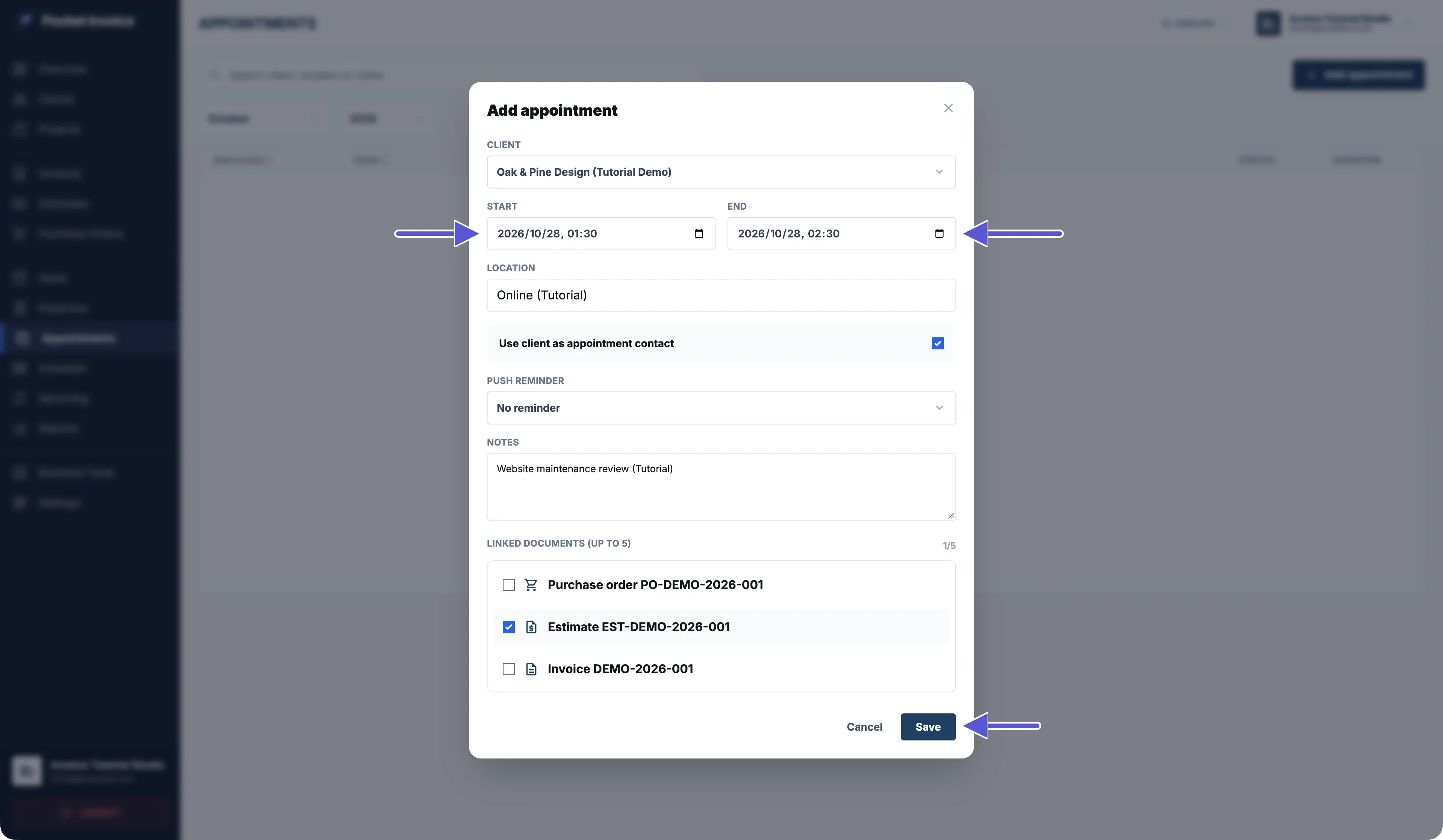
- Buksan ang Appointments sa menu sa kaliwa, pagkatapos ay i-click ang Add appointment.
- Piliin ang kliyente sa Client.
- Itakda ang Start at End. Dapat mas huli ang oras ng pagtatapos kaysa oras ng pagsisimula.
- Punan ang Location at Notes.
- Lagyan ng tsek ang Use client as appointment contact para gamitin ang kliyenteng ito bilang contact ng appointment.
- Kung kailangan ng paalala, itakda ang Push reminder. Kung hindi, piliin ang No reminder.
- Kung kailangan, iugnay ang mga dati nang invoice, quote, o purchase order, hanggang 5 dokumento.
- Suriin ang kliyente, oras, at lokasyon.
- I-click ang Save.
Magdagdag ng appointment sa App
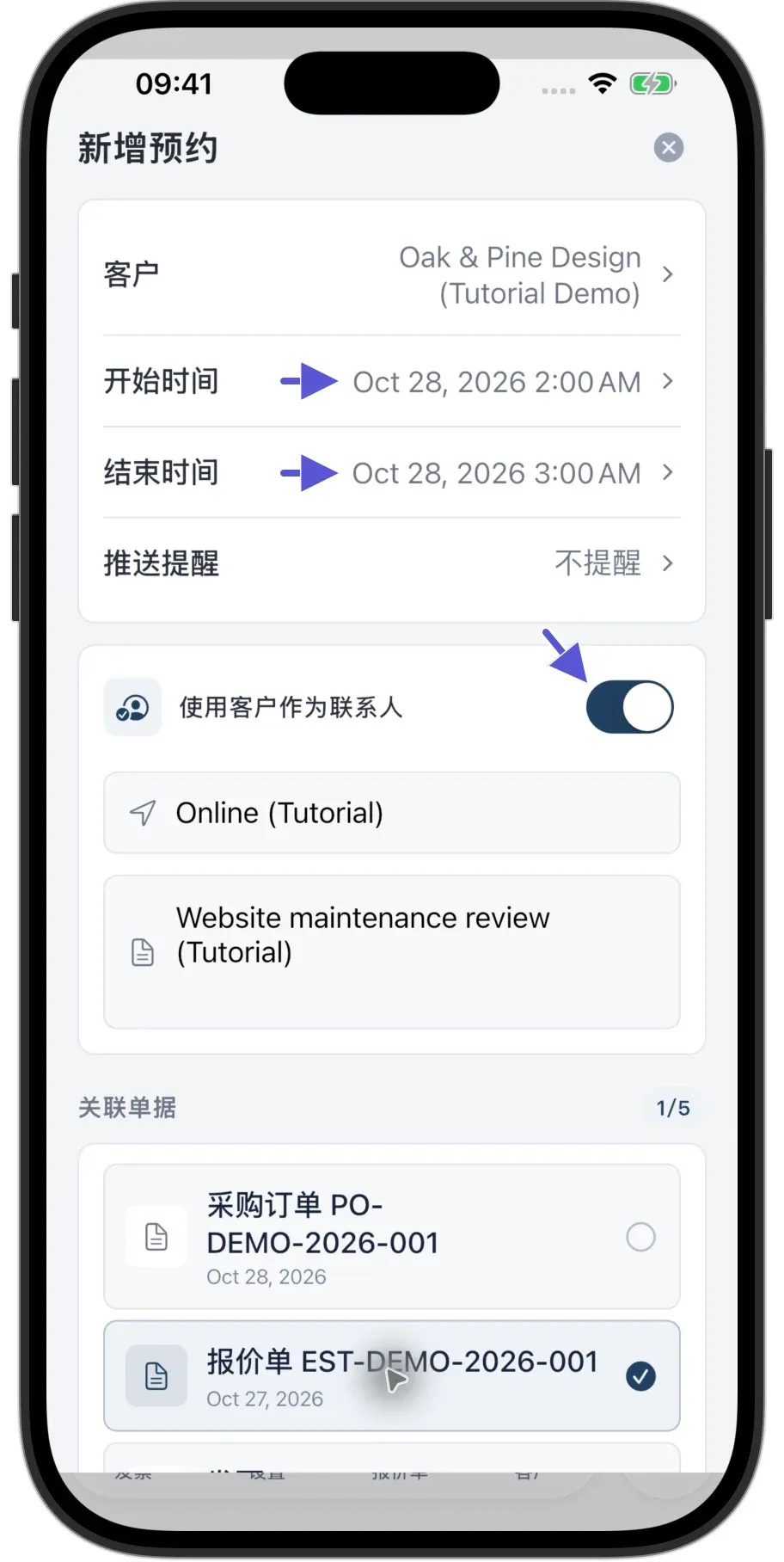
- I-tap ang Higit Pa sa menu sa ibaba, pagkatapos ay Schedule, saka ang plus button sa kanang itaas.
- Sa Add appointment, piliin ang kliyente sa Client at suriin ang Start at End.
- Itakda ang Push reminder kung kailangan.
- Magpasya kung ia-activate ang Use client as contact.
- Punan ang Location at Job scope or notes.
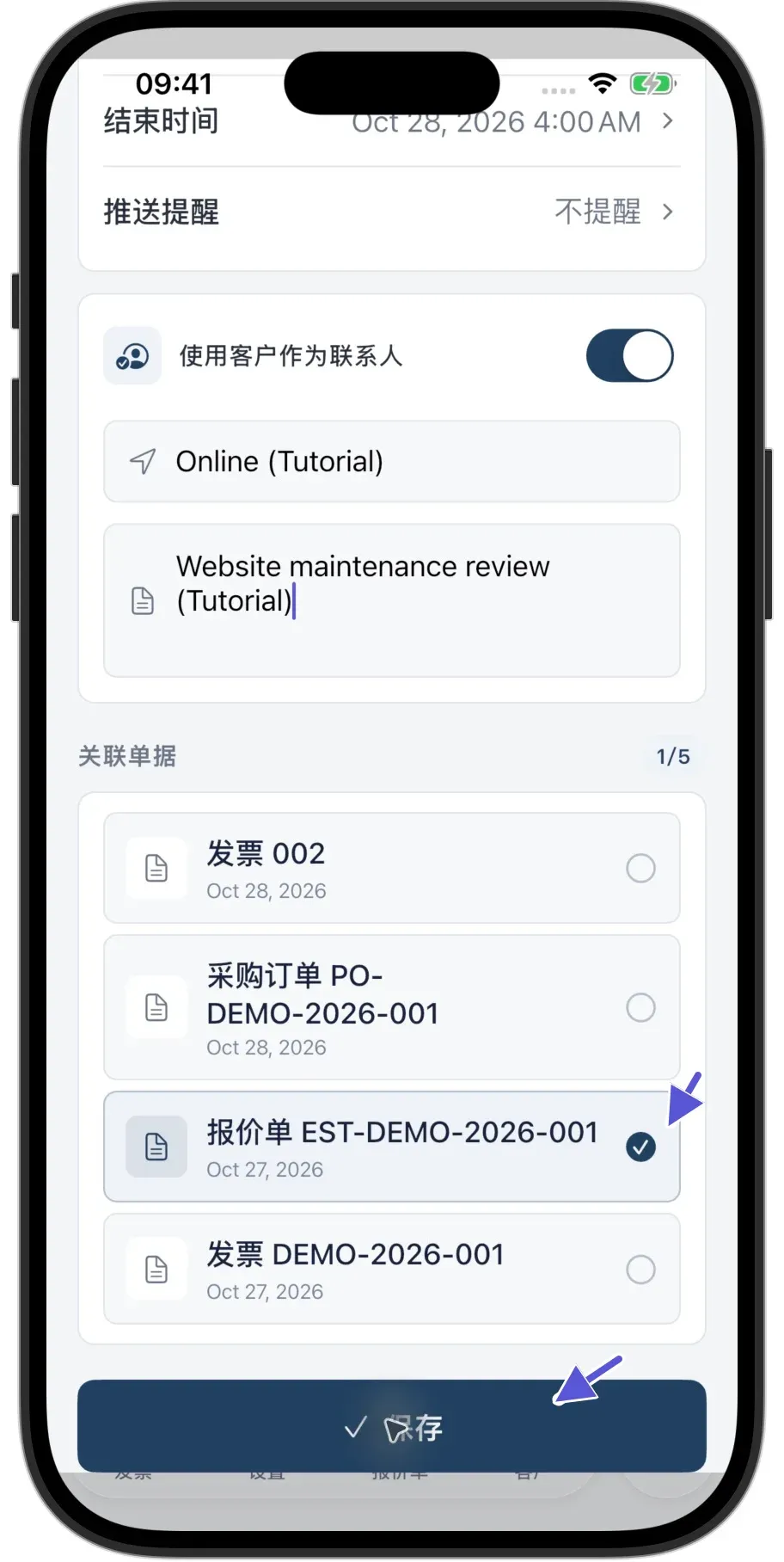
- Kung kailangan, iugnay ang mga dati nang dokumento sa Linked documents, hanggang 5.
- I-tap ang I-save.
Kung mahaba ang form, mag-scroll pababa para makita ang Linked documents at ang button na I-save.
Maghanap at magbago ng appointment
App
- Pagkatapos mag-save, buksan ang listahan sa Schedule at piliin ang Appointments filter.
- Hanapin ang na-save na tala ayon sa petsa.
Web
- Buksan ang Appointments.
- I-click ang appointment para makita ang oras, lokasyon, contact, paalala, at nakaugnay na dokumento.
- Para baguhin, i-click ang Edit, baguhin ang detalye, at i-save ang mga pagbabago.
Web: gumawa ng invoice mula sa appointment
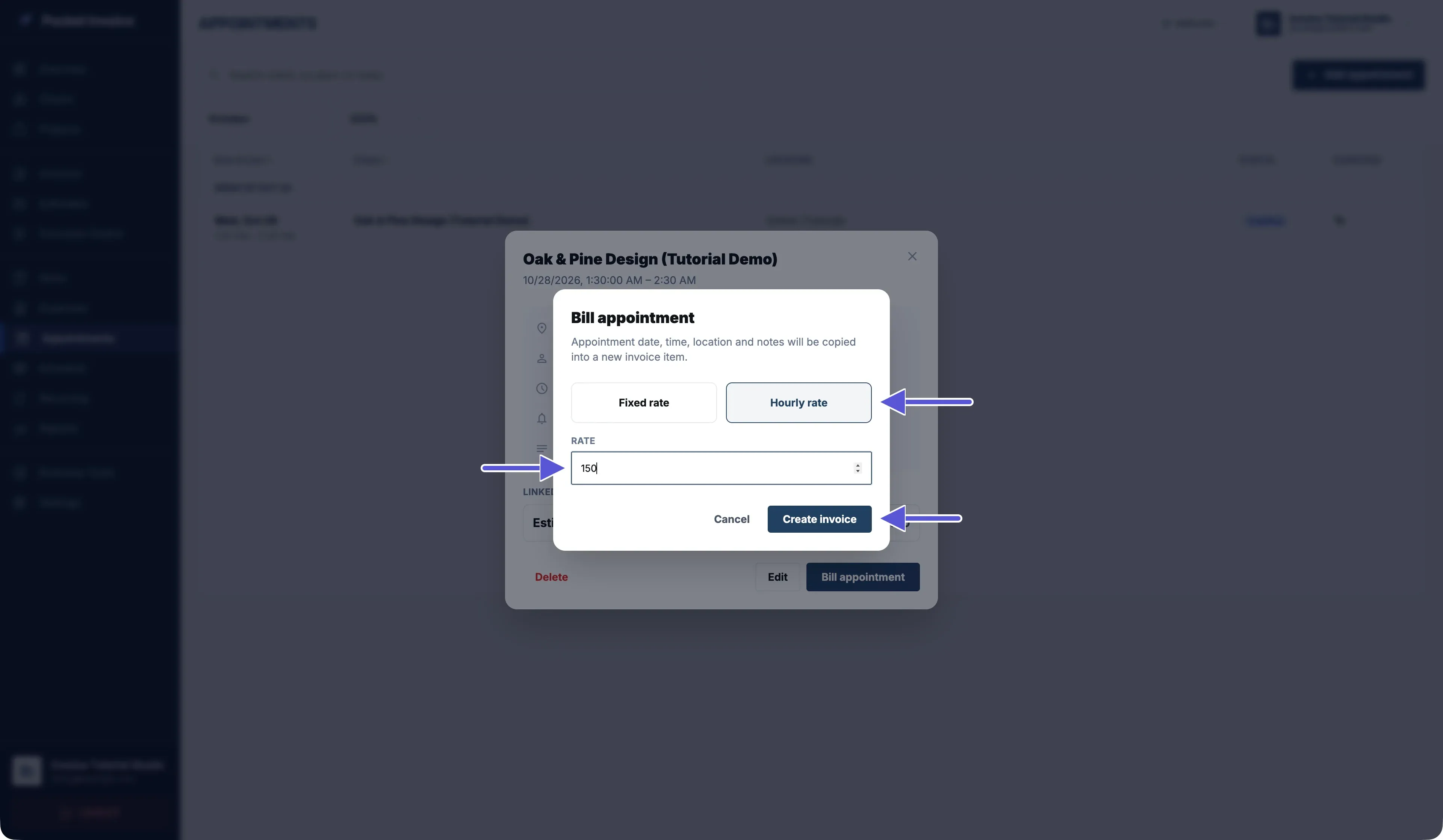
- Sa detalye ng appointment, i-click ang Bill appointment.
- Piliin ang Fixed rate para sa nakapirming singil o Hourly rate para sa singil kada oras.
- Ilagay ang singil sa Rate.
- I-click ang Create invoice.
Sa Fixed rate, 1 ang dami sa invoice line. Sa Hourly rate, kinakalkula ito bilang oras batay sa Start at End ng appointment.
Halimbawa, 1 oras ang 01:30–02:30. Kung 150 ang rate, 1 hour × 150 ang invoice line at 150 ang kabuuang halaga.
Binubuksan ng Create invoice ang invoice editor.
Bago mag-save, suriin ang billing details ng kliyente, paglalarawan ng appointment, dami, presyo bawat yunit, petsa, takdang petsa ng pagbabayad, at kabuuang halaga.
Kung No client selected ang nasa billing details, piliing muli ang tamang kliyente bago makapag-save.
I-click ang Save o Preview para i-save ang invoice.
Pagkatapos ma-save ang invoice, bumalik sa appointment at suriin ang status na Billed.
Hindi pa nangangahulugang tapos na ang invoice kapag nabuksan ang editor; maaaring mabigo ang pag-save. Kung mangyari ito, basahin ang mensahe at ayusin ang problema. Suriin din ang listahan ng mga invoice bago sumubok muli upang maiwasan ang dobleng invoice.
Paano tingnan at suriin ang na-save na invoice?
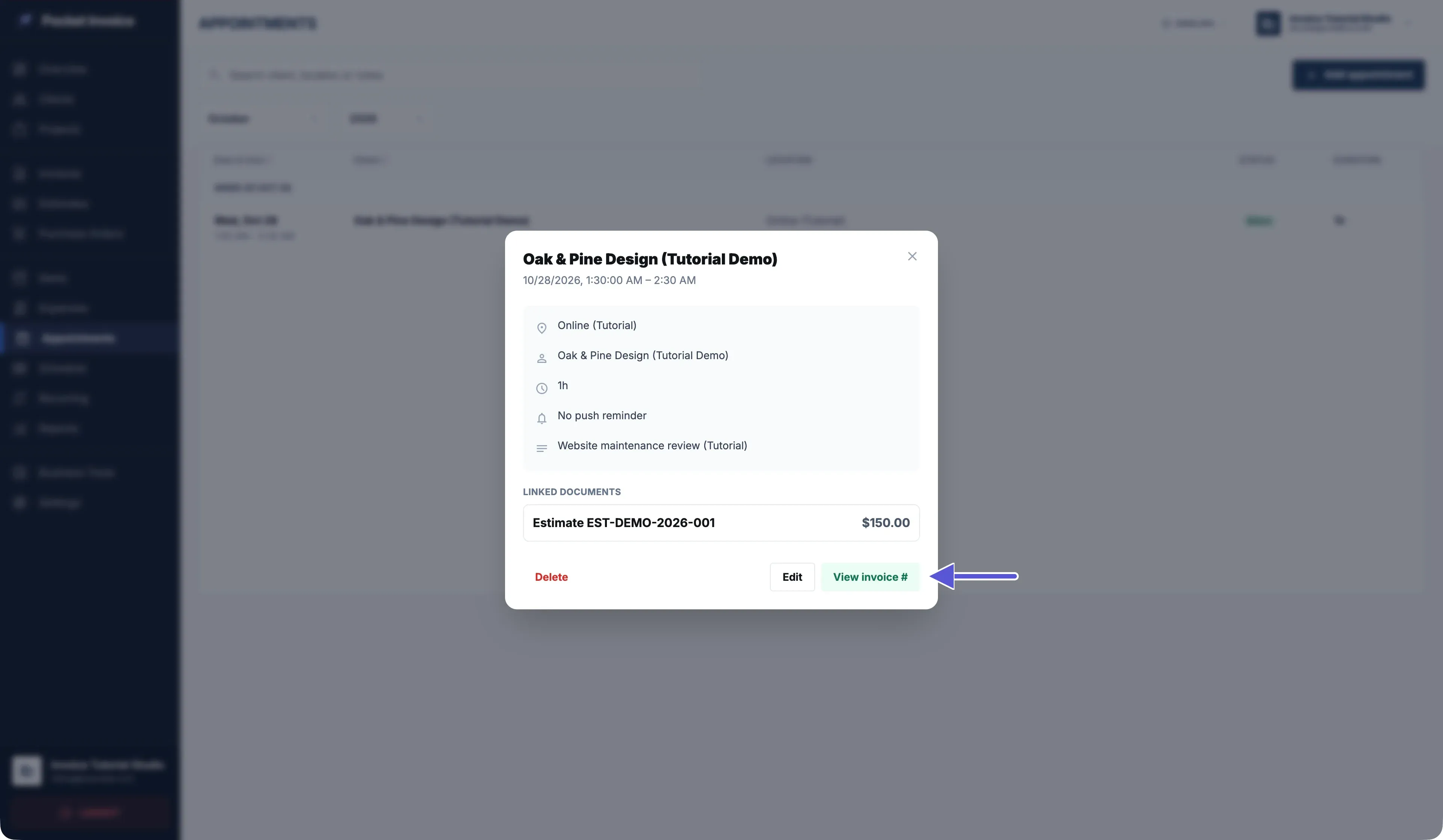
Buksan ang detalye ng appointment at i-click ang View invoice para makita ang nakaugnay na invoice.
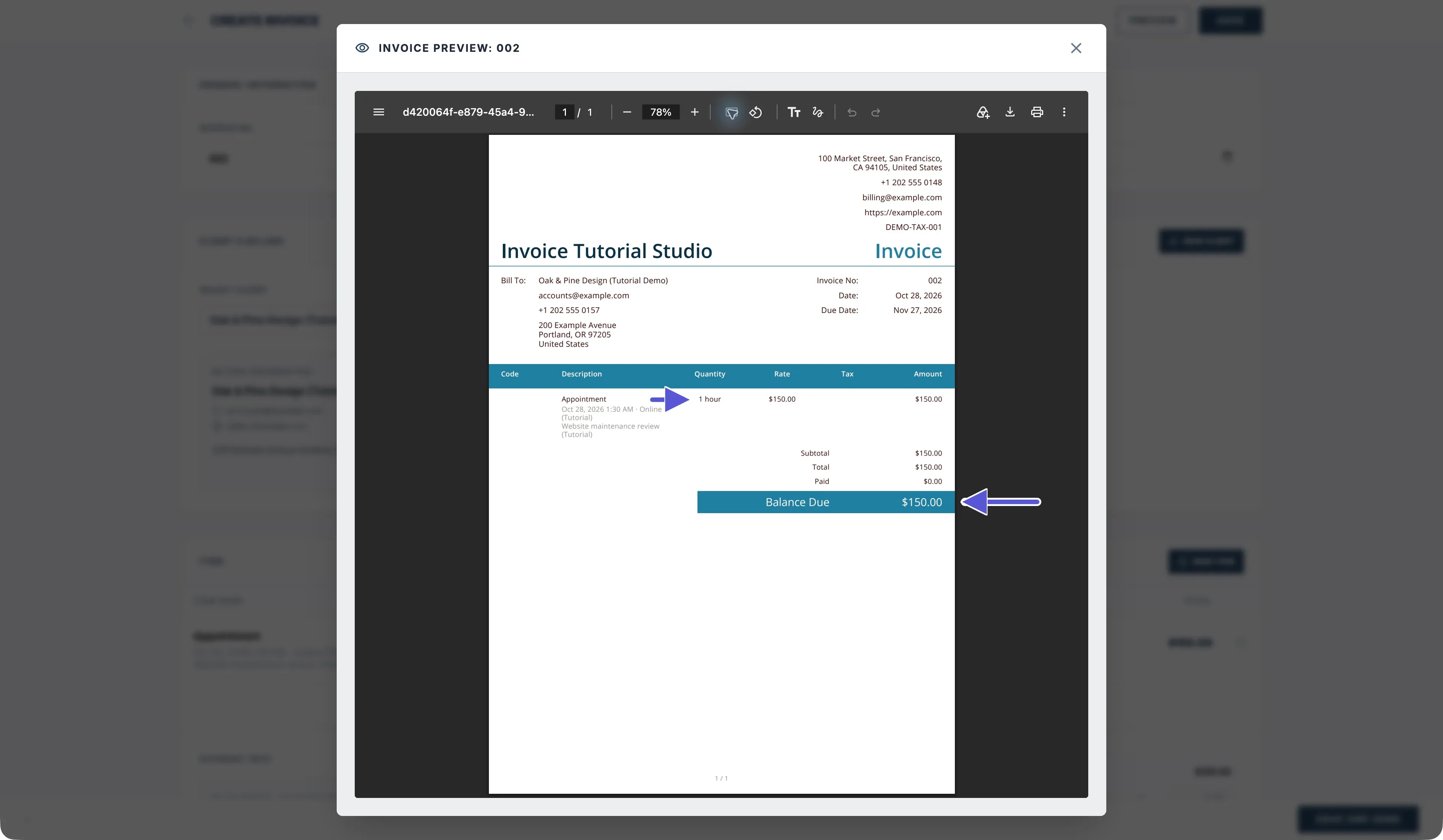
Dapat kasama sa buong PDF ang impormasyon ng kumpanya, billing details ng kliyente, numero ng invoice, paglalarawan ng appointment, dami, presyo bawat yunit, kabuuang halaga, at natitirang balanse.
Sa halimbawang 1 oras sa itaas, 150 ang kabuuang halaga. Kung 0 ang natanggap na bayad, 150 pa rin ang natitirang balanse.
Hindi ibig sabihin ng Billed na nagbayad na ang kliyente o na may naipadala nang email sa kanya. Kapag natanggap na ang bayad, itala ito sa invoice.