
Crear una cita y facturar por el tiempo trabajado
Guarda el cliente, el horario, la ubicación y la descripción del trabajo. Después puedes crear una factura a partir de la cita en la Web.
Billed indica que se ha creado y guardado una factura. Para saber si el cliente ha pagado, consulta el registro de pagos de la factura.
En esta página
Añadir una cita en la Web
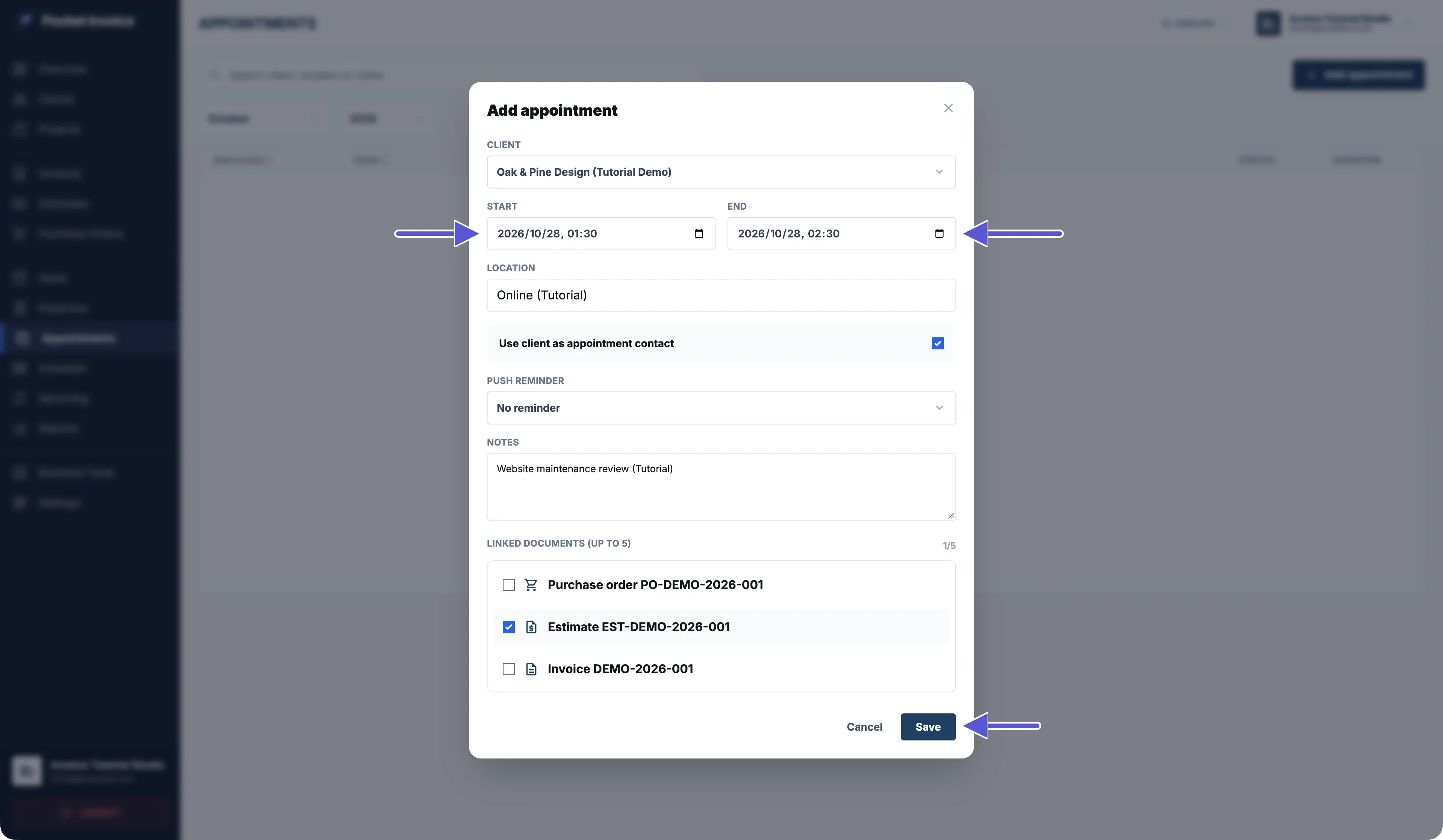
- Abre Appointments en el menú de la izquierda y haz clic en Add appointment.
- Selecciona el cliente en Client.
- Configura Start y End. La hora de fin debe ser posterior a la de inicio.
- Completa Location y Notes.
- Marca Use client as appointment contact para usar este cliente como contacto de la cita.
- Configura Push reminder si quieres un recordatorio; si no, elige No reminder.
- Si lo necesitas, vincula facturas, presupuestos o pedidos de compra existentes, hasta un máximo de 5 documentos.
- Comprueba el cliente, el horario y la ubicación.
- Haz clic en Save.
Añadir una cita en la App
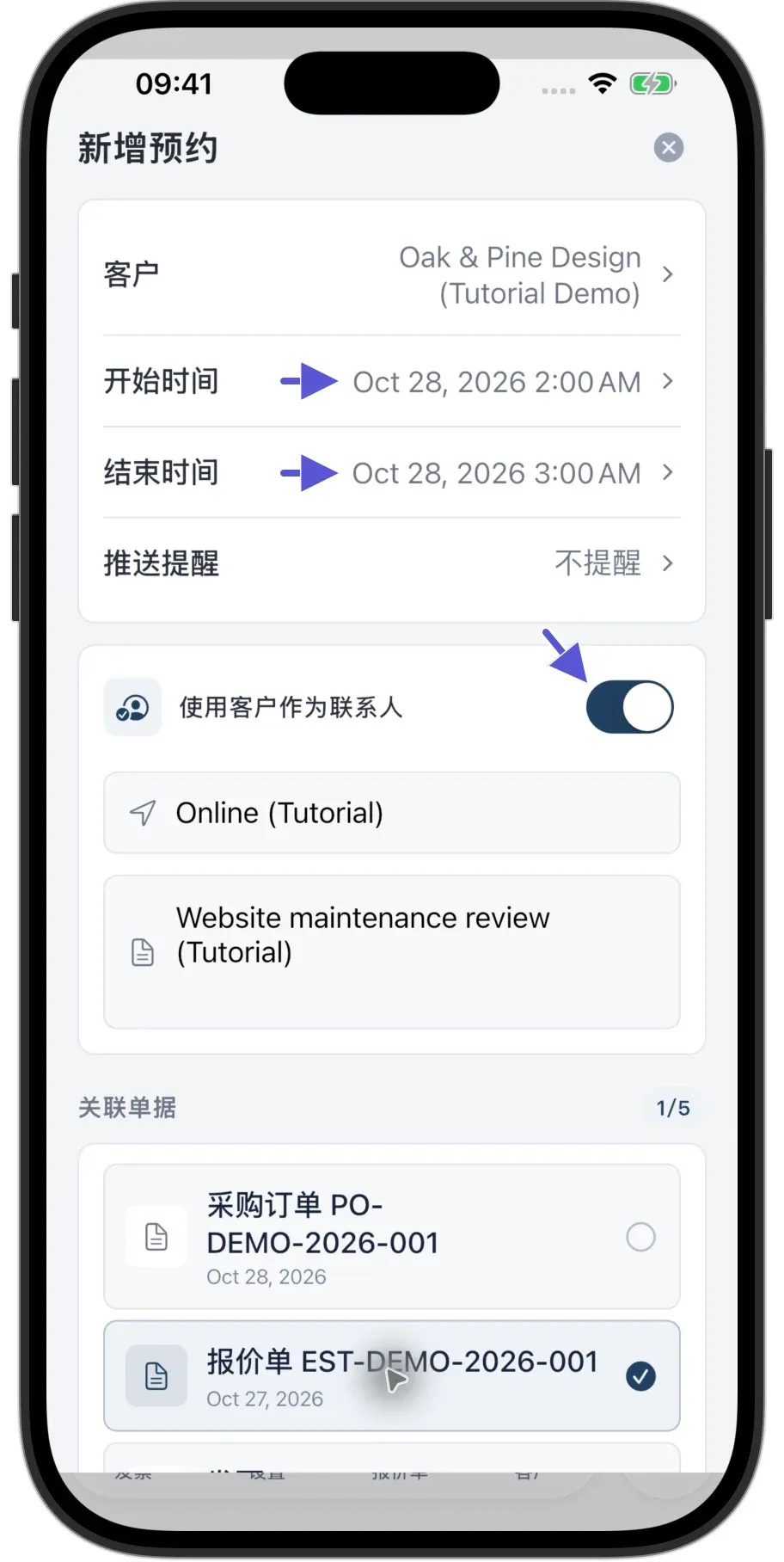
- Toca Más en el menú inferior, después Schedule y luego el botón más de arriba a la derecha.
- En Add appointment, selecciona el cliente en Client y comprueba Start y End.
- Configura Push reminder si lo necesitas.
- Decide si quieres activar Use client as contact.
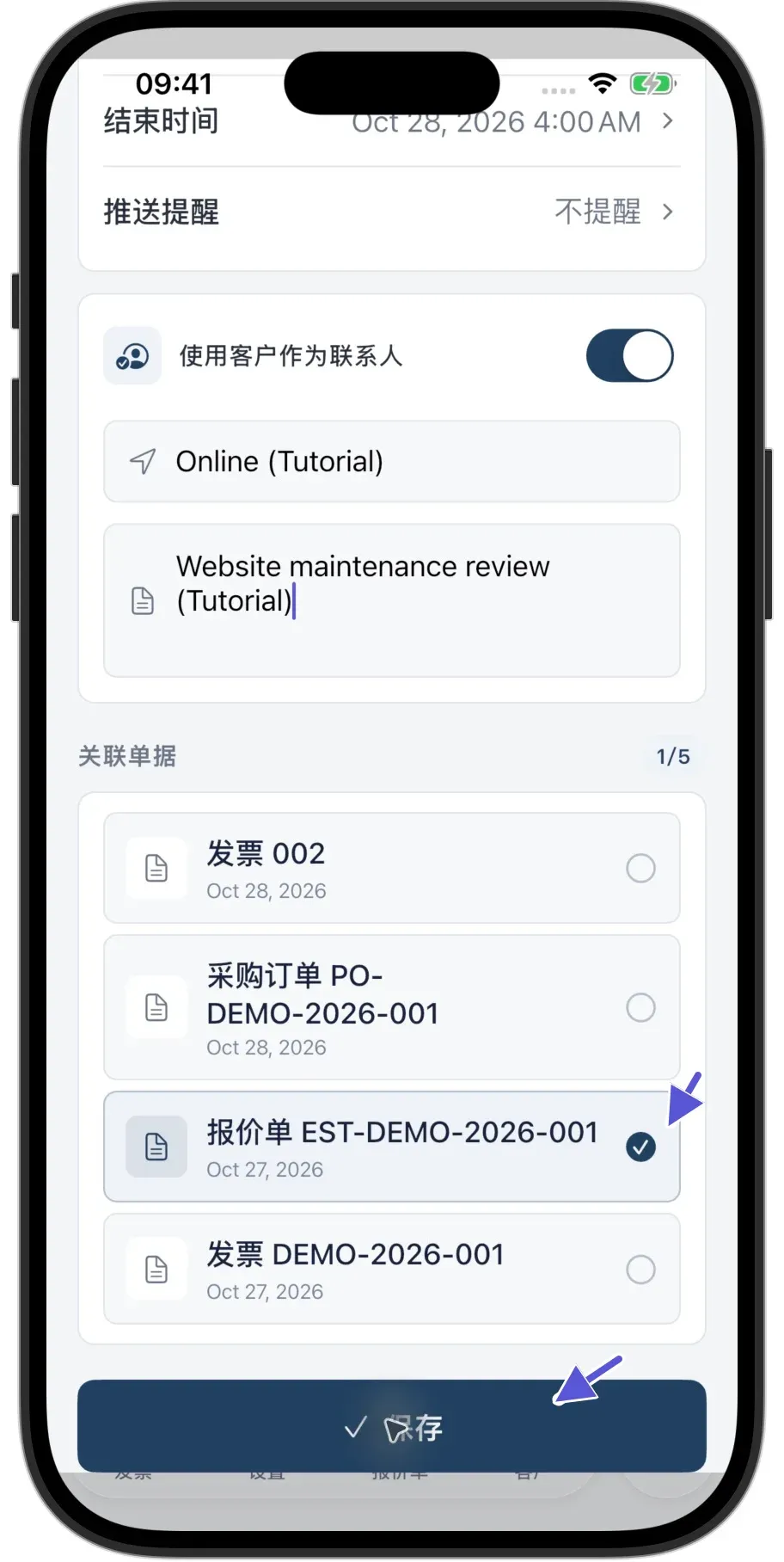
- Completa Location y Job scope or notes.
- Si lo necesitas, vincula documentos existentes en Linked documents, hasta un máximo de 5.
- Toca el botón para guardar al final del formulario.
Si el formulario es largo, desplázate hacia abajo para encontrar Linked documents y el botón para guardar.
Buscar y modificar citas
App
- Después de guardar, abre la lista Schedule y selecciona el filtro Appointments.
- Busca por fecha el registro que guardaste.
Web
- Abre Appointments.
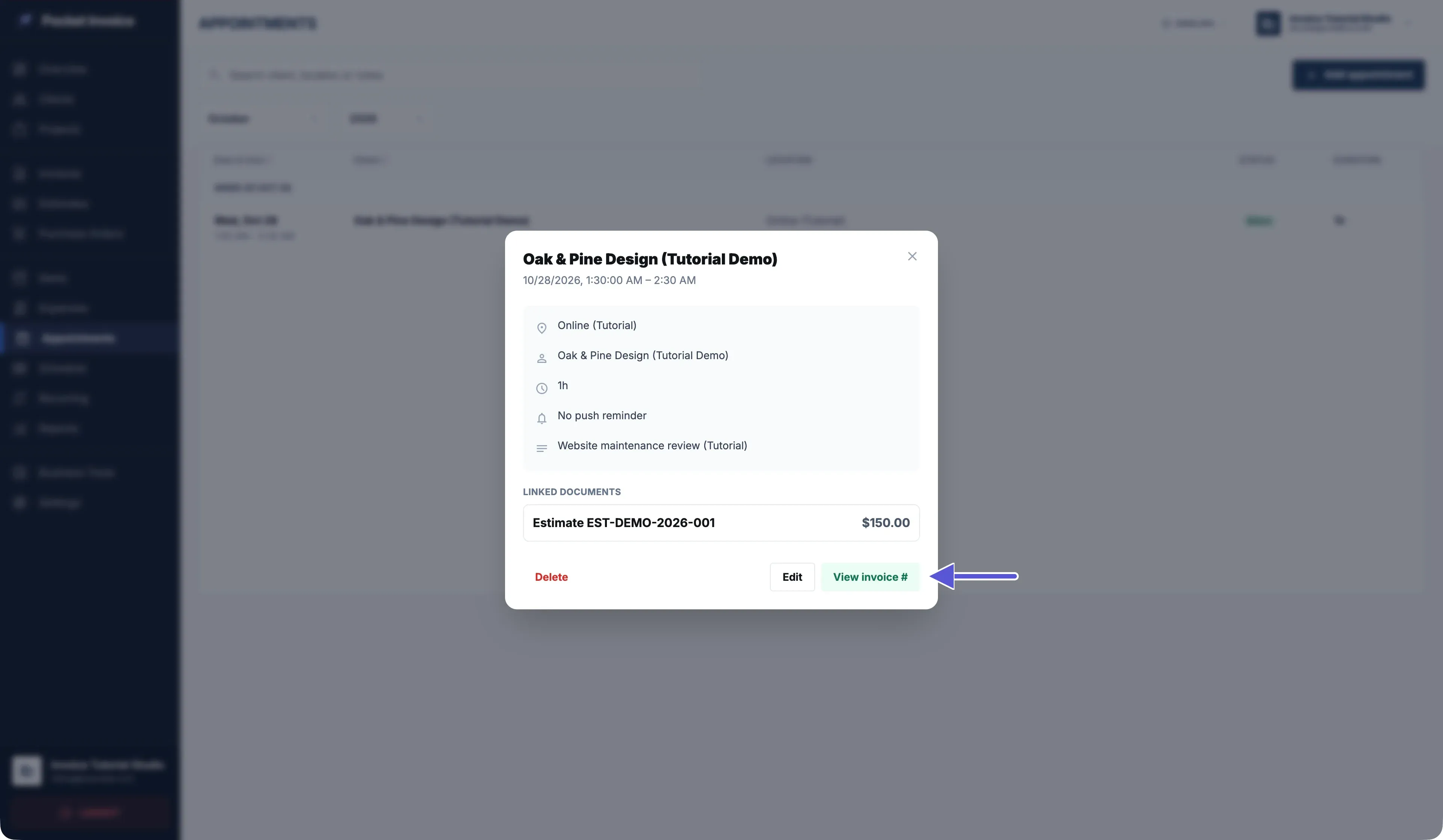
- Haz clic en una cita para consultar el horario, la ubicación, el contacto, el recordatorio y los documentos vinculados.
- Para modificarla, haz clic en Edit, cambia los datos y guarda.
Web: crear una factura a partir de una cita
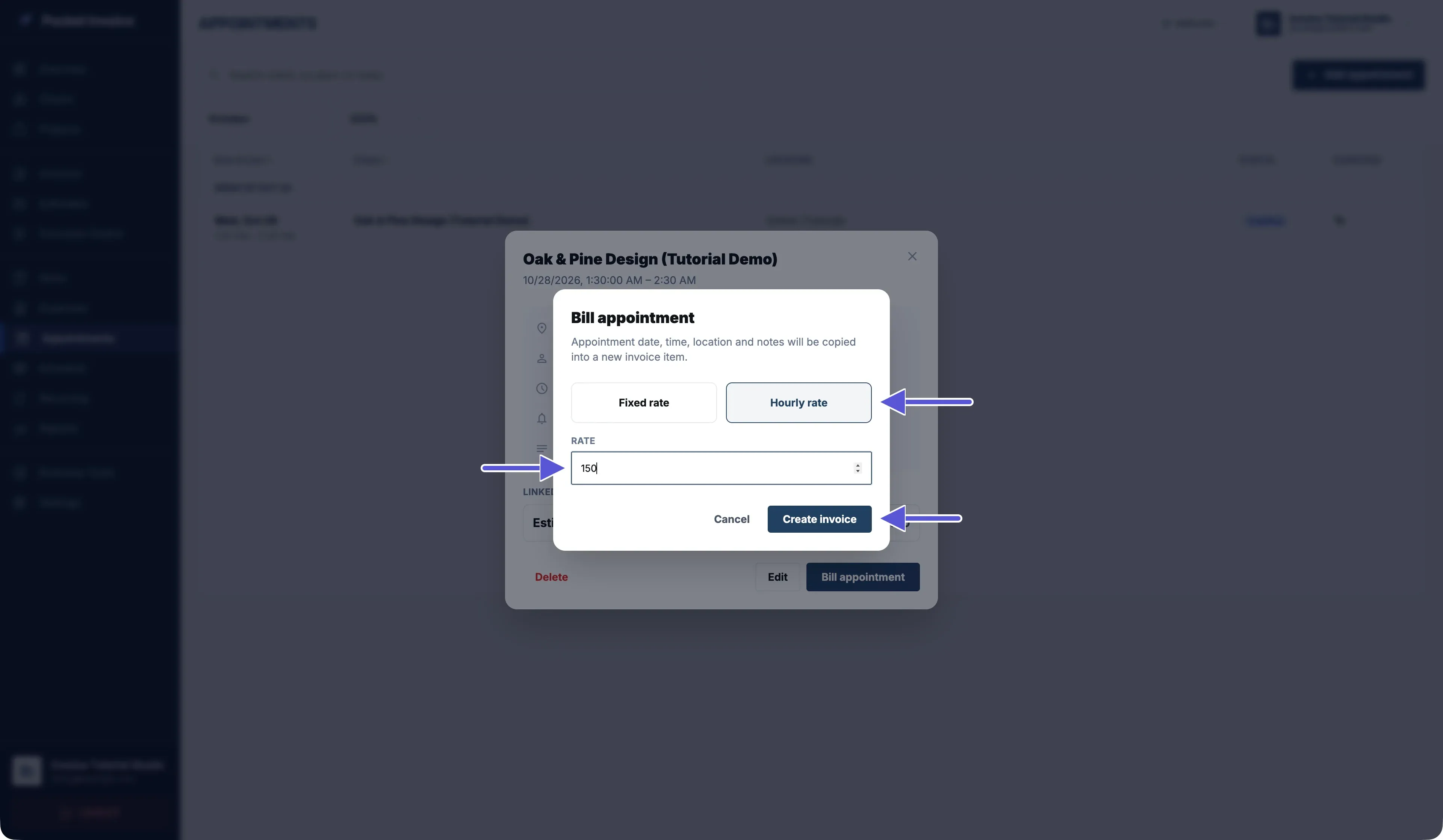
- En los detalles de la cita, haz clic en Bill appointment.
- Elige Fixed rate para una tarifa fija o Hourly rate para cobrar por hora.
- Introduce la tarifa en Rate.
- Haz clic en Create invoice.
Con Fixed rate, la cantidad de la línea de la factura es 1. Con Hourly rate, se calcula en horas a partir de Start y End de la cita.
Por ejemplo, 01:30–02:30 equivale a 1 hora. Con una tarifa de 150, la línea de la factura muestra 1 hour × 150 y el total es 150.
Al hacer clic en Create invoice se abre el editor de facturas.
Antes de guardar, comprueba los datos de facturación del cliente, la descripción de la cita, la cantidad, el precio unitario, la fecha, la fecha de vencimiento y el total.
Si los datos de facturación muestran No client selected, vuelve a seleccionar el cliente correcto para poder guardar.
Para guardar la factura, haz clic en Save o Preview.
Una vez guardada, vuelve a la cita y comprueba el estado Billed.
Que se abra el editor no significa que la factura esté terminada; el guardado puede fallar. Si ocurre, lee el mensaje y corrige el problema. Comprueba también la lista de facturas antes de volver a intentarlo para evitar duplicados.
¿Cómo consultar y comprobar la factura guardada?
Abre los detalles de la cita y haz clic en View invoice para consultar la factura vinculada.
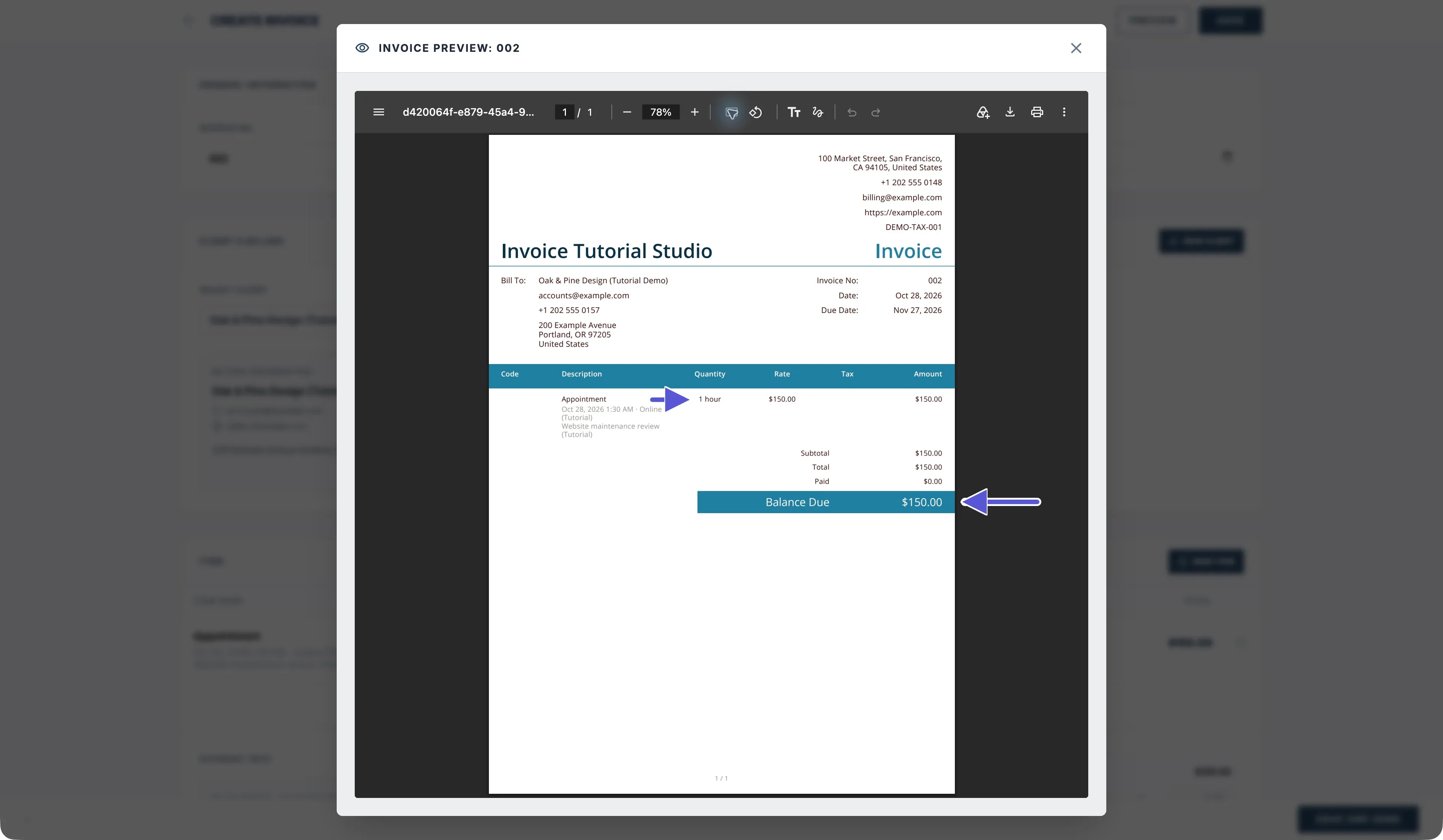
El PDF completo debe incluir los datos de la empresa, los datos de facturación del cliente, el número de factura, la descripción de la cita, la cantidad, el precio unitario, el total y el saldo pendiente.
En el ejemplo anterior de 1 hora, el total es 150. Con 0 cobrado, el saldo pendiente sigue siendo 150.
Billed no significa que el cliente haya pagado ni que se le haya enviado un correo. Cuando recibas el pago, regístralo en la factura.