
Encuentra documentos, vencimientos y citas en el calendario
El calendario reúne las fechas de los documentos, las citas, los gastos y otros eventos de la misma empresa.
En esta página
Cómo abrir y consultar el calendario
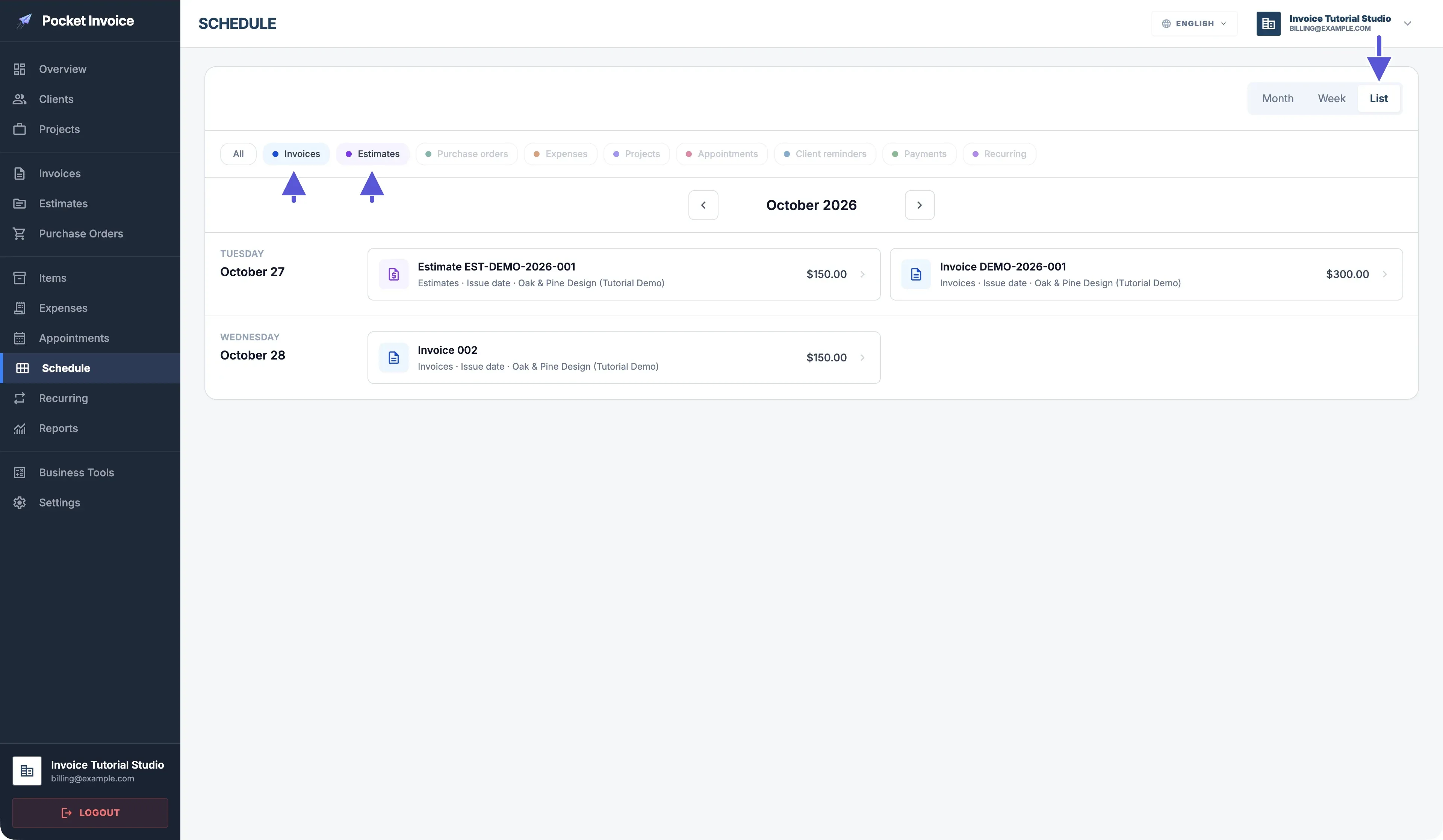
En la barra lateral de la versión web, haz clic en Schedule.
En la barra inferior de la app, toca Más y después Schedule.
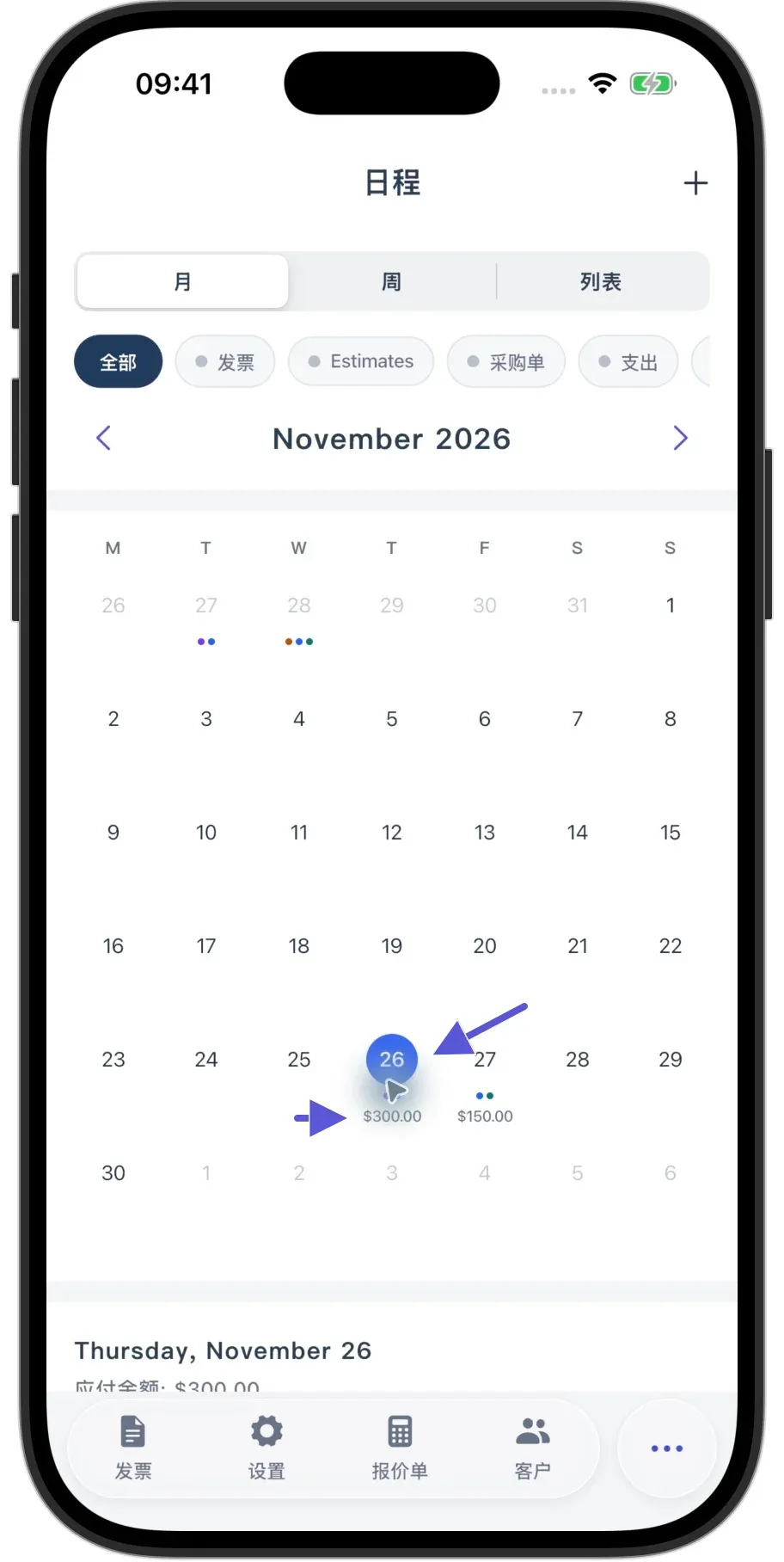
- Month en la versión web y Mes en la app: muestra el calendario del mes. Selecciona un día para ver sus eventos debajo.
- Week: muestra los eventos de la semana. Usa las flechas situadas a ambos lados del título de la fecha para pasar a la semana anterior o siguiente.
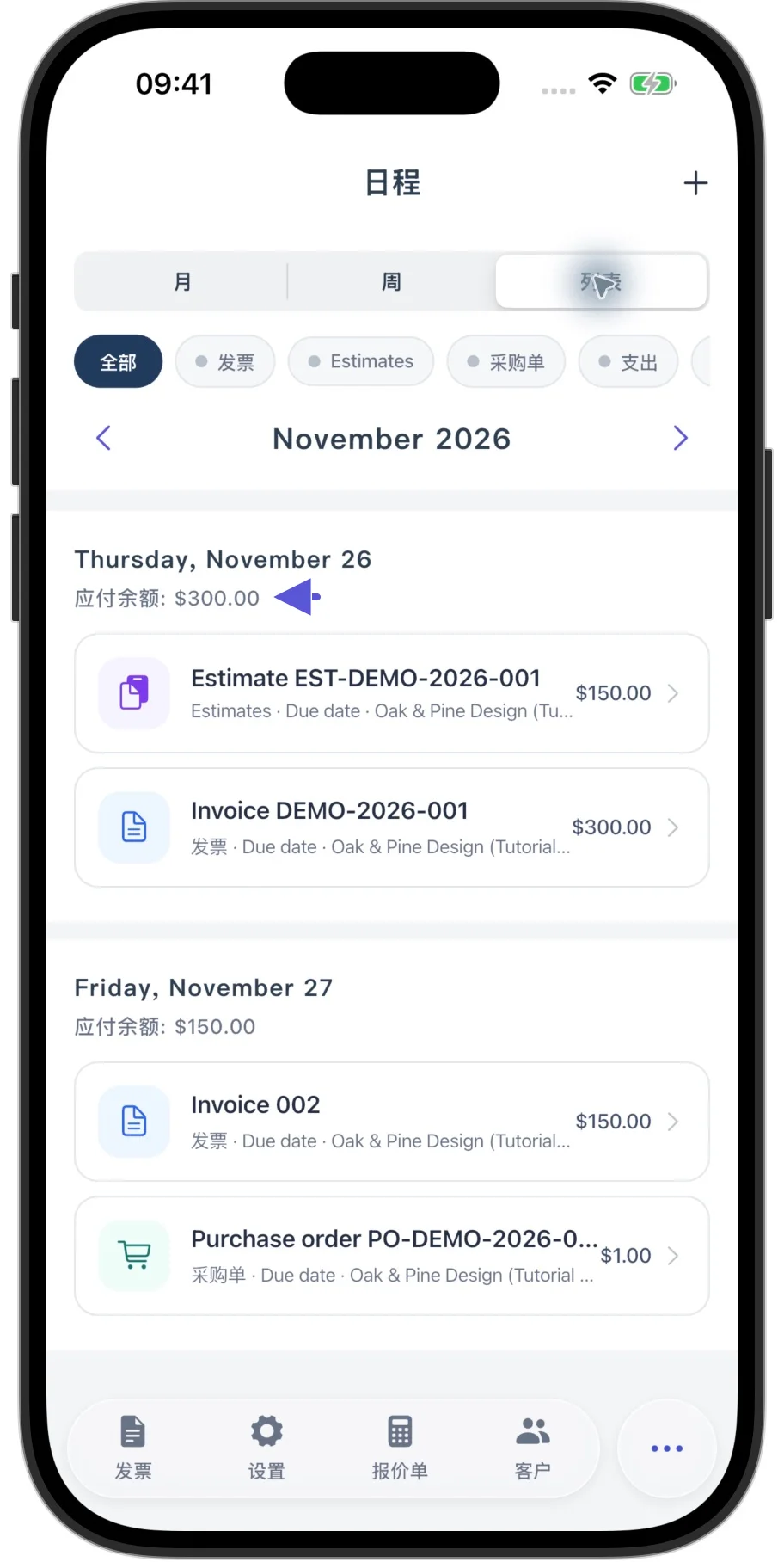
- List: muestra los eventos del mes seleccionado agrupados por fecha. Tanto en la vista mensual como en la vista de lista puedes usar las flechas para pasar al mes anterior o siguiente.
Selecciona los tipos de actividad
Puedes filtrar por facturas (Invoices), presupuestos (Estimates), pedidos de compra (Purchase orders), gastos (Expenses), proyectos (Projects), citas (Appointments), recordatorios de clientes (Client reminders), cobros (Payments) y generación periódica de documentos (Recurring). Puedes seleccionar varios tipos a la vez. Por ejemplo, si seleccionas Invoices y Estimates, verás los eventos de facturas y presupuestos.
Selecciona de nuevo un tipo activo para desmarcarlo. En la versión web, haz clic en All para quitar los filtros de tipo; en la app, toca All. En la app también puedes deslizar la barra de tipos hacia los lados para ver Appointments, Client reminders y los demás tipos situados a la derecha.
Cómo interpretar las fechas y los importes
- Issue date es la fecha de emisión del documento.
- Due date es la fecha de vencimiento.
- Shipping date es la fecha de envío.
Las distintas fechas de un mismo documento pueden aparecer en el calendario. Eso no significa que se hayan creado varios documentos.
En los eventos de facturas, presupuestos y pedidos de compra, el importe corresponde al total del documento.
Sumar los importes de todos los eventos del calendario no te da el total de ingresos por ventas ni el saldo pendiente de cobro.
App: qué incluye Saldo deudor
En la app, Saldo deudor agrupa el saldo pendiente de cobro de las facturas de venta por su fecha de vencimiento (Due date) y muestra el total de cada día. No incluye presupuestos ni pedidos de compra. También puedes consultar los importes de los días cuya fecha de vencimiento aún no ha llegado.
Por ejemplo, si el 26 de noviembre hay un presupuesto con un total de 150 y una factura de venta con 300 pendientes de cobro, Saldo deudor de ese día es 300.
Abre un registro desde el calendario
Web
En la versión web, haz clic en un evento de factura, presupuesto o pedido de compra para abrir la página de edición del documento correspondiente.
Haz clic en un evento de proyecto para abrir la página de detalles del proyecto.
Al hacer clic en un evento de cita, gasto, recordatorio de cliente o generación periódica, accedes al módulo correspondiente, donde puedes buscar el registro original.
App
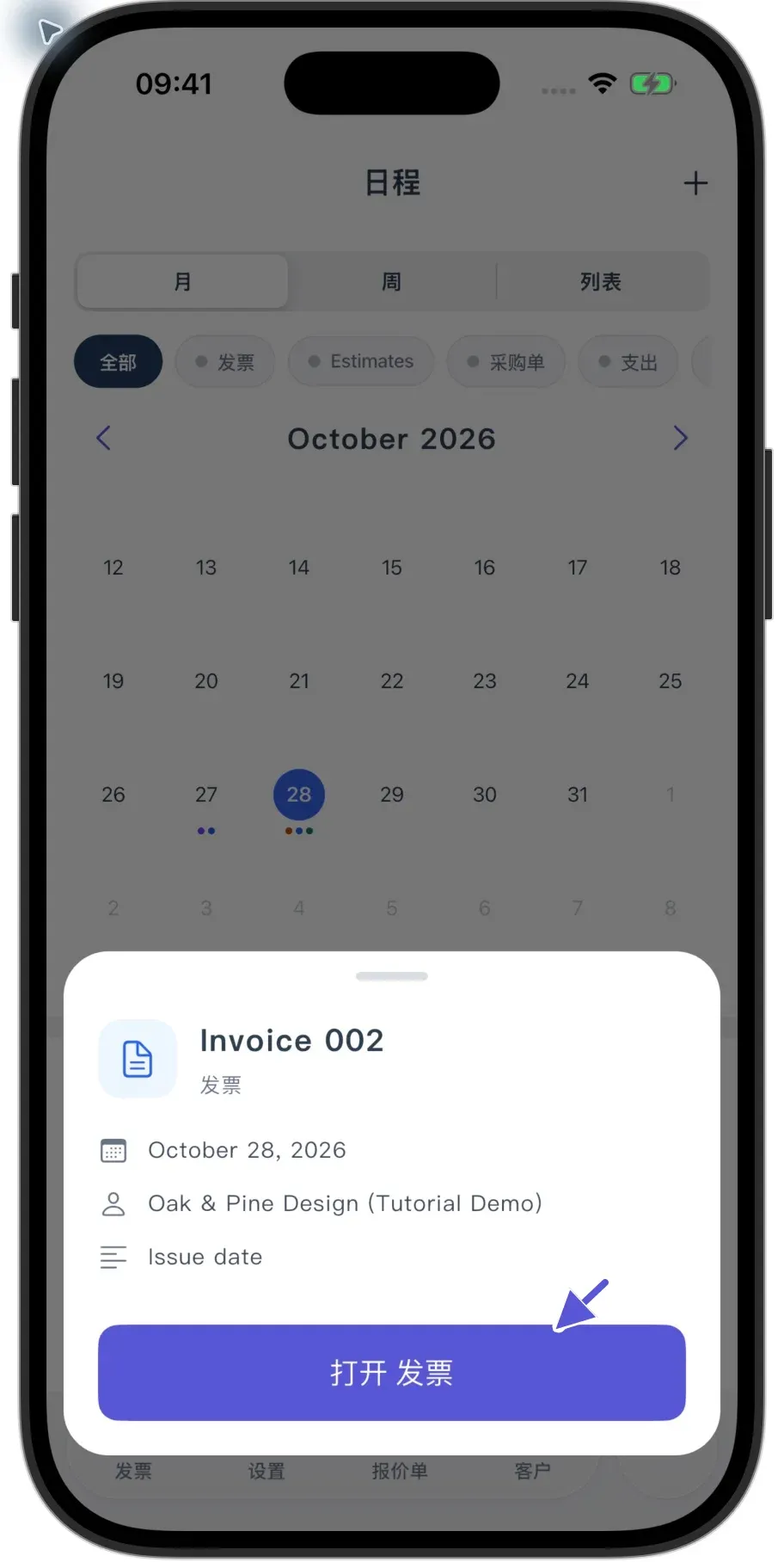
En la app, al tocar un evento de un documento se abre primero la pantalla con los detalles del evento. Revisa el número, la fecha y el cliente. Después, toca el botón correspondiente, como Open Invoices, para abrir el registro original.
Abrir un registro para consultarlo no registra un pago de forma automática. Si necesitas modificarlo, haz los cambios en el registro original y guárdalos.
Consulta la guía de citas para ver los pasos para guardar una cita y facturar según su duración.
Qué revisar si no encuentras un registro
Si no encuentras un registro, comprueba primero que estés en la empresa correcta. Después, revisa el intervalo de fechas y los tipos de actividad seleccionados.
En la vista mensual, comprueba también que hayas seleccionado el día correcto.
Para encontrar el evento de vencimiento de una factura, revisa su Due date en la factura original, no solo la fecha de emisión.
Que no aparezca ningún evento en el calendario no significa que se haya eliminado el documento original ni permite saber si el cliente ha pagado.