
Planes recurrentes
Si emites facturas de mantenimiento de forma periódica o registras el mismo tipo de gasto con regularidad, puedes guardar un plan recurrente.
En esta página
Web: definir el contenido de cada período
- Abre Recurring y haz clic en New recurring.
- Selecciona el Document type y escribe el Plan name.
Document type ofrece cuatro opciones: Invoice para facturas, Estimate para presupuestos, Purchase order para pedidos de compra y Expense para gastos.
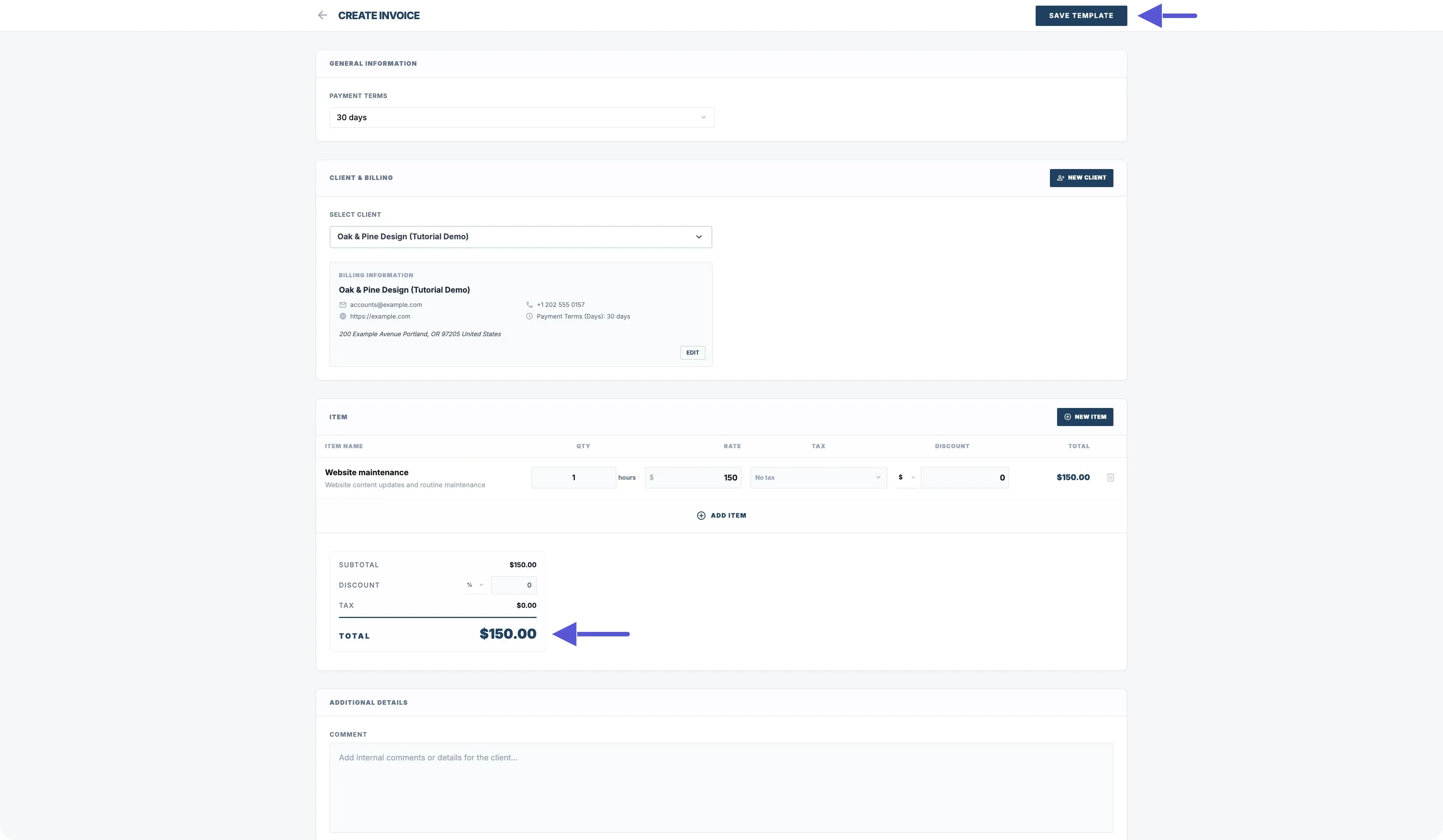
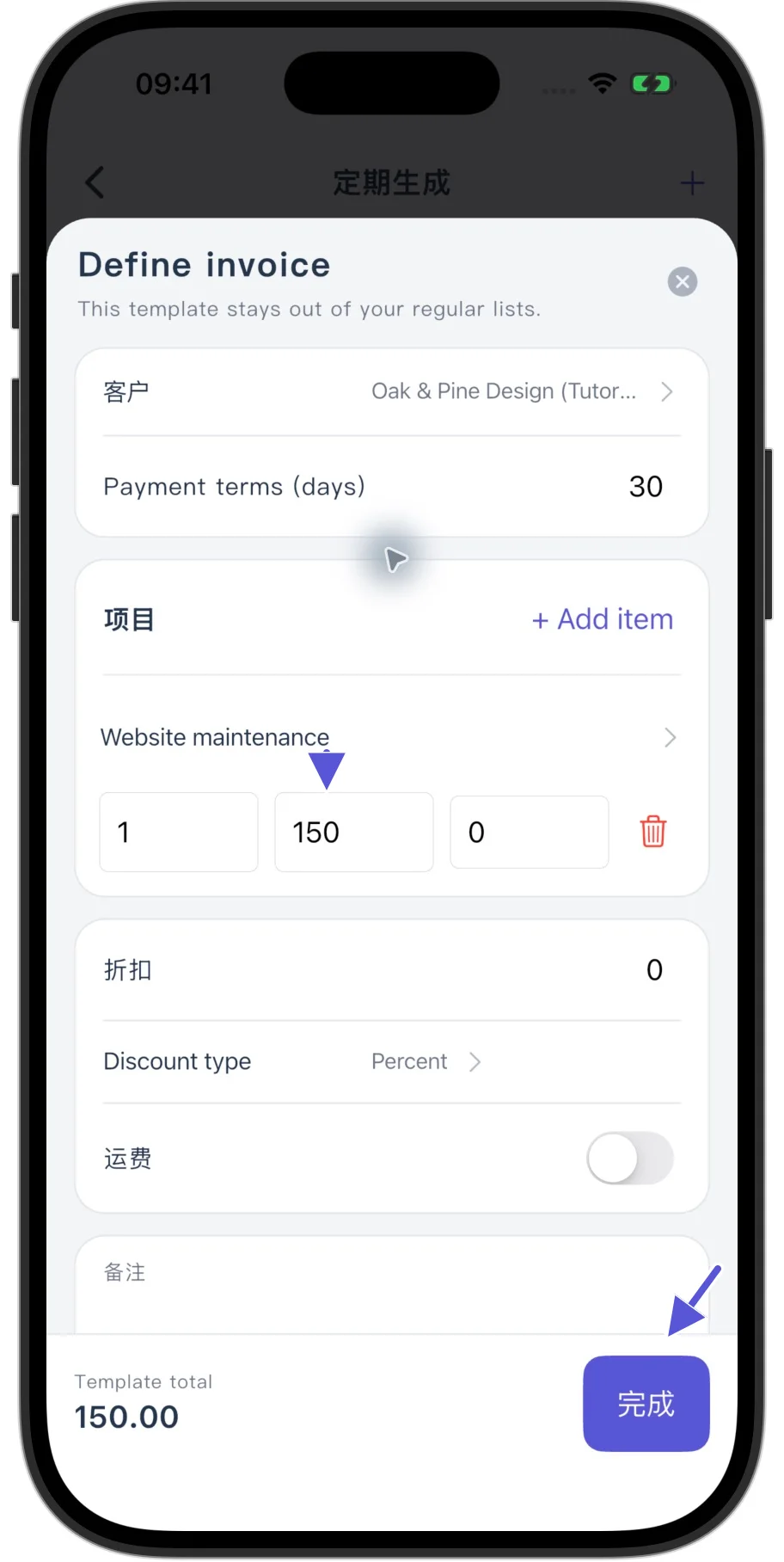
Para una factura, haz clic en Define invoice, selecciona el cliente y añade los conceptos que vas a facturar.
Antes de guardar la plantilla, comprueba:
- Las cantidades y los precios unitarios.
- Los importes de los impuestos.
- Los descuentos.
- El plazo de pago en días.
- Las notas y el resto de la información.
- El total.
Al hacer clic en SAVE TEMPLATE, vuelves al plan. No se crea ningún documento en ese momento. El documento se genera cuando llega la ejecución programada, siempre que el plan esté en estado Active.
Por ejemplo, el concepto Website maintenance corresponde a 1 hora por período a una tarifa de 150, con un total de 150. Antes de guardar el plan, confirma que ese es el importe que quieres facturar en cada período.
Fecha de inicio, fecha de fin y frecuencia
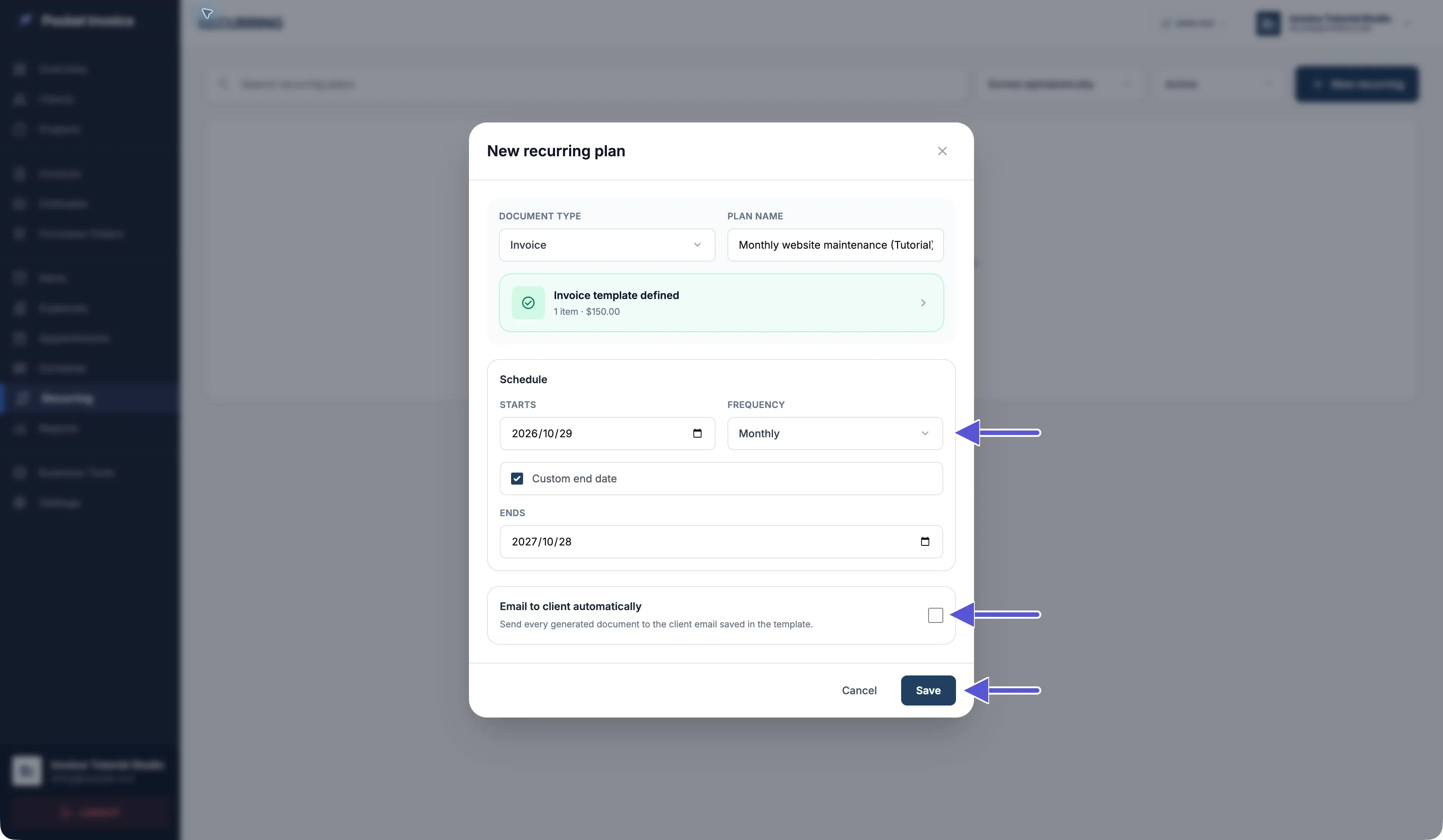
Introduce la fecha de inicio en Starts.
En Frequency puedes elegir:
- Weekly: cada semana.
- Every 2 weeks: cada dos semanas.
- Monthly: cada mes.
- Every 3 months: cada tres meses.
- Yearly: cada año.
Si quieres establecer una fecha de fin, activa Custom end date e introdúcela en Ends. No puede ser anterior a la fecha indicada en Starts.
Monthly sigue los meses naturales; no es un intervalo fijo de 30 días. Las fechas cercanas al final de mes pueden ajustarse. Después de guardar, consulta Upcoming dates para comprobar las fechas de las próximas ejecuciones.
Correo automático y guardado del plan
Enviar un correo al cliente automáticamente en cada período
Activa Email to client automatically y comprueba que la dirección de correo del cliente en la plantilla sea correcta.
Cuando el correo automático está desactivado
Un plan en estado Active sigue generando documentos en las fechas programadas aunque el correo automático esté desactivado. Puedes revisar los documentos generados y enviarlos manualmente.
Los planes de tipo Expense no ofrecen la opción de enviar correos al cliente automáticamente.
Tras revisar el contenido y las fechas, haz clic en Save. Los planes nuevos tienen el estado Active.
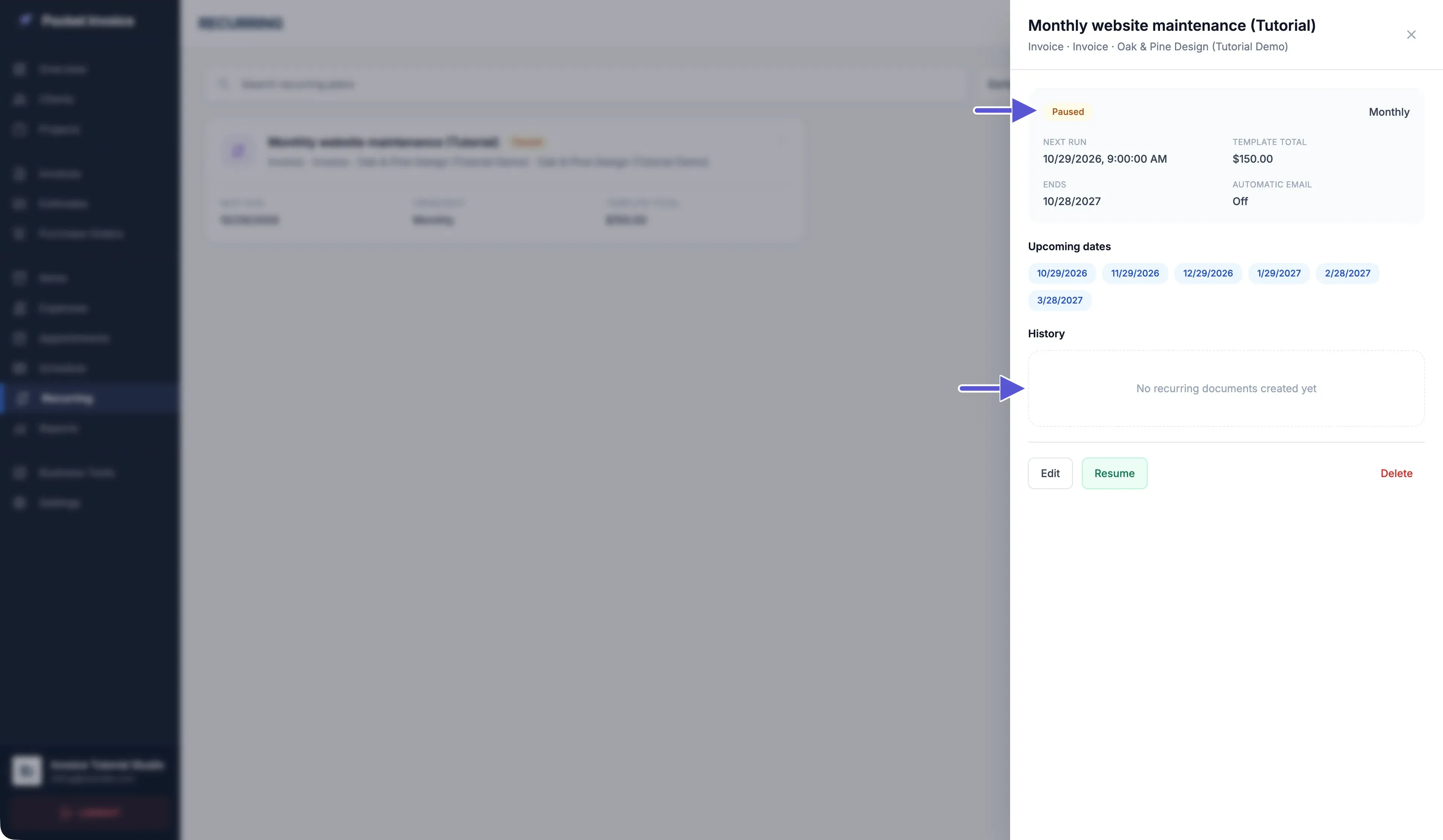
Abre los detalles del plan y comprueba:
- Next run: la próxima ejecución.
- Upcoming dates: las fechas de las próximas ejecuciones.
- Template total: el importe total de la plantilla.
- Automatic email: si el envío automático de correo está activado o desactivado.
App: abrir un plan existente desde Schedule
- Toca Más en la parte inferior de la app.
- Toca Schedule.
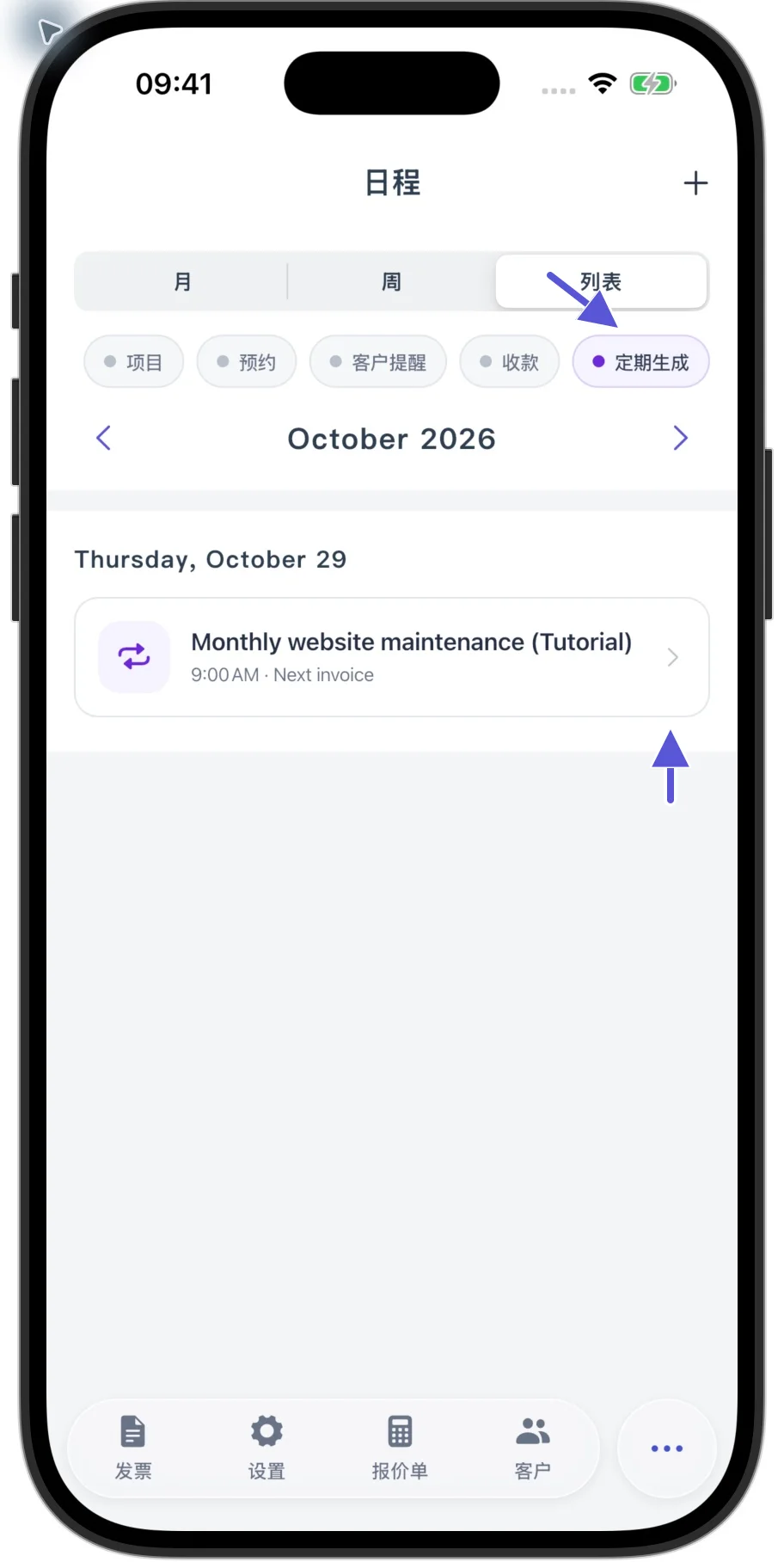
- Selecciona el mes que incluya la próxima fecha de generación del plan.
- Desliza horizontalmente la barra de tipos hasta encontrar Recurring y selecciónalo.
- Toca el evento del plan.
- En los detalles del evento, toca Open Recurring.
En los detalles del plan puedes consultar:
- El estado.
- Next run.
- Upcoming dates.
- Automatic email.
- History.
Modificar el contenido de cada período y la configuración del plan
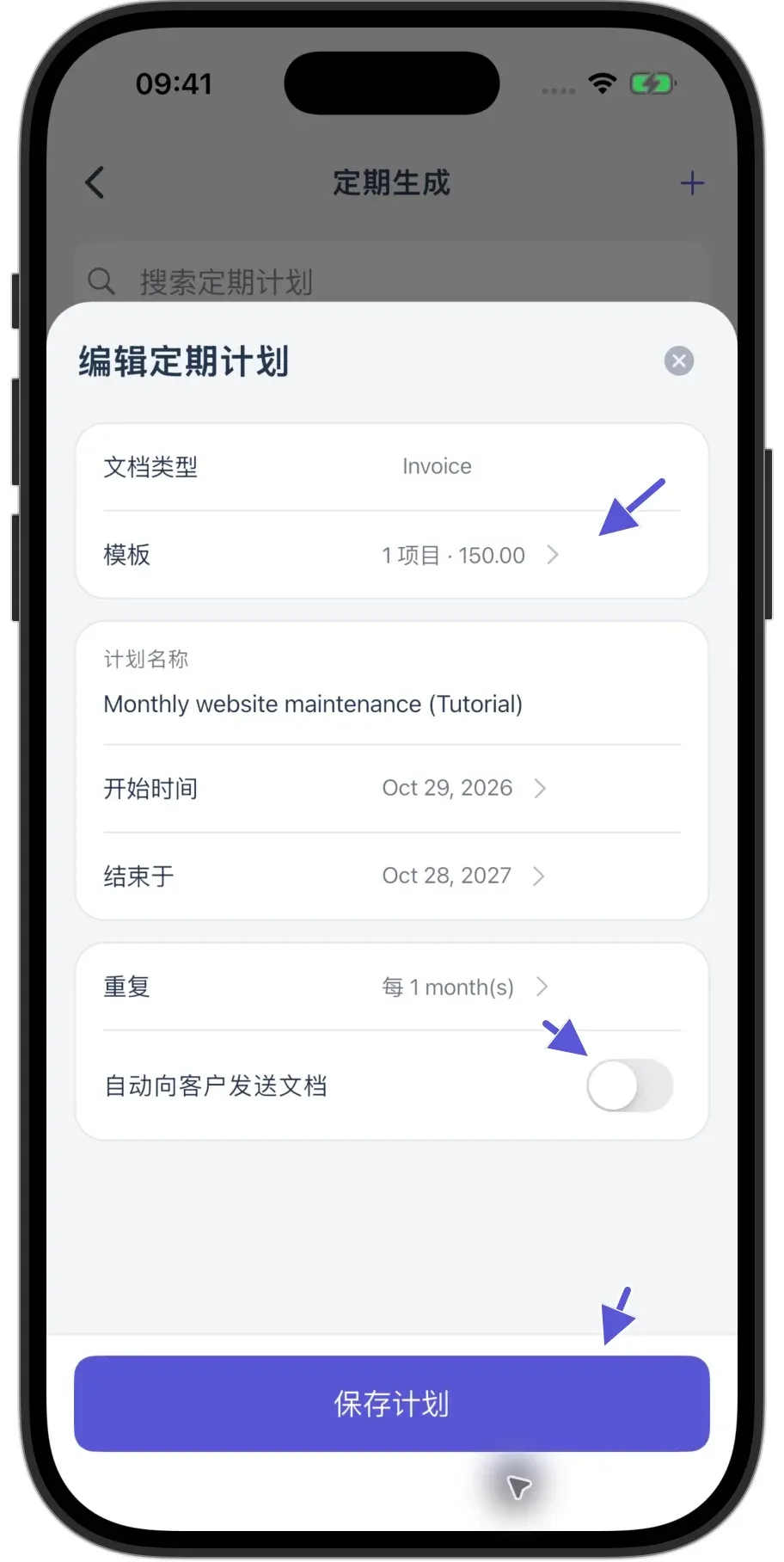
En la app, toca Edit y después Template. Revisa el cliente, el plazo de pago en días, las cantidades, las tarifas y el total. Toca Done para volver al formulario del plan. A continuación, comprueba las fechas Starts y Ends, la frecuencia Repeat y la opción Email document automatically. Por último, toca Save plan.
Pausar, reanudar y encontrar un plan
En la versión web, haz clic en Pause dentro de los detalles del plan para pausarlo. Después podrás encontrarlo con el filtro Paused.
Antes de reanudarlo, revisa las fechas, el contenido y la configuración del correo. A continuación, haz clic en Resume.
En la app, los botones Pause y Resume también están en los detalles del plan.
Un plan en estado Paused deja de generar documentos para los períodos siguientes. Sus detalles pueden seguir mostrando Next run y las fechas calculadas de Upcoming dates; comprueba el estado del plan.
En la versión web, puedes buscar por nombre del plan y filtrar por estado. En la app, puedes buscar por nombre y filtrar por tipo de documento y estado.
Si no encuentras un plan pausado, comprueba si la vista solo muestra los planes Active.
Cómo comprobar que se han generado los documentos
Consulta History para ver el resultado de la generación y los posibles errores de cada período.
Si aparece No recurring documents created yet o No records created yet, no hay registros de documentos generados. Que aparezca una fecha en Next run o varias en Upcoming dates no significa que ya se haya creado un documento.
Después de la generación, revisa el registro original en la lista correspondiente de facturas, presupuestos, pedidos de compra o gastos.
Comprueba por separado el resultado de la generación y el del envío del correo. El documento puede haberse creado correctamente aunque el envío del correo haya fallado.
Una factura no se cobra automáticamente al generarse. Cuando hayas recibido el dinero, ábrela y añade un pago.