
Importa clientes y artículos y exporta los clientes en CSV
Los clientes y los artículos utilizan campos diferentes. Distingue ambos tipos al preparar el archivo.
En esta página
Web · Import
Comprueba primero qué empresa está seleccionada.
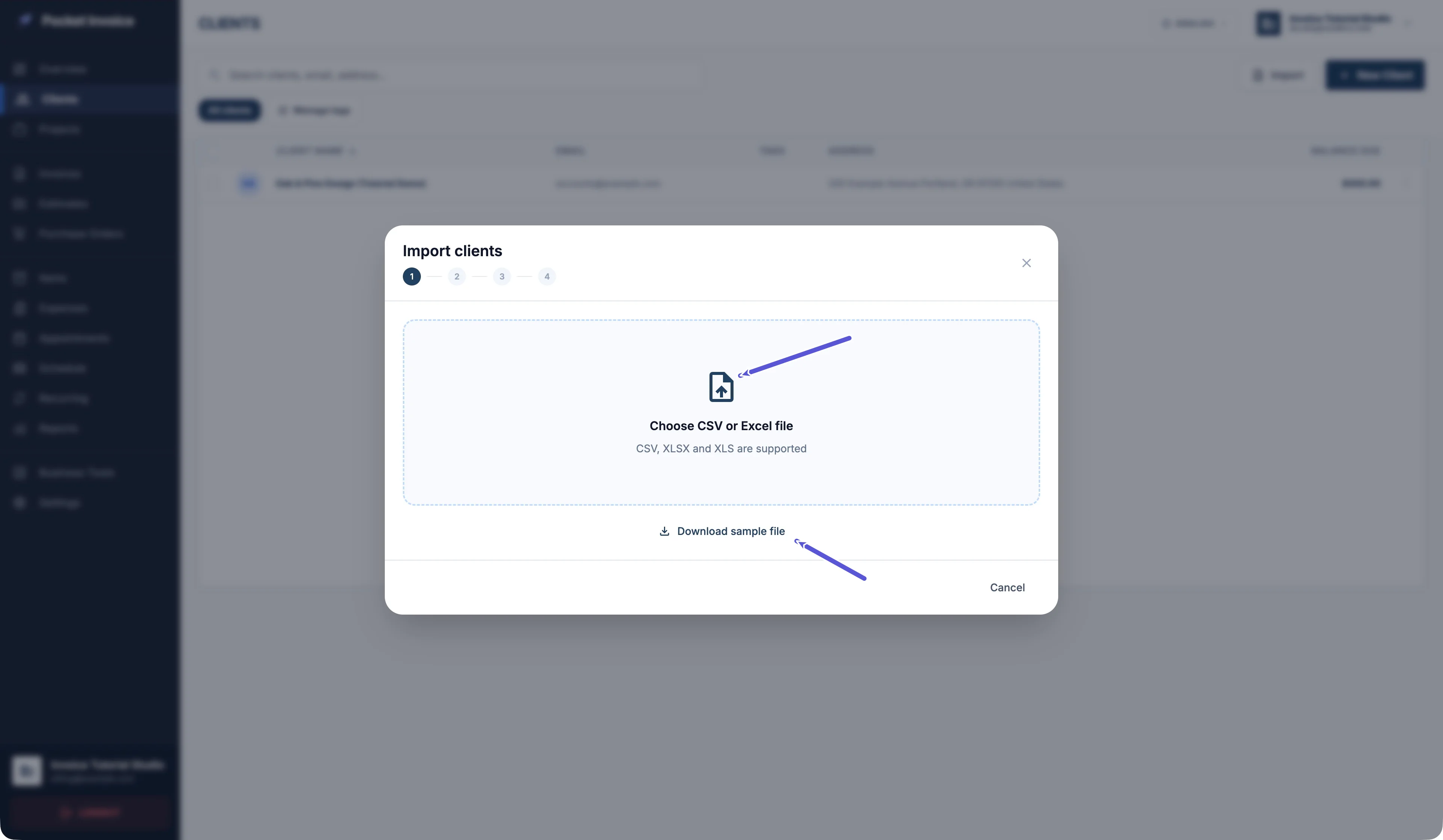
En la lista Clients o Items, haz clic en Import y elige un archivo CSV, XLSX o XLS. Download sample file permite descargar un ejemplo del tipo de datos correspondiente.
La primera fila debe contener los nombres de las columnas. Introduce los registros a partir de la segunda fila.
Ejemplo de artículos
El archivo de ejemplo contiene Item, Description, Price, Taxable (YES/NO) y Days or Hours: nombre, descripción, precio unitario, si se aplica impuesto y unidad.
El coste y las cantidades de inventario no se importan. Revísalos por separado después. Taxable no significa que ya se haya seleccionado un tipo impositivo.
App · Importa clientes
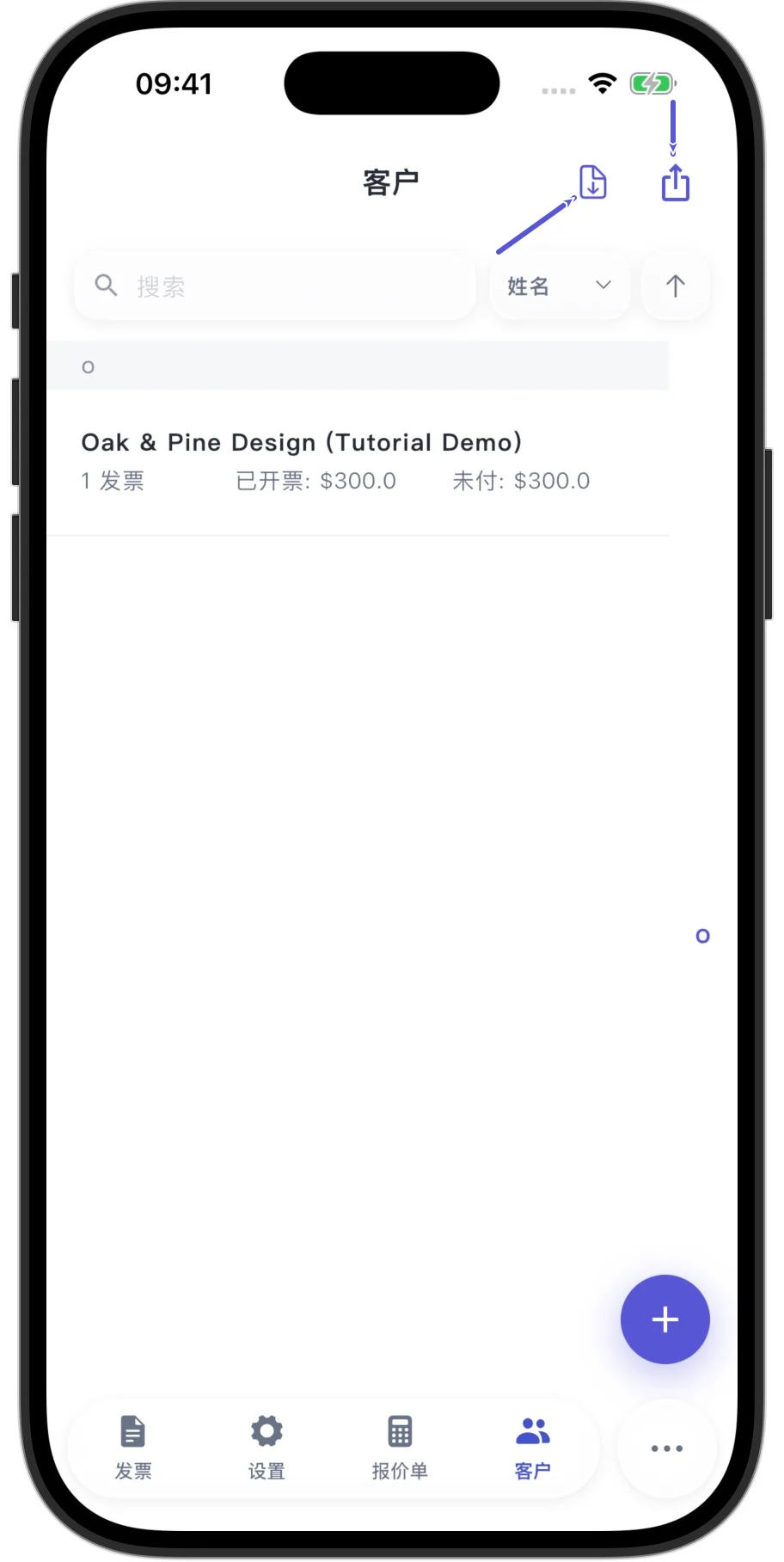
Toca el icono de archivo para importar en la esquina superior derecha de la lista de clientes. Se abrirá directamente el selector de archivos del sistema. Si no quieres continuar, ciérralo y vuelve a la lista.
File column e Import as
Revisa cada columna de File column y su destino en Import as. Asigna la columna del nombre a Name y no la dejes en Do not import.
Elige Do not import para las columnas que quieras excluir. Revisa las asignaciones sugeridas, especialmente si tus encabezados no coinciden con los del ejemplo.
Preview import y confirmación
Haz clic en Preview import en la Web o toca ese botón en la App para comprobar:
- Cuántos registros están listos para importar.
- Cuántas filas se omitirán o necesitan revisión.
- La vista previa de los datos, que muestra hasta las primeras 20 filas.
Las filas sin nombre se omiten. La vista previa no valida por ti todas las direcciones de correo, los importes ni todos los campos. Revisa los nombres, los datos de contacto, los precios unitarios y las unidades.
Los registros solo se crean al hacer clic en el botón final Import, que muestra la cantidad de registros en la Web, o al tocar Import records en la App. Revisa la vista previa antes de confirmar.
Al terminar, comprueba las cantidades importadas y omitidas y los avisos con números de fila. Vuelve a la lista original y revisa los registros. Seleccionar o leer un archivo no crea clientes ni artículos.
Duplicados y filas no importadas
Importar de nuevo el mismo archivo puede crear registros duplicados. No esperes que se combinen o actualicen automáticamente por su nombre.
Antes de volver a intentar las filas no importadas, elimina del archivo las que ya se importaron correctamente. Sigue revisando los resultados para evitar duplicados.
App · Exporta clientes
- Toca el icono de compartir en la esquina superior derecha de la lista de clientes.
- Abre el panel de exportación de clientes.
- Selecciona Save / Share.
- Toca Confirm.
Se generará un CSV de clientes y se abrirá el panel para compartir del sistema. Para guardar el archivo, elige Save to Files en ese panel.
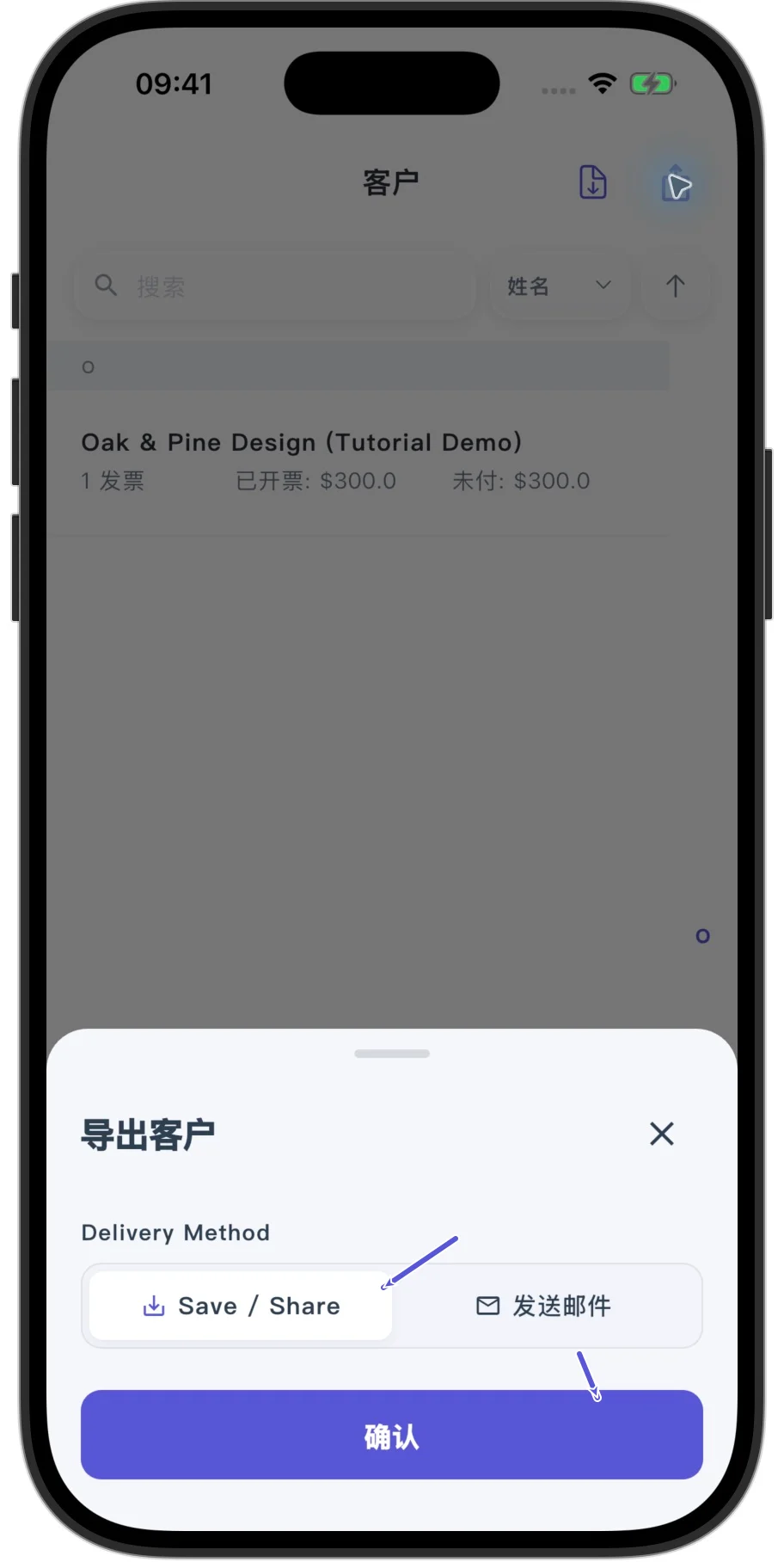
Si eliges el envío por correo, revisa la dirección del destinatario y si se requiere una confirmación final de envío.
Vuelve a importar un CSV de clientes
Las columnas del CSV exportado no coinciden directamente con todos los campos de importación. Al volver a importarlo, asigna BillingName → Name, BillingAddress → Address y Note → Notes.
Algunos datos, como las condiciones de pago y las direcciones de envío, no se importan. Por tanto, una reimportación no restaura todo: el CSV exportado no es una copia de seguridad completa.