
Importer des clients et des articles, et exporter les clients en CSV
Les clients et les articles utilisent des champs différents. Préparez votre fichier en distinguant ces deux types de données.
Sur cette page
Web · Import
Vérifiez d’abord quelle entreprise est actuellement sélectionnée.
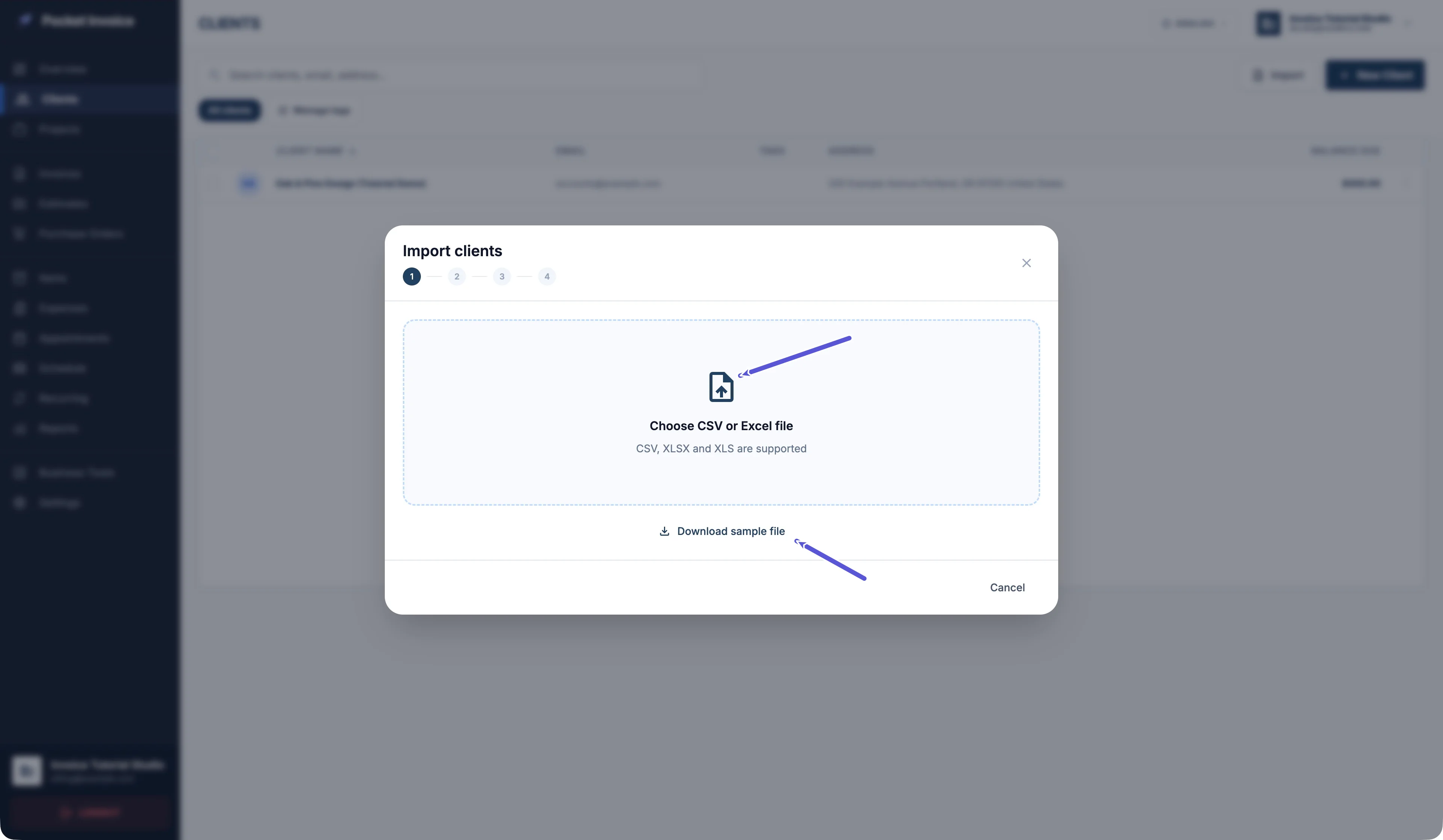
Dans la liste Clients ou Items, cliquez sur Import, puis choisissez un fichier CSV, XLSX ou XLS. Download sample file permet de télécharger un exemple correspondant au type de données.
La première ligne contient les noms des colonnes. Saisissez les données à partir de la deuxième ligne.
Exemple pour les articles
Le fichier d’exemple contient Item, Description, Price, Taxable (YES/NO) et Days or Hours, soit le nom, la description, le prix unitaire, l’assujettissement à une taxe et l’unité.
Le coût et les quantités en stock ne sont pas importés. Vérifiez-les séparément ensuite. Taxable ne signifie pas qu’un taux de taxe a déjà été sélectionné.
App · Importer des clients
Touchez l’icône de fichier d’importation en haut à droite de la liste des clients. Le sélecteur de fichiers du système s’ouvre directement. Pour abandonner, fermez-le et revenez à la liste.

File column et Import as
Vérifiez chaque colonne dans File column et sa destination dans Import as. Associez la colonne du nom à Name, sans la laisser sur Do not import.
Choisissez Do not import pour les colonnes à exclure. Vérifiez les correspondances proposées, surtout si vos noms de colonnes diffèrent de l’exemple.
Preview import et validation
Cliquez sur Preview import sur le Web ou touchez ce bouton dans l’App pour vérifier :
- Le nombre de données prêtes à être importées.
- Le nombre de lignes ignorées ou nécessitant une correction.
- L’aperçu des données, limité aux 20 premières lignes.
Les lignes sans nom sont ignorées. L’aperçu ne vérifie pas à votre place toutes les adresses e-mail, tous les montants ou tous les champs. Contrôlez les noms, les coordonnées, les prix unitaires et les unités.
Les données ne sont créées qu’après un clic sur le bouton final Import, qui affiche le nombre de données sur le Web, ou après avoir touché Import records dans l’App. Vérifiez l’aperçu avant de valider.
Après l’importation, consultez les nombres de réussites et de lignes ignorées, ainsi que les indications de numéros de ligne. Revenez à la liste d’origine pour vérifier les données. Choisir ou lire un fichier ne crée pas de clients ni d’articles.
Doublons et lignes non importées
Importer à nouveau le même fichier peut créer de nouvelles données en double. Ne supposez pas que les données seront automatiquement fusionnées ou mises à jour selon leur nom.
Avant de réessayer les lignes non importées, retirez du fichier les lignes déjà importées avec succès. Continuez à vérifier les résultats pour éviter les doublons.
App · Exporter les clients
- Touchez l’icône de partage en haut à droite de la liste des clients.
- Ouvrez le panneau d’exportation des clients.
- Sélectionnez Save / Share.
- Touchez Confirm.
Un CSV des clients est généré et le panneau de partage du système s’ouvre. Pour enregistrer le fichier, choisissez Save to Files dans ce panneau.
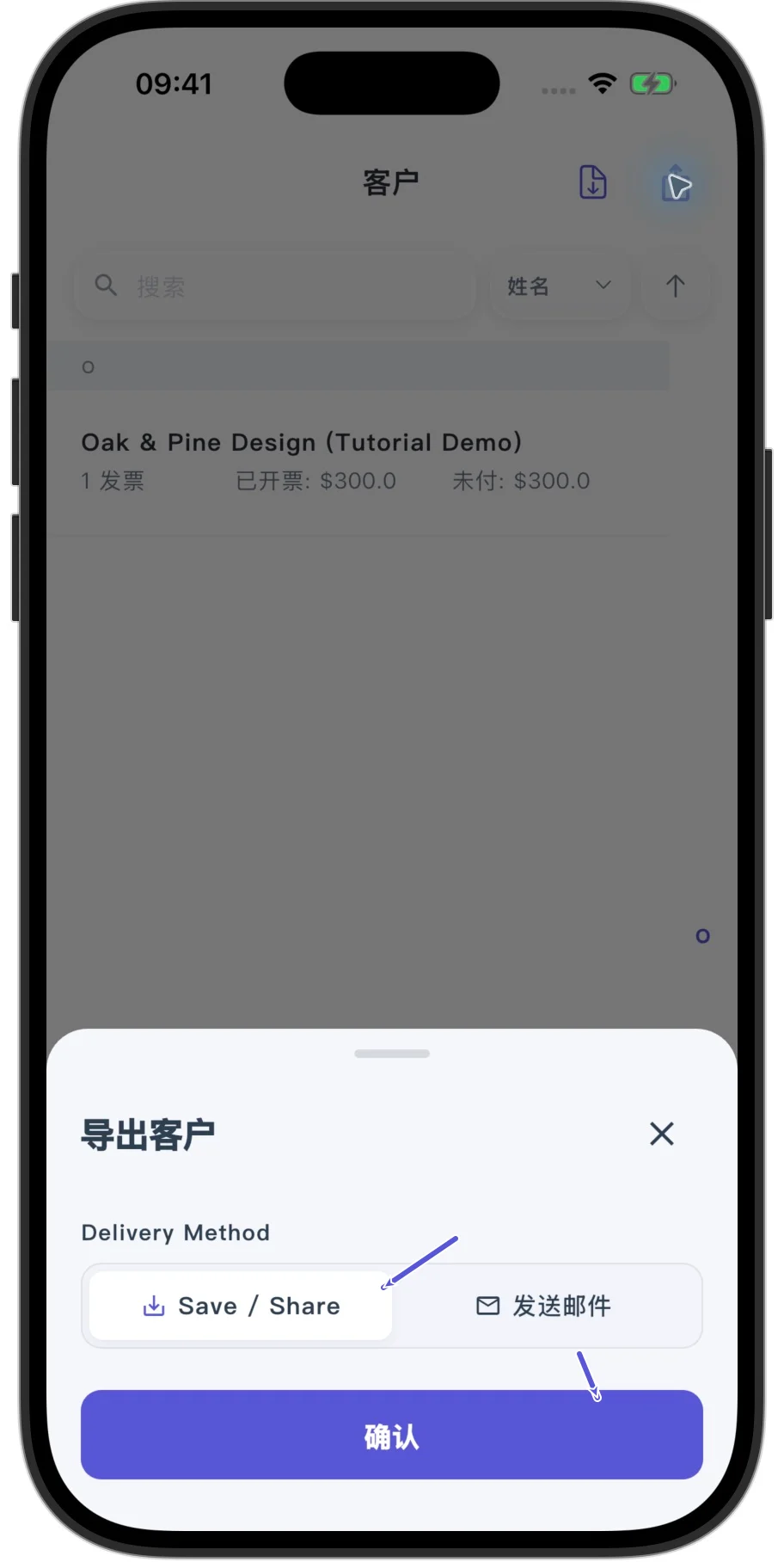
Si vous choisissez plutôt l’envoi par e-mail, vérifiez l’adresse du destinataire et si une confirmation finale d’envoi est nécessaire.
Réimporter un CSV de clients
Les colonnes du CSV exporté ne correspondent pas directement à tous les champs d’importation. Lors d’une réimportation, associez BillingName → Name, BillingAddress → Address et Note → Notes.
Certaines informations, comme les conditions de paiement et les adresses de livraison, ne sont pas importées. Une réimportation ne restaure donc pas tout : le CSV exporté n’est pas une sauvegarde complète.