
Ventes, encaissements, dépenses et ancienneté des créances clients dans les rapports
Les rapports regroupent les enregistrements de la société actuelle.
Sur cette page
Ouvrir les rapports
Sur le Web, cliquez sur Reports dans la barre latérale gauche, puis sur Report list.
Dans l'application, touchez Plus en bas de l'écran, puis Rapports et Report list.
| Rapport | Ce qu'il présente |
|---|---|
| Rapports de ventes | Les ventes sont regroupées par date, par client ou par article (produit ou service). |
| Rapports d'encaissements | Les paiements sont regroupés par date, client ou moyen de paiement. Vous pouvez aussi consulter chaque paiement individuellement. |
| Rapports de dépenses | Les dépenses peuvent être regroupées par catégorie ou consultées une par une. |
| Ancienneté des créances clients | Le rapport présente les montants restant à encaisser, regroupés selon qu'ils sont en retard ou non. |
| Profit & Loss | Le rapport présente les revenus, les dépenses et le résultat. |
| Taxes | Le rapport présente les montants des taxes. |
Dans l'application comme sur le Web, Sales by Item porte sur les ventes de produits et de services. Il ne s'agit pas des projets de l'entreprise.
Définir la période
Web
Choisissez les dates dans Start date et End date. Dans View, sélectionnez Monthly, Quarterly ou Annually pour regrouper les résultats par mois, trimestre ou année. Attendez la fin du chargement des données.
App
- Touchez la plage de dates en haut du rapport.
- Choisissez les dates dans Date de début et End date.
- Sélectionnez Mensuel, Trimestriel ou Annually pour le groupement.
- Touchez Postuler pour appliquer votre sélection.
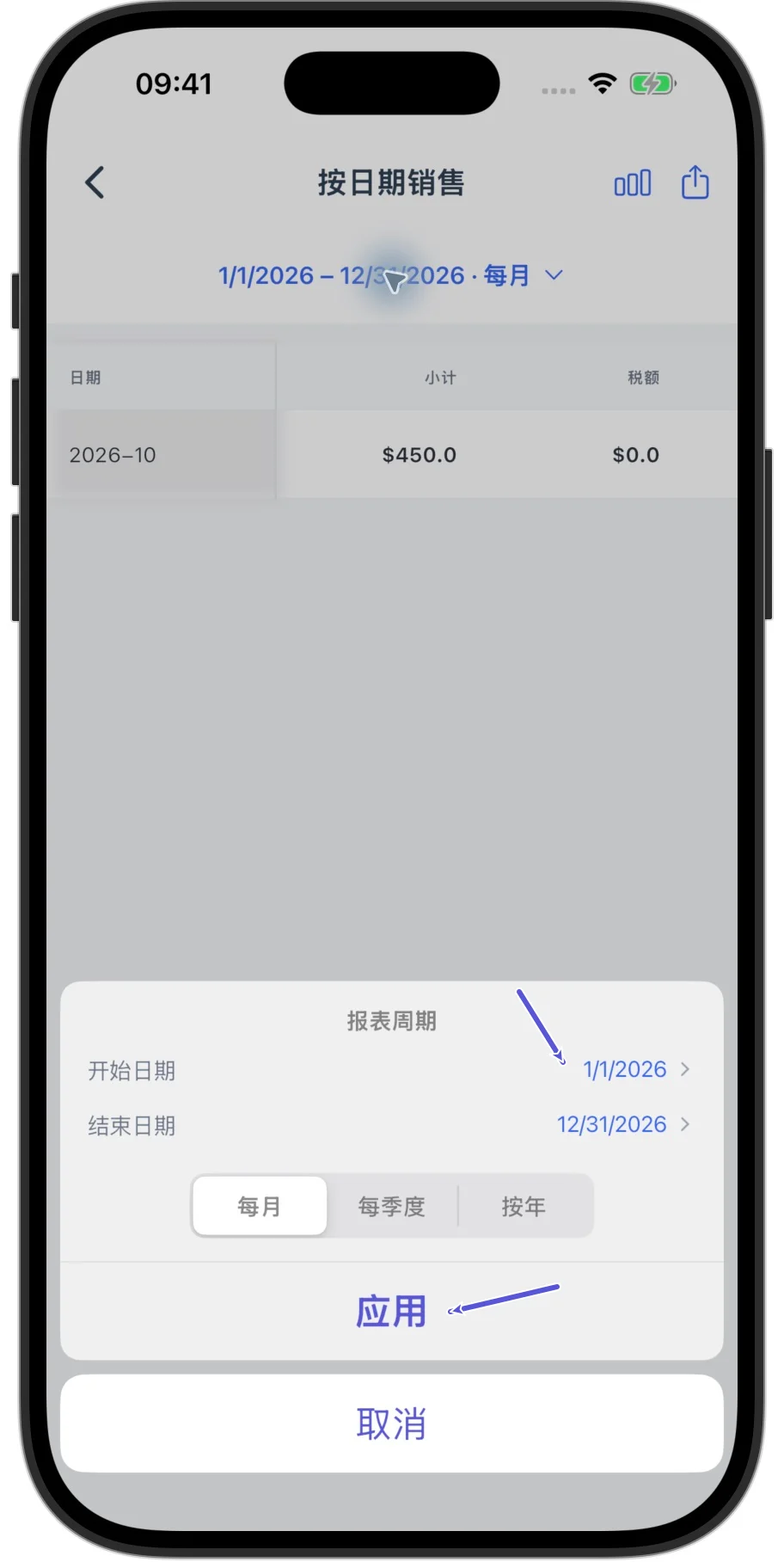
Les rapports de ventes filtrent les factures selon leur date d'émission. Les rapports d'encaissements utilisent la date de paiement. Les rapports de dépenses utilisent la date de dépense.
Comprendre les ventes et les encaissements
Les rapports de ventes affichent le sous-total, les taxes et le total. Les taxes sont déjà comprises dans le total : ne les ajoutez pas une deuxième fois.
Amount paid correspond aux paiements actuellement enregistrés sur les factures sélectionnées, même si leur date de paiement se situe hors de la période choisie. Amount owed correspond au solde restant actuel de ces mêmes factures.
Le montant des ventes et l'argent réellement encaissé sont différents.
Dans l'exemple, deux factures totalisent 450. Le montant encaissé est de 0 et le solde restant de 450. Le rapport d'encaissements ne contient encore aucun paiement.
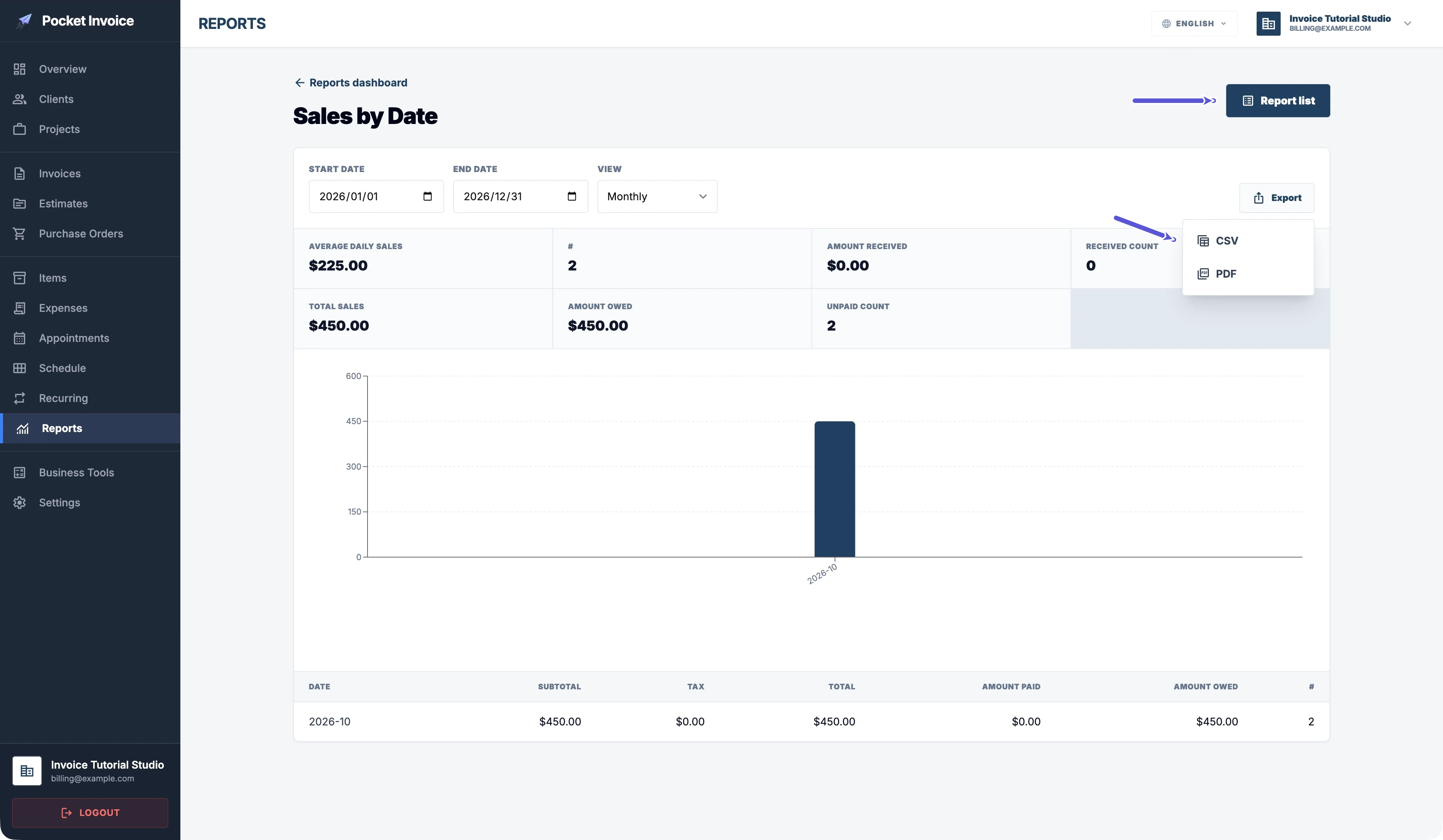
Dans l'application, faites défiler le tableau horizontalement pour voir les colonnes de montants situées plus à droite. Pour les rapports qui proposent un graphique, touchez l'icône en haut à droite pour passer du graphique au tableau ou inversement.
Lire l'ancienneté des créances clients
Sur le Web, les champs se lisent ainsi :
| Champ | Signification |
|---|---|
| Current | Montants restant à encaisser sur les factures qui ne sont pas encore en retard ou n'ont pas de date d'échéance. |
| 1–30 / 31–60 / 61–90 / 91+ | Les soldes en retard sont regroupés selon le nombre de jours écoulés entre la date d'échéance et aujourd'hui. |
Dans l'exemple, les 450 sont tous dans Current. Cela ne signifie pas que 450 sont à encaisser aujourd'hui. Consultez les dates d'échéance des factures d'origine.
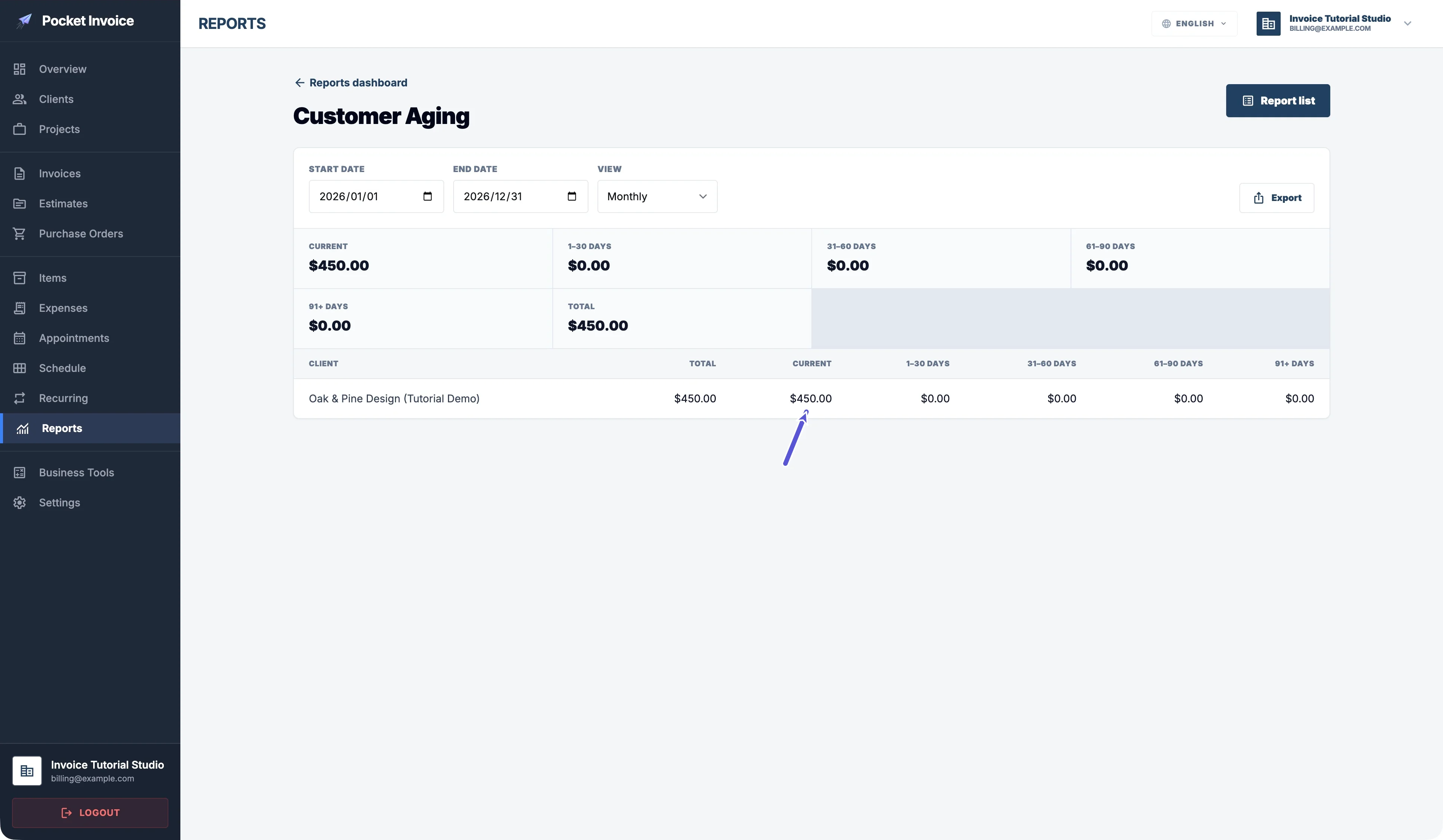
Le rapport filtre les factures selon la plage de dates d'émission sélectionnée, mais calcule les jours de retard à la date d'aujourd'hui.
Modifier sa date de fin ne reconstitue pas un instantané des soldes impayés à une date passée.
Pourquoi Profit & Loss affiche deux résultats
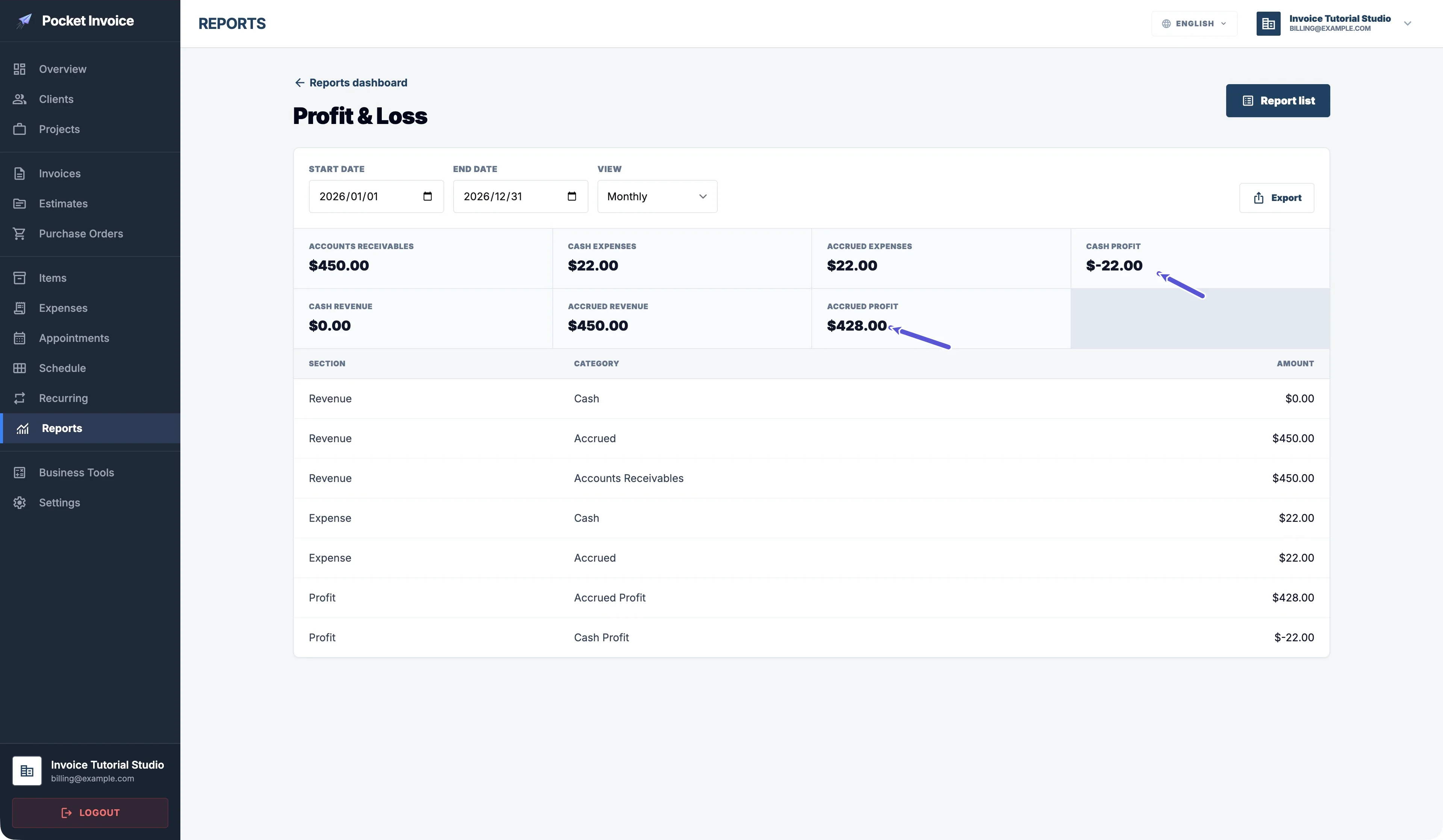
Dans Profit & Loss, Revenue Cash correspond au montant des paiements actuellement enregistrés sur les factures émises dans la plage de dates d'émission sélectionnée. Revenue Accrued correspond au total de ces factures. Accounts Receivables correspond à leur solde restant actuel.
Expense Cash et Expense Accrued affichent tous deux le total des dépenses dont la date se situe dans la période de dépenses sélectionnée. Ces deux lignes ne font pas de calcul séparé selon la date de paiement des dépenses.
Accrued Profit correspond au total des factures moins le total des dépenses. Cash Profit correspond au montant des paiements actuellement enregistrés sur ces factures, moins le total des dépenses.
Dans l'exemple, le total facturé est de 450, le montant actuellement encaissé de 0 et les dépenses de 22. Accrued Profit est donc de 428 et Cash Profit de −22. Pour connaître les encaissements d'un mois selon la date réelle de paiement, utilisez un rapport d'encaissements.
Exporter les rapports
Web
- Vérifiez le rapport et la plage de dates.
- Cliquez sur Export, puis choisissez CSV ou PDF.
Vous pouvez ouvrir le fichier CSV dans un tableur. L'option PDF ouvre la fenêtre d'impression du navigateur ; enregistrez ensuite le rapport au format PDF.
App
Touchez l'icône de partage en haut à droite, puis Excel (CSV) ou PDF Document. Choisissez ensuite l'emplacement d'enregistrement ou le mode de partage.
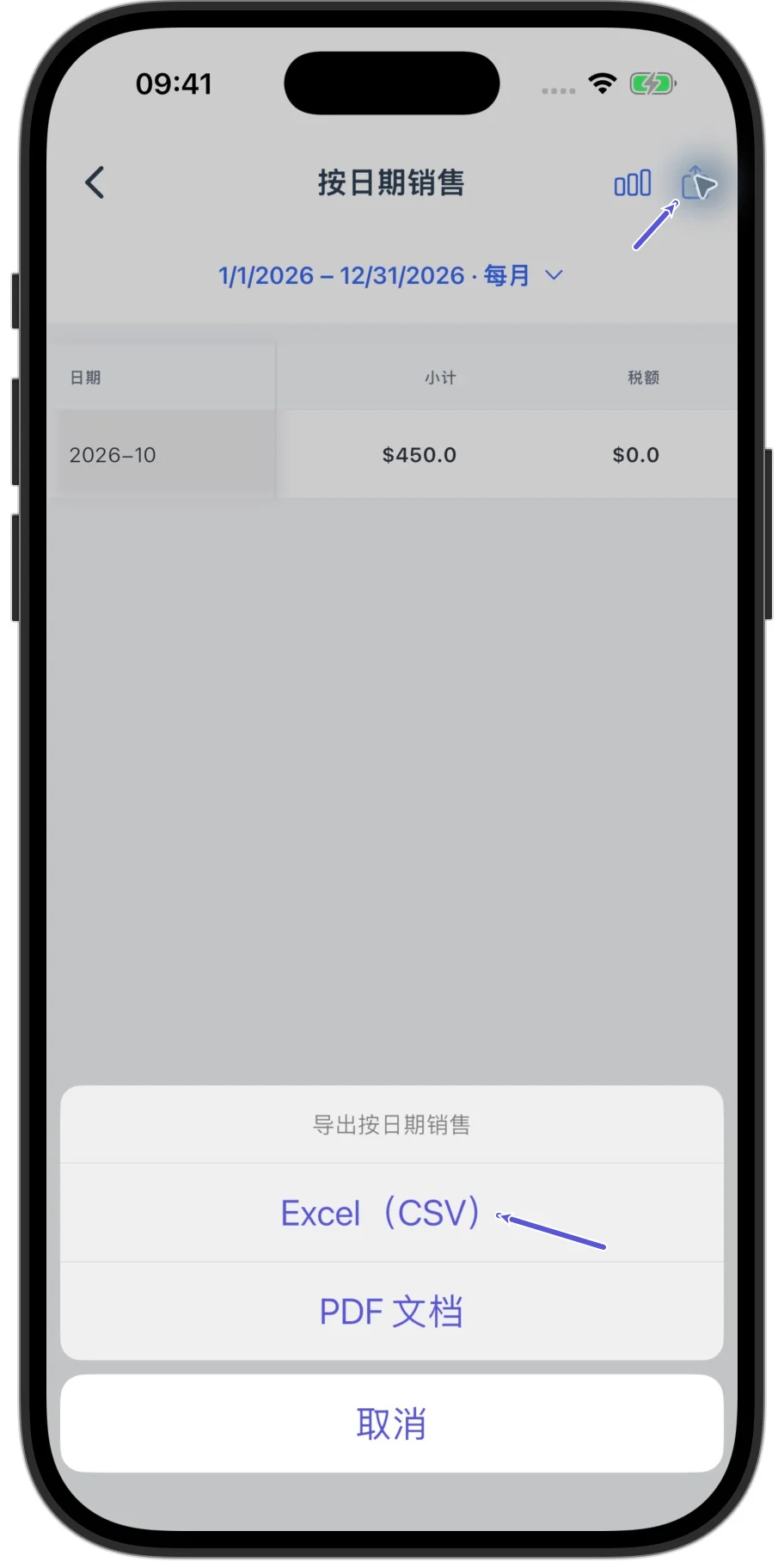
Avant d'exporter, attendez la fin du chargement du rapport. Si aucune donnée ne s'affiche, vérifiez la société actuelle, les dates et les enregistrements d'origine. Les dates d'émission, de paiement et d'échéance peuvent être différentes, ce qui peut donner des résultats différents selon les rapports.