
Enregistrer des articles et des services, et gérer les quantités en stock
Enregistrez vos articles ou services courants pour les sélectionner directement sur une facture. Rate correspond au prix unitaire facturé au client ; Cost correspond à votre coût. Activez le suivi des stocks pour gérer des quantités physiques. Pour les services dont vous ne suivez pas les quantités, laissez ce suivi désactivé.
Sur cette page
Enregistrer un article ou un service sur le Web
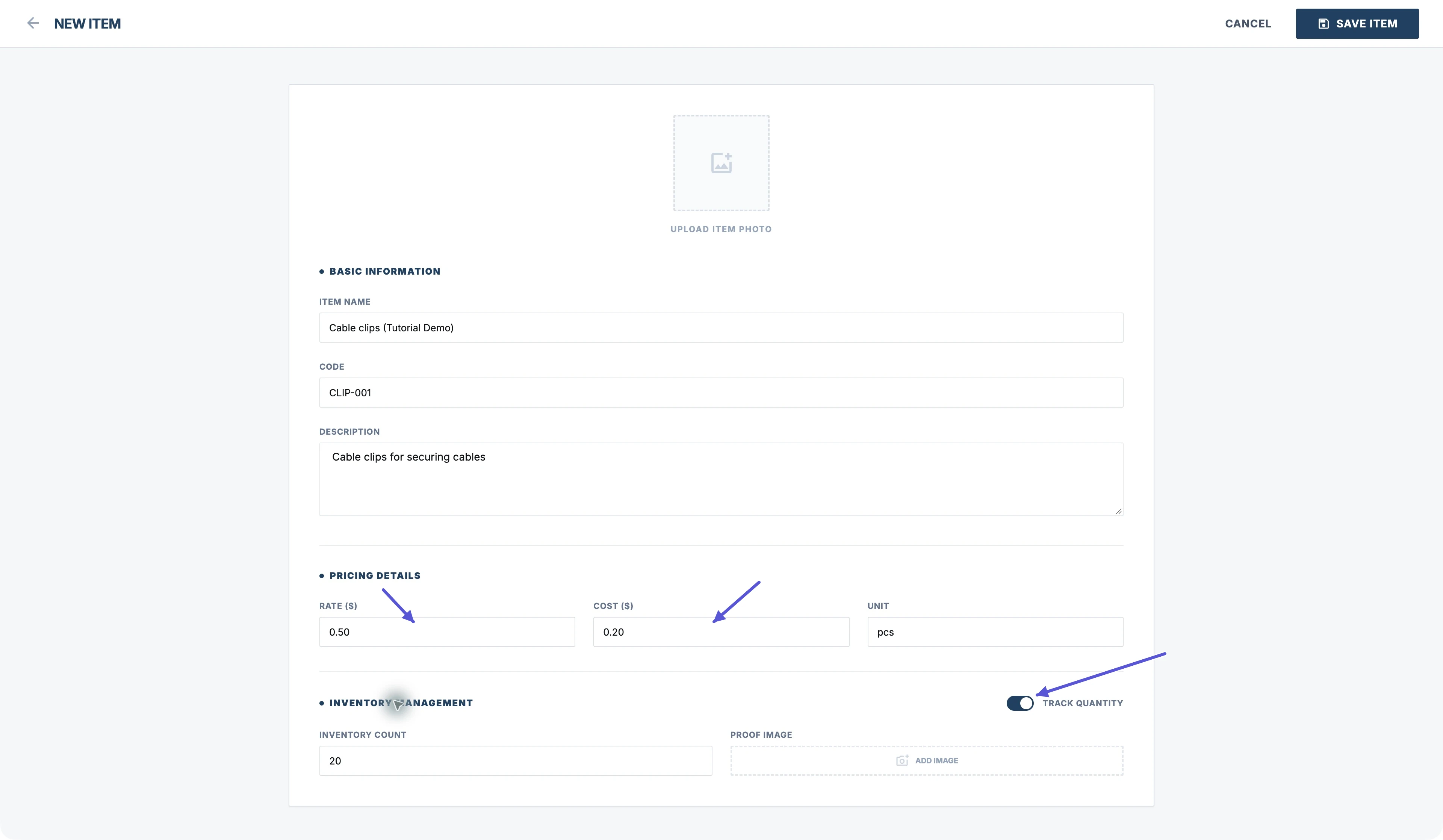
Cliquez sur Items dans la barre latérale, puis sur New Item. Renseignez Item Name et, si nécessaire, Code et Description. Choisissez un nom précis pour retrouver l’article et permettre au client de comprendre ce qui lui est facturé.
Pricing Details : prix unitaire, coût et unité
- Saisissez le prix unitaire dans Rate.
- Saisissez votre coût dans Cost.
- Saisissez l’unité dans Unit.
Pour une facturation à l’heure, indiquez le prix par heure dans Rate et saisissez hours dans Unit. Lorsque vous avez terminé, cliquez sur Save Item.
Activer le suivi des stocks
Pour gérer les quantités, activez Track Quantity et saisissez le stock de départ dans Inventory Count. Si vous avez besoin d’un justificatif de quantité, vous pouvez ajouter une image dans Proof Image.
Enregistrer un article ou un service dans l’App
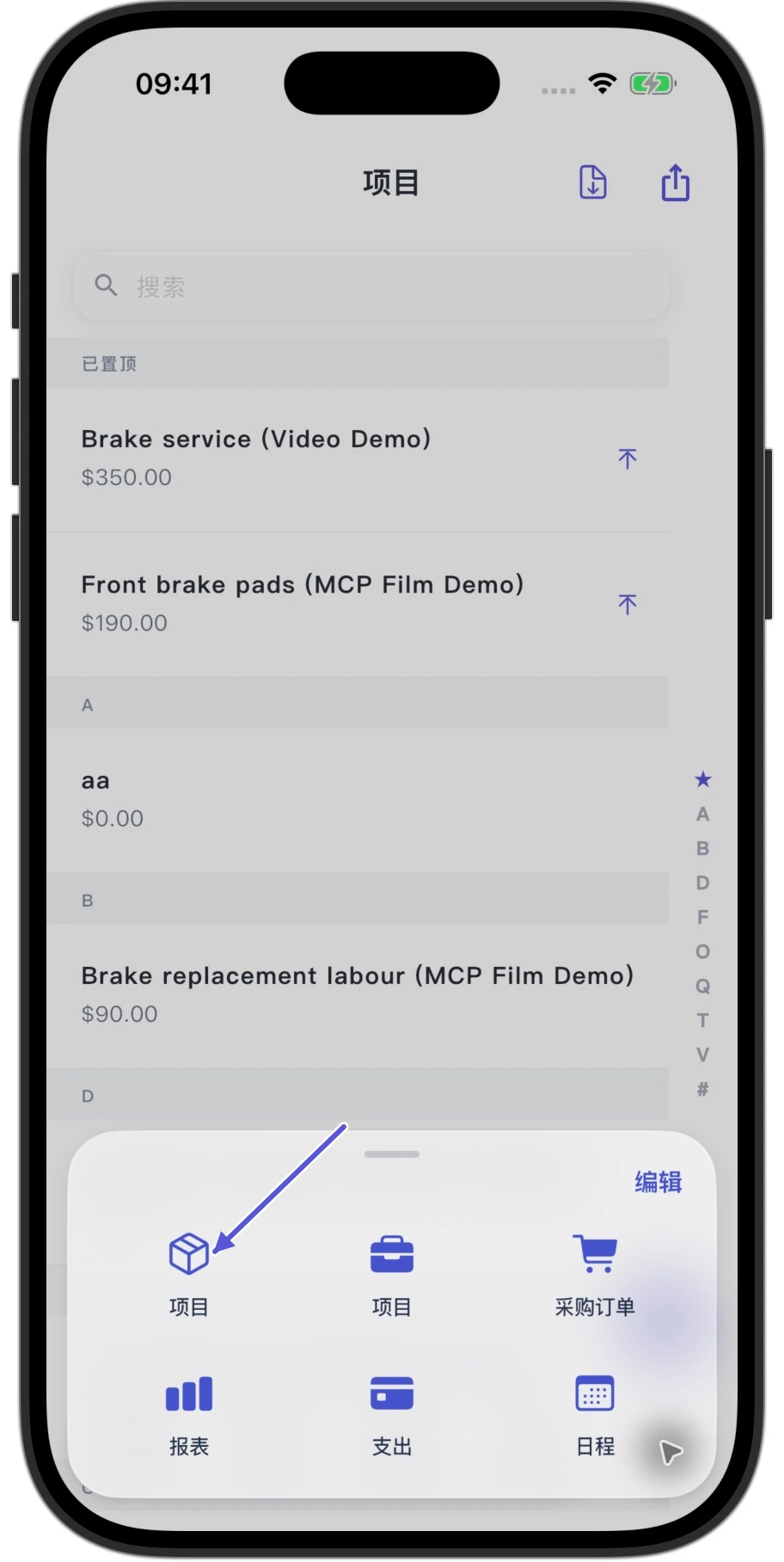
- Touchez Plus en bas, puis Articles, avec l’icône de boîte, pour ouvrir la liste des articles.
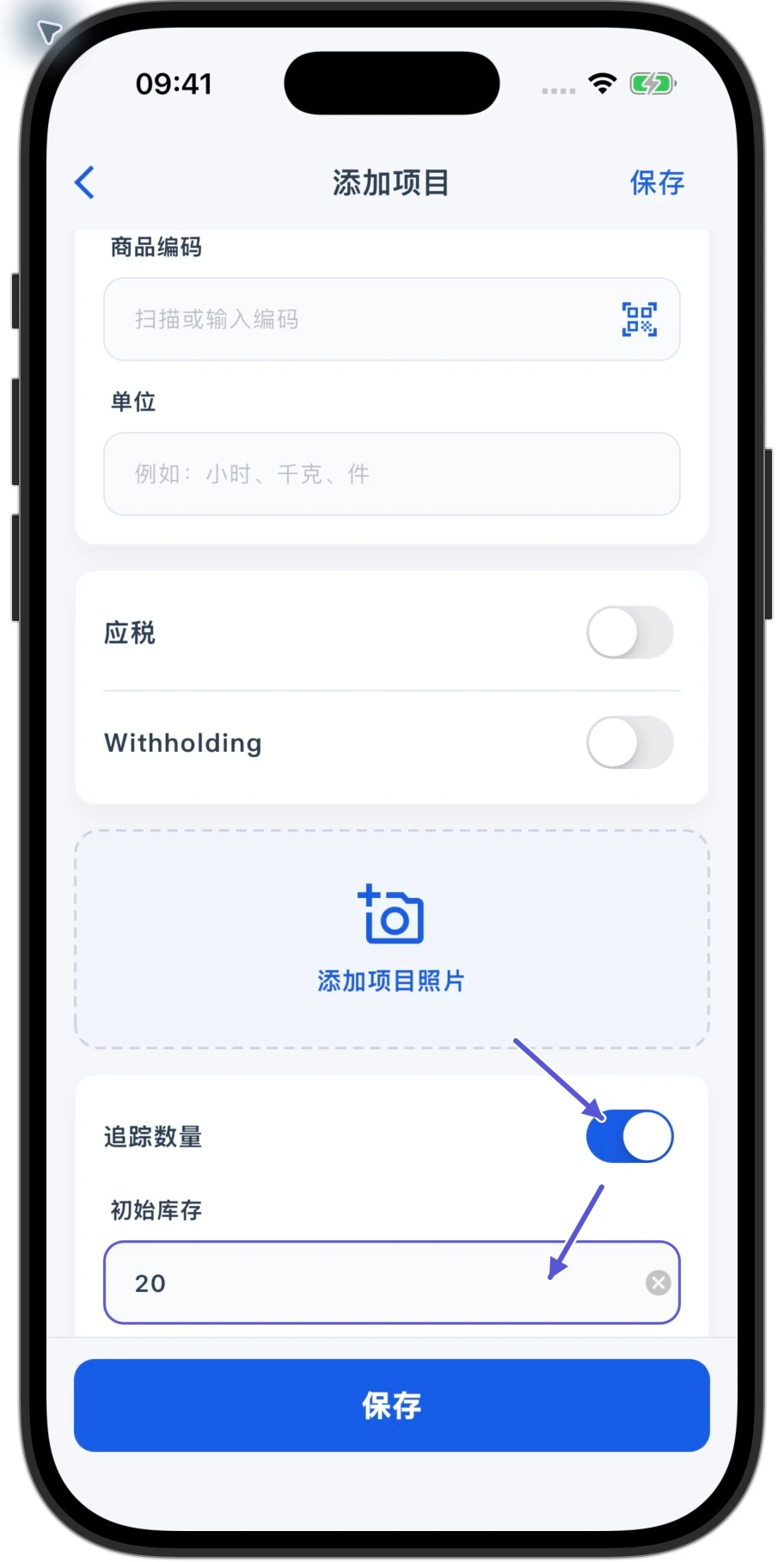
- Touchez + en bas à droite et renseignez le nom de l’article ou du service, sa description et son prix unitaire.
- Nom désigne le nom de l’article ou du service ; Tarif désigne le prix unitaire facturé.
Touchez Show More Fields pour renseigner le coût, l’unité et les photos, ainsi que les taxes et le suivi des stocks. Vous pouvez saisir un code d’article si l’entreprise a activé l’affichage des codes. Pour gérer les quantités, activez Suivre la quantité, renseignez Stock initial, puis touchez Enregistrer.
Saisir la variation ou le stock final ?
Saisissez la quantité ajoutée ou retirée lors de ce mouvement. Pour ajouter 5 unités, saisissez 5. Pour retirer 2 unités, saisissez -2. Si le stock actuel est de 20 et que vous ajoutez 5 unités, le stock obtenu est de 25 ; saisir 5 ne fixe pas le stock final à 5.
Ajuster le stock d’un article existant
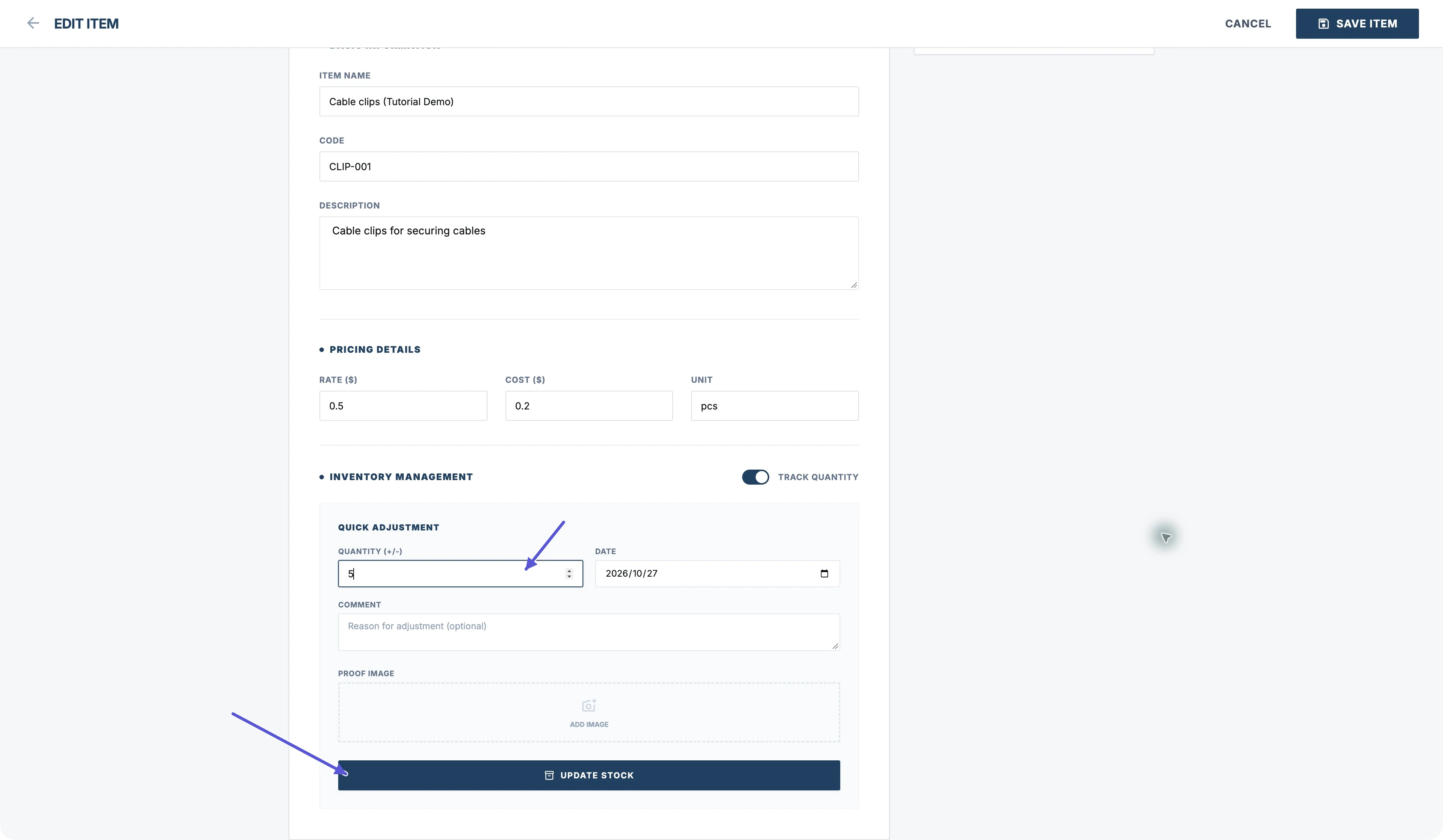
Web : Quick Adjustment
- Ouvrez l’article et saisissez la variation dans Quantity (+/-), sous Quick Adjustment.
- Vérifiez la date et ajoutez, si nécessaire, une note ou une image justificative.
- Cliquez sur Update Stock pour enregistrer immédiatement le mouvement.
App : Gestion des stocks → Mouvement des stocks
- Ouvrez un article existant et touchez Show More Fields.
- Repérez la section Gestion des stocks, puis touchez Mouvement des stocks.
- Saisissez la variation, vérifiez la date, ajoutez une note ou une image si nécessaire, puis touchez Enregistrer.
L’enregistrement ajoute un mouvement à l’historique et met à jour la quantité en stock.
Consulter l’historique des stocks
Inventory History
Dans l’éditeur d’article sur le Web, le stock actuel et les mouvements sont affichés à droite. Dans l’App, ouvrez un article dont le suivi des stocks est activé pour consulter son historique. Retrouvez un mouvement à l’aide de sa date, de la variation et des notes.
Vérifier la quantité et le prix lors de la facturation
Après avoir enregistré un article, sélectionnez-le sur une facture avec Add Item sur le Web ou la commande d’ajout d’article dans l’App. Vérifiez la quantité et le prix unitaire sur cette facture. L’unité, le prix et la quantité en stock sont des valeurs distinctes. N’utilisez pas le stock disponible comme quantité facturée.