
Plans récurrents
Si vous facturez des frais de maintenance récurrents ou enregistrez régulièrement le même type de dépense, vous pouvez enregistrer un plan récurrent.
Sur cette page
Web : définir le contenu de chaque période
- Ouvrez Recurring, puis cliquez sur New recurring.
- Choisissez un Document type, puis renseignez le Plan name.
Document type propose quatre options : Invoice pour une facture, Estimate pour un devis, Purchase order pour un bon de commande et Expense pour une dépense.
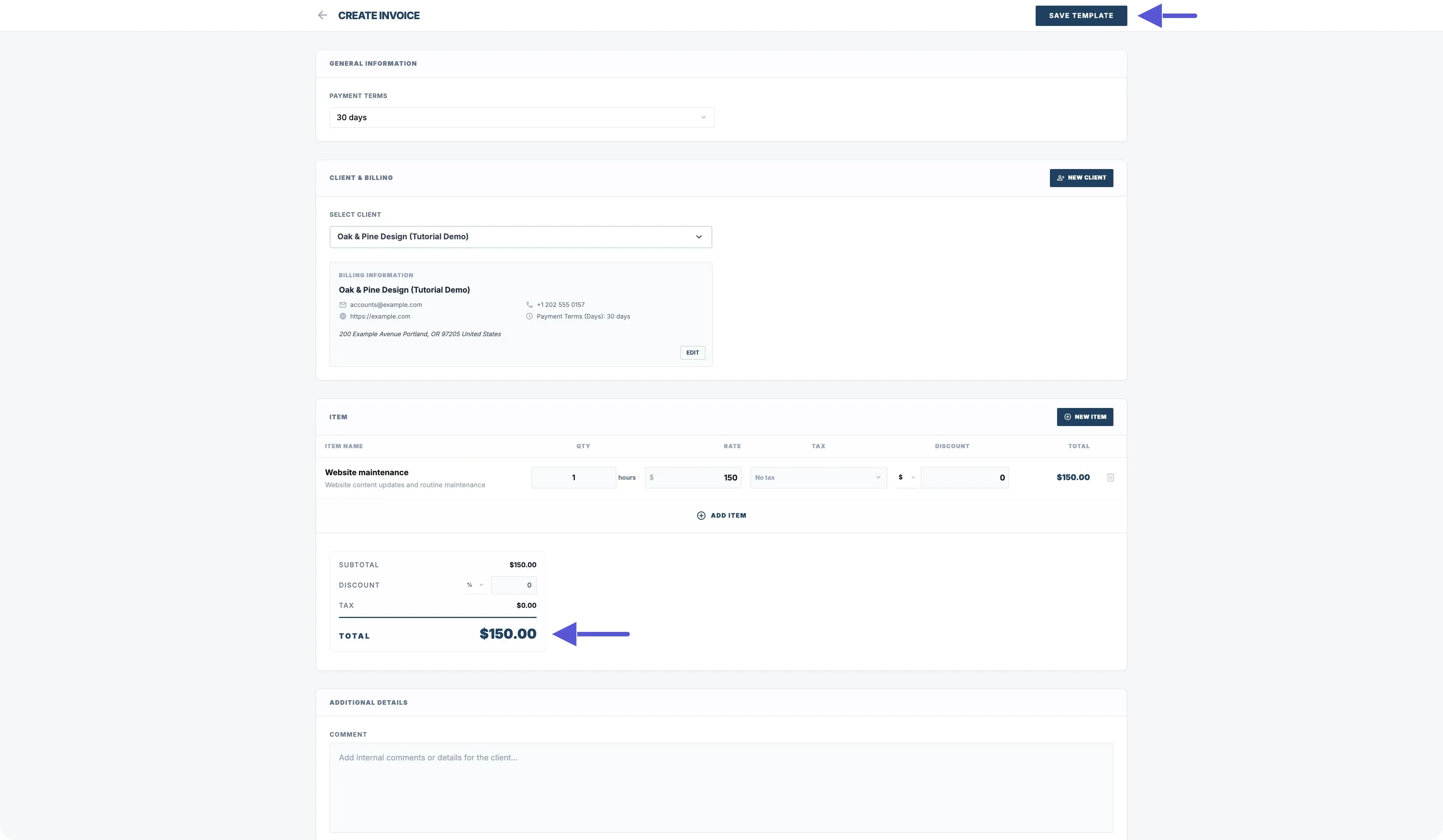
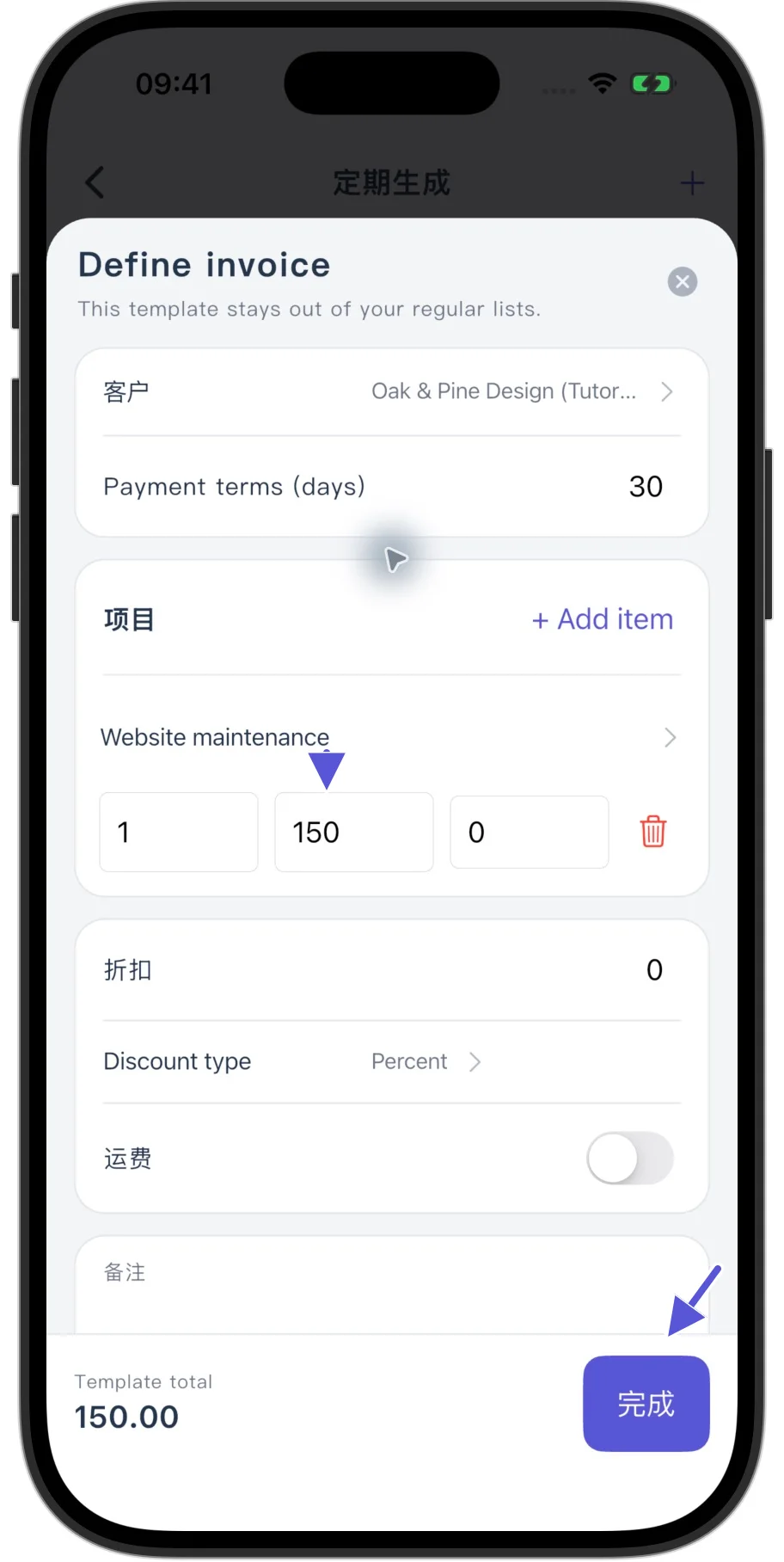
Pour une facture, cliquez sur Define invoice, sélectionnez le client et ajoutez les éléments à facturer.
Avant d'enregistrer le modèle, vérifiez :
- les quantités et les prix unitaires ;
- les montants des taxes ;
- les remises ;
- le délai de paiement en jours ;
- les notes et autres informations ;
- le total.
En cliquant sur SAVE TEMPLATE, vous revenez au plan. Ce bouton ne crée pas immédiatement de document. La création a lieu lors de l'exécution prévue du plan, à condition que le plan soit au statut Active.
Par exemple, la ligne Website maintenance correspond à 1 heure au tarif de 150 pour chaque période, soit un total de 150. Avant d'enregistrer le plan, assurez-vous que c'est bien le montant à facturer à chaque période.
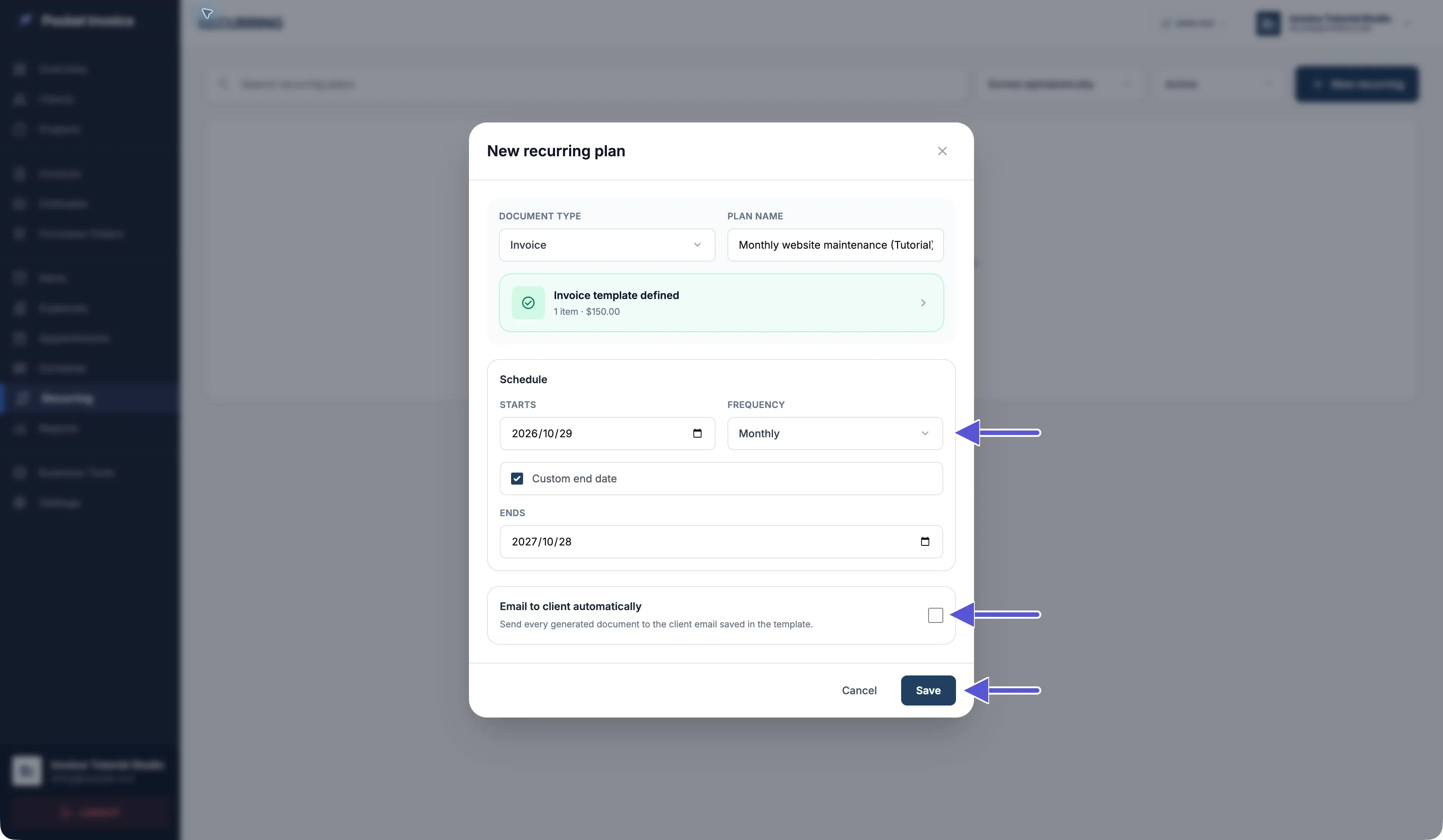
Date de début, date de fin et fréquence
Renseignez la date de début dans Starts.
Dans Frequency, vous pouvez choisir :
- Weekly : chaque semaine ;
- Every 2 weeks : toutes les deux semaines ;
- Monthly : chaque mois ;
- Every 3 months : tous les trois mois ;
- Yearly : chaque année.
Pour définir une date de fin, activez Custom end date, puis renseignez Ends. Cette date ne peut pas être antérieure à la date indiquée dans Starts.
Monthly suit les mois du calendrier et ne correspond pas à un intervalle fixe de 30 jours. Les dates proches de la fin du mois peuvent être ajustées. Après l'enregistrement, consultez Upcoming dates pour vérifier les dates prévues pour les prochaines exécutions.
E-mails automatiques et enregistrement du plan
Envoyer automatiquement un e-mail au client à chaque période
Activez Email to client automatically et vérifiez que l'adresse e-mail du client est correcte dans le modèle.
Lorsque les e-mails automatiques sont désactivés
Un plan au statut Active continue de créer les documents aux dates prévues, même si l'envoi automatique d'e-mails est désactivé. Vous pouvez vérifier les documents générés, puis les envoyer vous-même.
Les plans de type Expense ne proposent pas d'option d'envoi automatique au client.
Après avoir vérifié le contenu et les dates, cliquez sur Save. Un nouveau plan est au statut Active.
Ouvrez les détails du plan pour vérifier :
- Next run : la prochaine exécution ;
- Upcoming dates : les dates des prochaines exécutions ;
- Template total : le total du modèle ;
- Automatic email : si l'envoi automatique d'e-mails est activé ou désactivé.
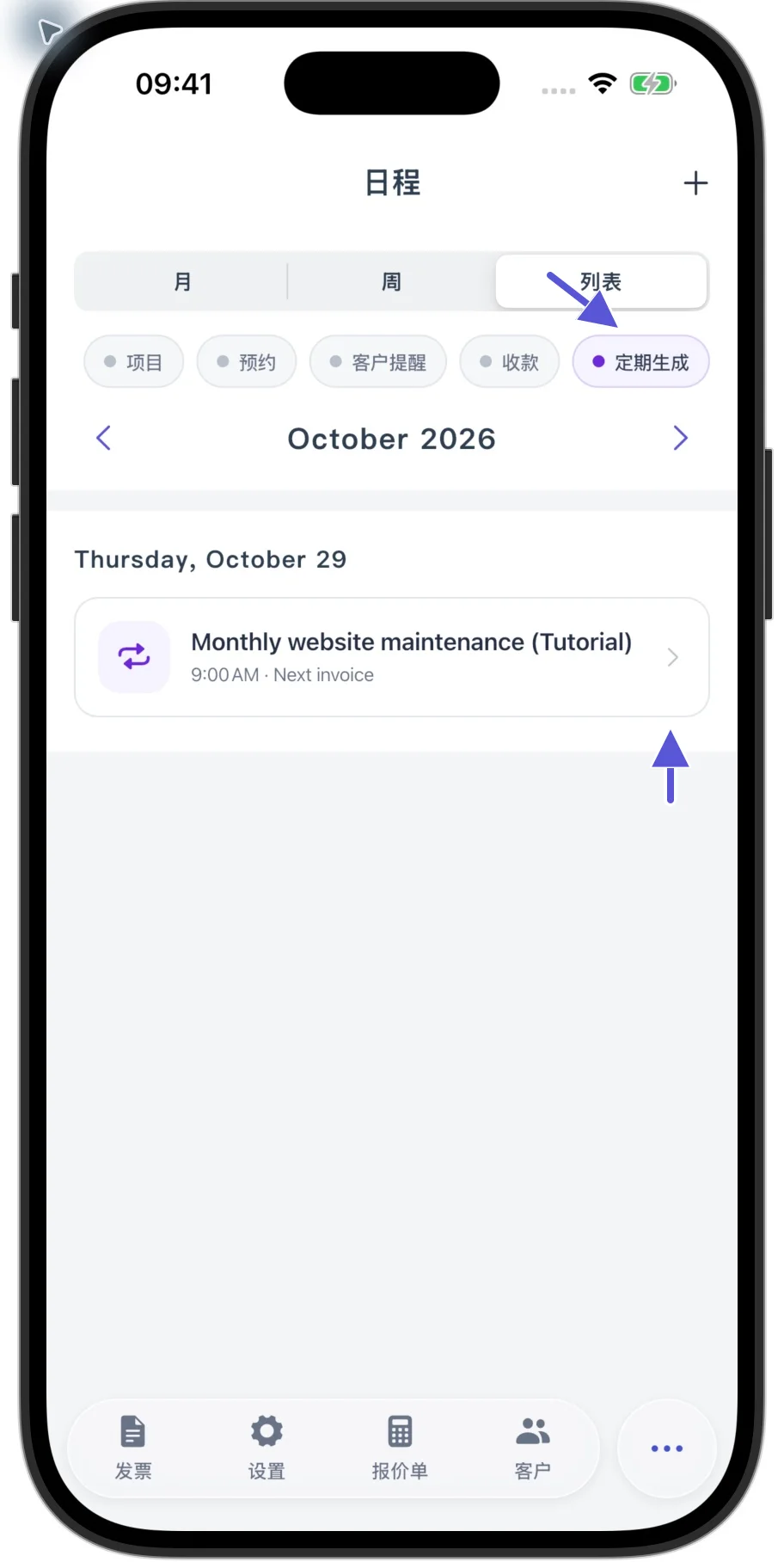
App : ouvrir un plan existant depuis Schedule
- Touchez Plus en bas de l'application.
- Touchez Schedule.
- Sélectionnez le mois qui contient la prochaine date de génération du plan.
- Faites défiler horizontalement la barre des types pour afficher Recurring, puis sélectionnez-le.
- Touchez l'événement du plan.
- Dans les détails de l'événement, touchez Open Recurring.
Les détails du plan affichent :
- son statut ;
- Next run ;
- Upcoming dates ;
- Automatic email ;
- History.
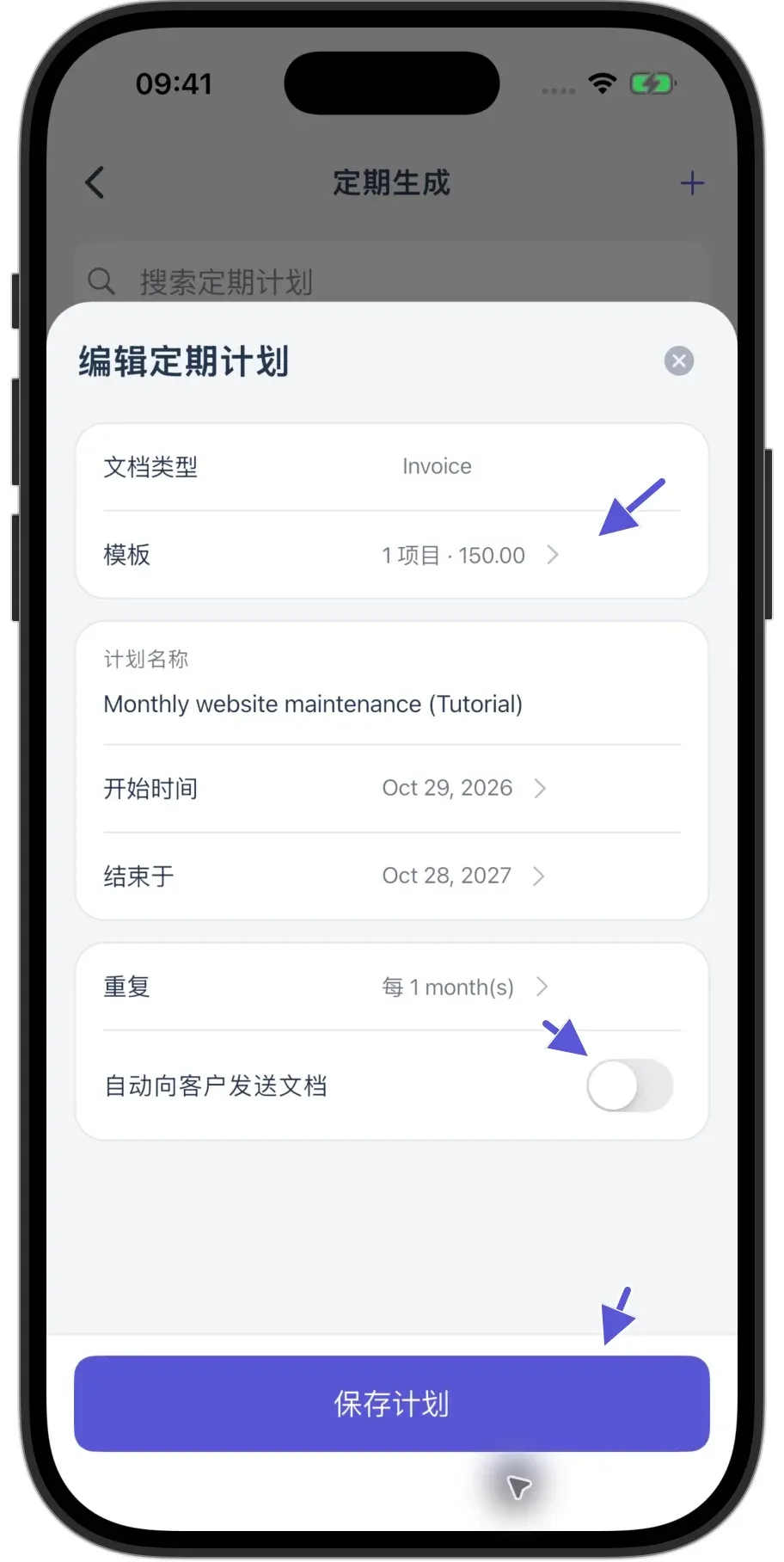
Modifier le contenu de chaque période et les paramètres du plan
Dans l'application, touchez Edit, puis Template. Vérifiez le client, le délai de paiement en jours, les quantités, les tarifs et le total. Touchez Done pour revenir au formulaire du plan. Vérifiez ensuite les dates Starts et Ends, la fréquence Repeat et l'option Email document automatically, puis touchez Save plan.
Mettre en pause, reprendre et retrouver un plan
Sur le Web, cliquez sur Pause dans les détails du plan pour le mettre en pause. Vous le retrouverez ensuite avec le filtre Paused.
Avant de reprendre l'exécution du plan, vérifiez les dates, le contenu et les paramètres d'envoi par e-mail, puis cliquez sur Resume.
Dans l'application, les boutons Pause et Resume se trouvent également dans les détails du plan.
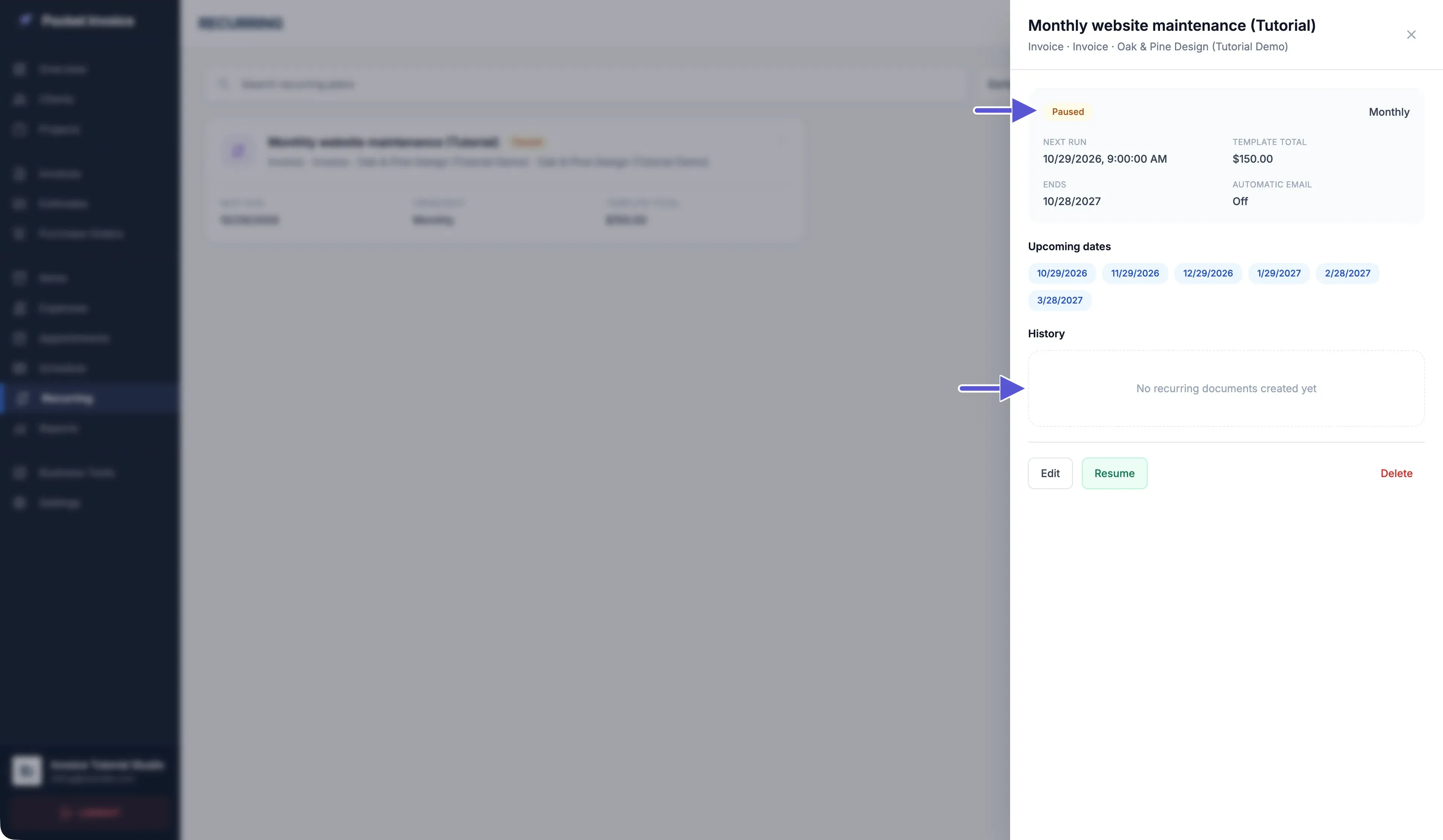
Un plan au statut Paused ne crée plus de documents pour les périodes à venir. Les champs Next run et Upcoming dates peuvent toutefois continuer à afficher des dates calculées : vérifiez donc le statut du plan.
Sur le Web, recherchez le plan par son nom et filtrez les résultats par statut. Dans l'application, vous pouvez effectuer une recherche par nom et filtrer par type de document et par statut.
Si vous ne retrouvez pas un plan en pause, vérifiez que l'affichage n'est pas limité aux plans Active.
Comment vérifier que les documents ont été créés ?
Dans History, consultez le résultat de la génération pour chaque période ainsi que les éventuelles erreurs.
Si History affiche « No recurring documents created yet » ou « No records created yet », aucune génération de document n'y est enregistrée. La présence d'une prochaine date dans Next run ou de dates dans Upcoming dates ne prouve pas qu'un document a déjà été créé.
Après la génération, vérifiez l'enregistrement d'origine dans la liste correspondante : factures, devis, bons de commande ou dépenses.
Vérifiez séparément le résultat de la création du document et celui de l'envoi par e-mail. Un document peut avoir été créé correctement même si l'envoi de l'e-mail a échoué.
La création d'une facture n'entraîne pas d'encaissement automatique. Après avoir réellement reçu l'argent, ouvrez la facture et ajoutez un paiement.