
Consulter la vue d’ensemble de votre activité sur le Web
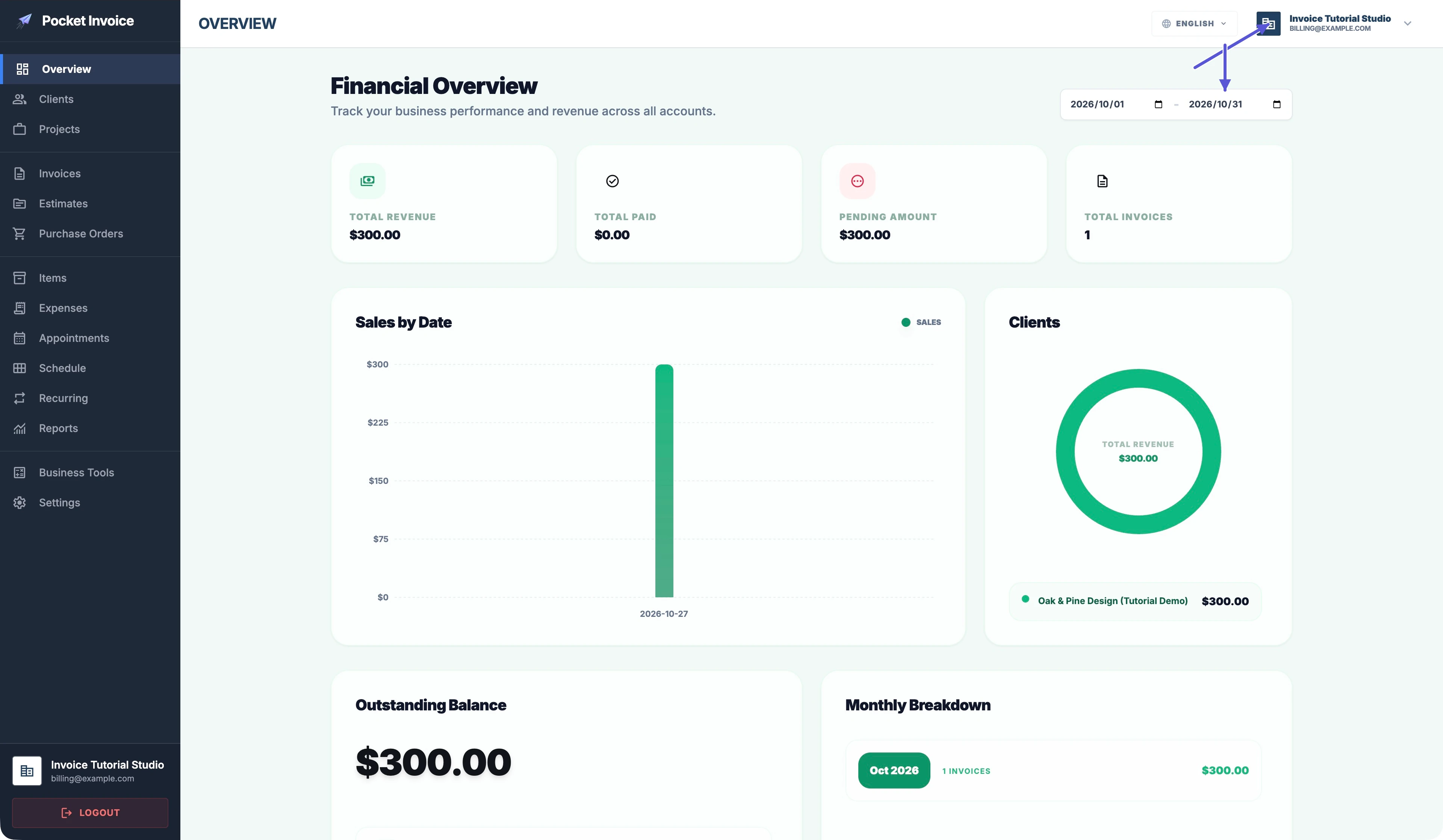
Ouvrez Overview sur le Web pour consulter le montant total des factures de la société active, les montants réglés et les sommes restant à régler. Sélectionnez d’abord la société, puis les dates. Les quatre chiffres en haut de la page récapitulent les factures dont la date d’émission se situe dans la période choisie. Le montant réglé correspond à la somme des montants payés sur ces factures.
Sur cette page
- Overview : choisir la société et les dates
- Les quatre chiffres pour la période d’émission choisie
- Ventes par date, client et mois
- Tout montant non réglé est-il en retard de paiement ?
- Pourquoi Total Paid affiche-t-il 0 alors que Total Revenue affiche un montant ?
- Que vérifier si vous ne retrouvez pas les chiffres attendus ?
- Consulter davantage de détails
Overview : choisir la société et les dates
Cliquez sur Overview dans le menu de gauche. Vérifiez le nom de la société en haut à droite. Si nécessaire, utilisez le sélecteur de société pour choisir celle que vous souhaitez consulter.
Utilisez les deux champs de date en haut à droite de la page pour définir les dates de début et de fin. Par défaut, la période correspond au mois en cours. Après avoir modifié les dates, attendez le chargement complet de la page avant de consulter les chiffres et les graphiques.
Les quatre chiffres pour la période d’émission choisie
- Total Revenue est la somme des montants totaux des factures émises pendant la période sélectionnée.
- Total Paid est la somme des montants réglés sur ces factures.
- Pending Amount est la somme des soldes restant actuellement à régler sur ces factures.
- Total Invoices est le nombre de factures émises pendant cette période.
Le montant réglé affiché dans Overview dépend de la période choisie pour les dates d’émission des factures. Pour vérifier un paiement précis, ouvrez la facture et consultez les paiements enregistrés. Comparez ensuite la date et le montant du paiement.
Ventes par date, client et mois
Sales by Date
Sales by Date présente les montants des factures de vente par date.
Clients
Le graphique en anneau de Clients présente les montants des factures par client. Le montant de chaque client est affiché sous le graphique, et les parts de l’anneau sont calculées à partir des montants des factures.
Outstanding Balance
Faites défiler la page vers le bas. Outstanding Balance présente les montants non réglés par client.
Monthly Breakdown
Monthly Breakdown présente le nombre et le montant des factures selon leur mois d’émission.
Tout montant non réglé est-il en retard de paiement ?
Une facture non réglée affiche le montant restant à payer. Pour savoir si elle est en retard de paiement, vérifiez sa date d’échéance et l’état du paiement.
Par exemple, une facture qui vient d’être émise avec un délai de paiement de 30 jours présente un solde restant à régler si aucun paiement n’a été reçu. Elle n’est pourtant pas encore en retard de paiement.
Pourquoi Total Paid affiche-t-il 0 alors que Total Revenue affiche un montant ?
Enregistrer une facture et enregistrer un paiement sont deux actions distinctes. Si vous avez enregistré la facture sans enregistrer de paiement, son montant total et son solde restant à régler peuvent être positifs alors que le montant réglé est de 0. Une fois la réception du paiement confirmée, enregistrez-le dans la facture.
Que vérifier si vous ne retrouvez pas les chiffres attendus ?
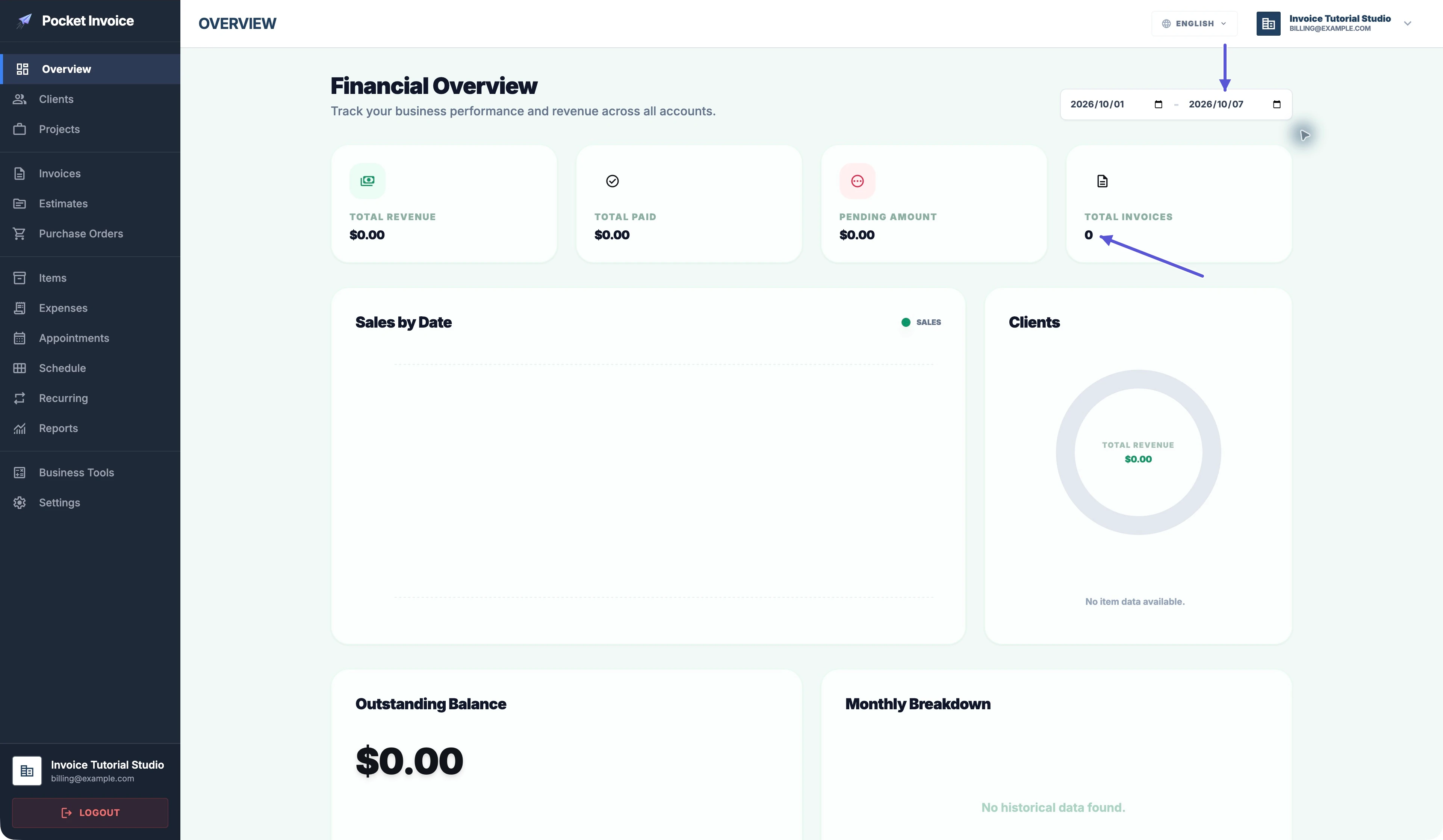
Vérifiez d’abord la société ainsi que les dates de début et de fin. Assurez-vous que la date d’émission de la facture recherchée se situe dans cette période, puis comparez avec la liste des factures. Si la période n’inclut pas cette facture, celle-ci n’entre pas dans le calcul des chiffres en haut de la page.
Dans une équipe, les droits d’accès aux données peuvent limiter les informations visibles.
Consulter davantage de détails
Faites défiler la page jusqu’à Detailed Reports pour consulter les ventes par article, les profits et pertes, le détail des ventes et la balance âgée clients. Pour consulter le montant ou un paiement d’une facture précise, allez dans Invoices, retrouvez la facture et ouvrez-la.