
Créer un devis, puis le convertir en facture après confirmation
Utilisez un devis pour présenter les prestations et les montants au client afin qu’il les confirme. Sélectionnez le client, ajoutez les articles ou services avec leurs quantités et prix unitaires, puis vérifiez l’aperçu PDF.
Sur cette page
Web : créer un devis
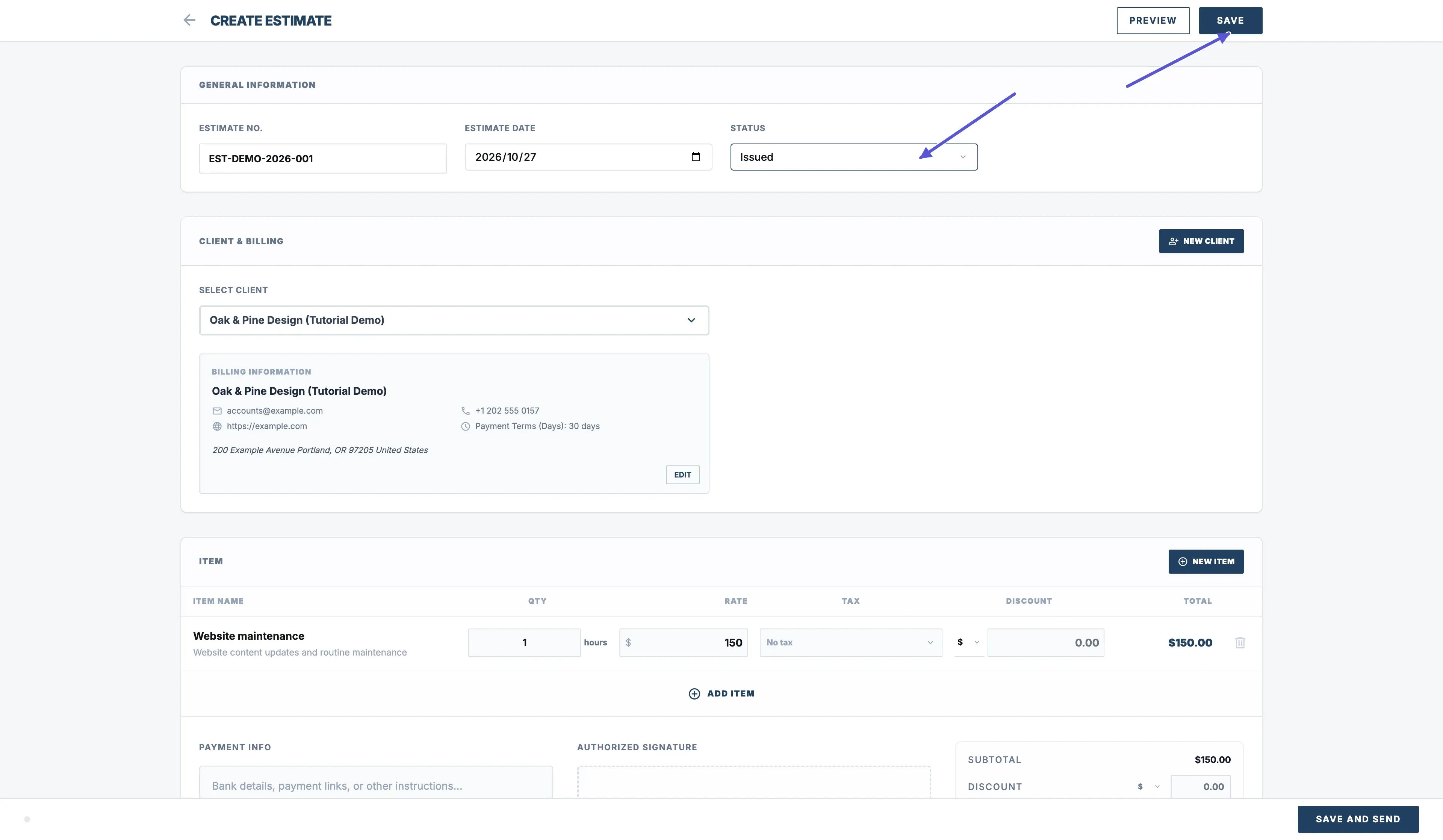
Ouvrez Estimates dans la barre latérale et cliquez sur New Estimate. Vérifiez Estimate No. et Estimate Date. Choisissez le Status adapté à l’avancement : Issued, Approved, Pending ou Withdrawn.
Sélectionnez le client avec Select Client, puis les articles ou services avec Add Item. Vérifiez les quantités, les prix unitaires, les taxes, les remises et Total. Ajoutez des pièces jointes si nécessaire.
Cliquez sur Save en haut à droite pour enregistrer le devis. Vous pouvez aussi cliquer sur Preview, qui enregistre d’abord le devis avant d’ouvrir son aperçu PDF.
App : créer un devis
- Touchez Estimations en bas, puis + en bas à droite.
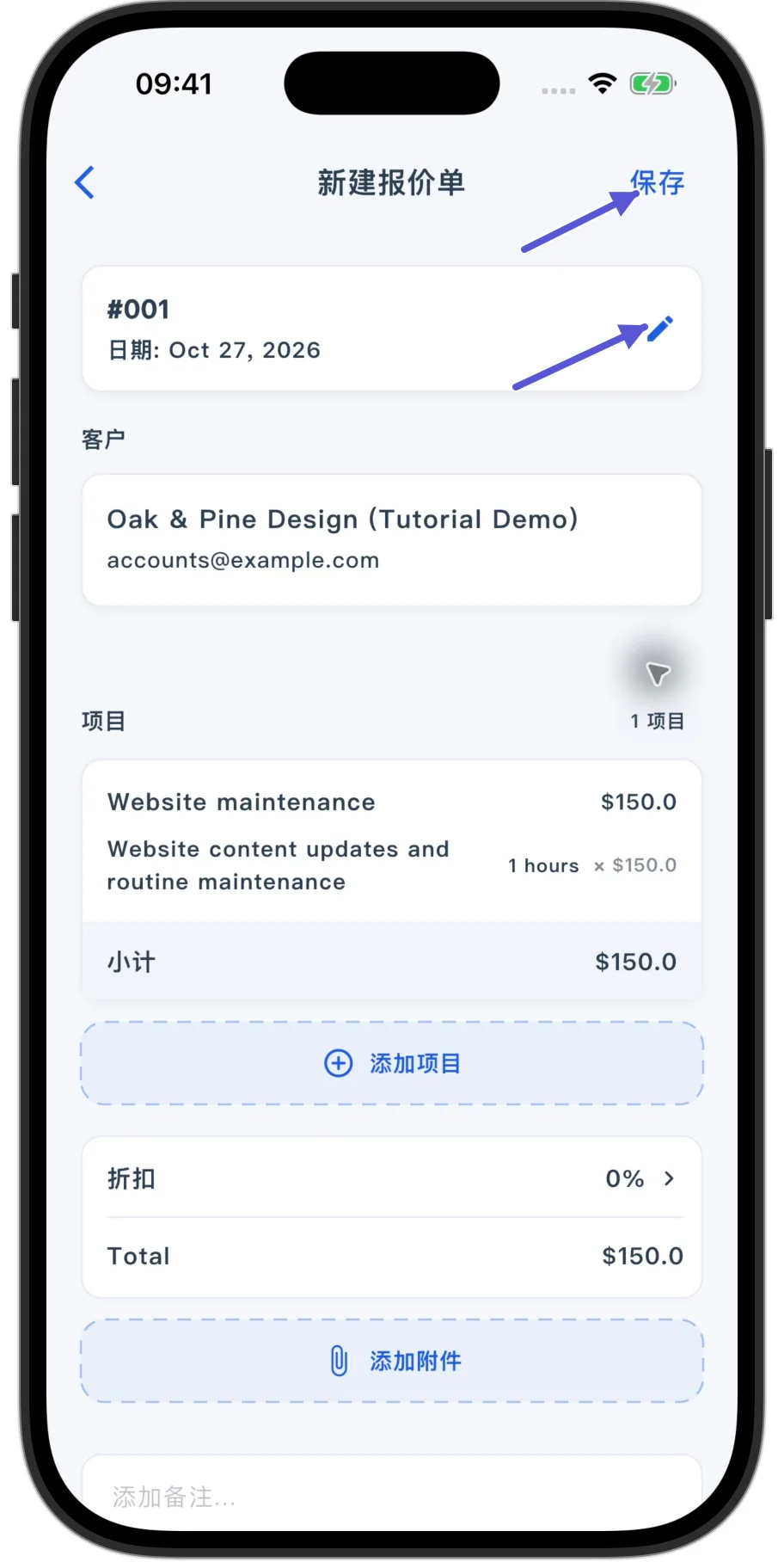
- Touchez la carte du numéro et de la date en haut pour ouvrir Détails de l'estimation. Vérifiez le numéro, la date et le statut du devis.
- Touchez Ajouter un client, puis Ajouter un article pour choisir un article ou un service. Saisissez la quantité et le prix unitaire, enregistrez la ligne, puis revenez au devis. Vérifiez la remise et le total, ajoutez des pièces jointes ou des notes si nécessaire, puis touchez Enregistrer en haut à droite.
Pour contacter le client par e-mail, touchez Send dans la fiche du devis et vérifiez les informations d’envoi. L’ouverture du formulaire n’envoie pas l’e-mail : une validation finale reste nécessaire.
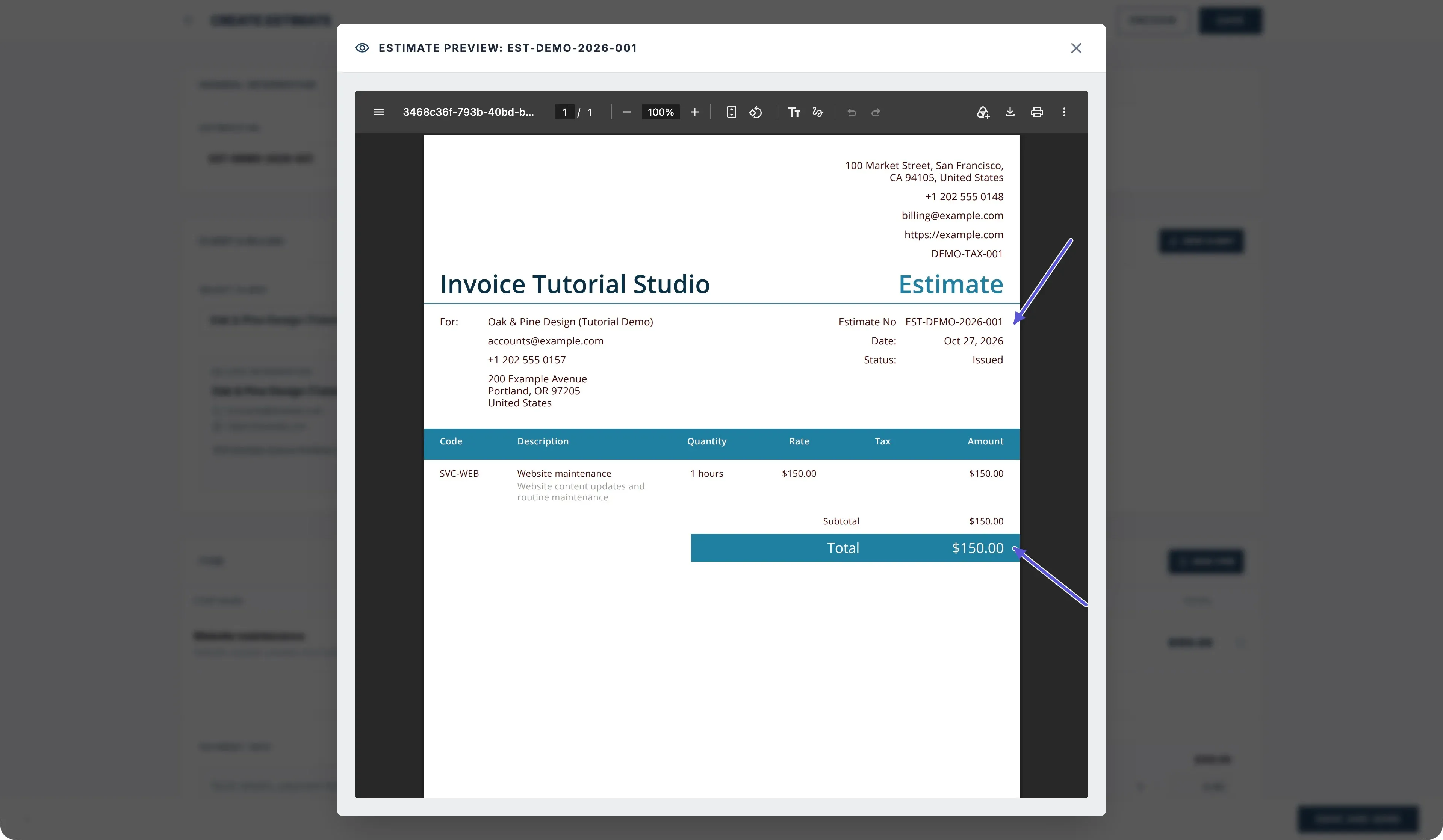
Que vérifier dans l’aperçu PDF ?
- Les informations de l’entreprise et du client, le numéro et la date du devis.
- Chaque prestation facturée, sa quantité et son prix unitaire, les taxes, les remises et le total.
Vérifiez que le devis correspond à ce qui a été convenu avec le client avant de l’envoyer ou de le convertir en facture.
Enregistrer et envoyer, est-ce la même étape ?
Sur le Web, Save enregistre le devis. Save and Send l’enregistre puis ouvre le formulaire d’e-mail. Vérifiez le destinataire, l’objet et le message dans ce formulaire, puis soumettez l’envoi. Ouvrir le formulaire ne suffit pas à envoyer un e-mail.
Web : convertir un devis en facture
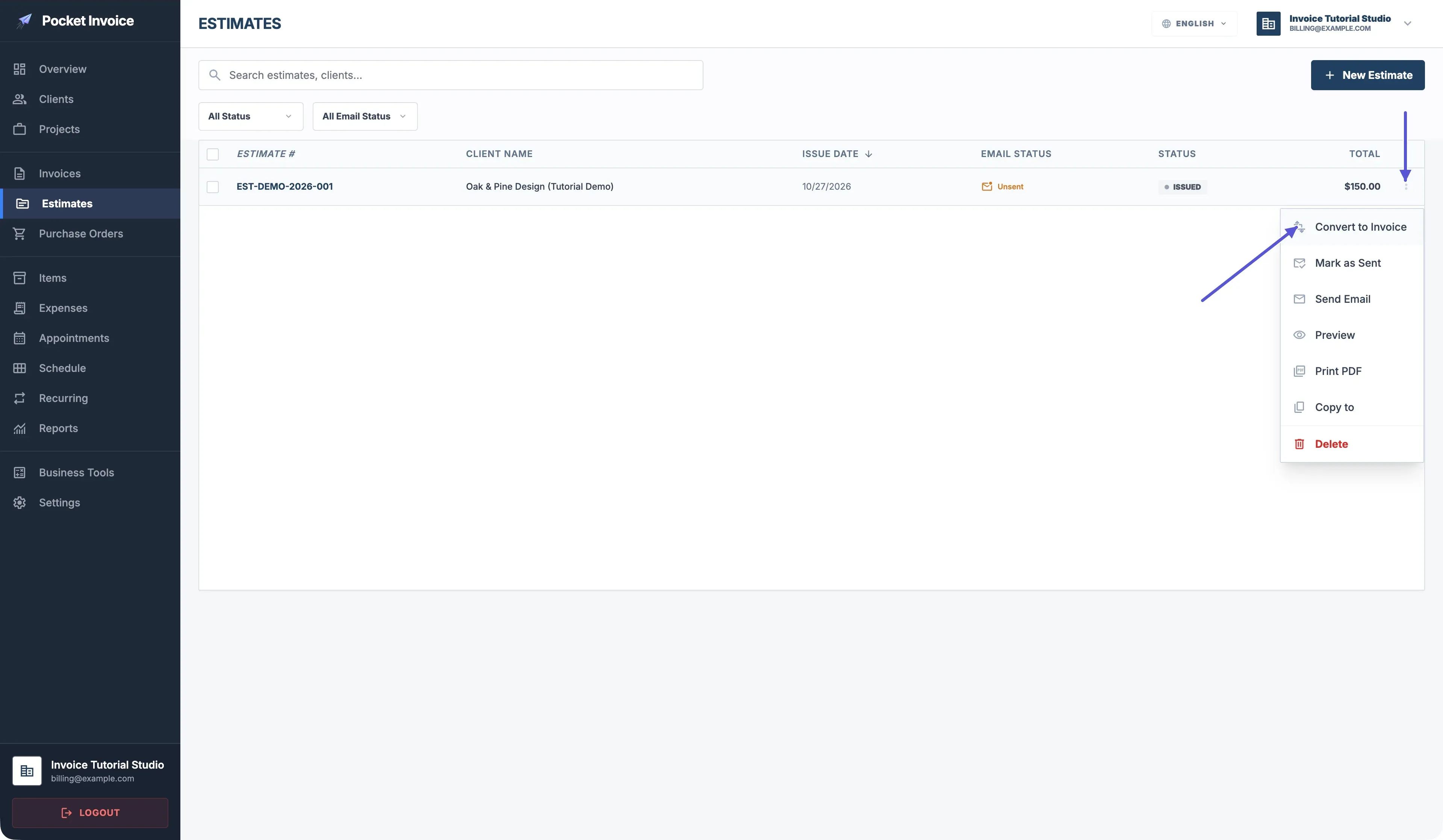
Retrouvez le devis d’origine dans Estimates. Vérifiez son numéro et le nom du client, ouvrez le menu à trois points à droite de sa ligne, puis choisissez Convert to Invoice.
Éditeur de la nouvelle facture
Le client et les lignes sont repris dans l’éditeur de la nouvelle facture. Vérifiez le nouveau numéro, la date d’émission, les conditions de paiement, la date d’échéance, les quantités, les taxes, les remises et le total. Cliquez sur Save pour enregistrer la nouvelle facture. La seule ouverture de l’éditeur ne l’enregistre pas.
Pourquoi le montant du devis n’apparaît-il pas dans la vue d’ensemble ?
Les totaux de la vue d’ensemble portent sur les factures de vente. Les devis ne sont pas inclus dans le total des factures. Après conversion et enregistrement, consultez la vue d’ensemble avec une plage de dates comprenant la date d’émission de la nouvelle facture.
Le statut du devis sert à suivre son avancement. Lorsque vous recevez réellement un paiement, enregistrez son montant et sa date dans les paiements de la facture, puis vérifiez le montant reçu et le solde restant.