
Créer un rendez-vous et facturer le temps travaillé
Enregistrez le client, les horaires, le lieu et la description du travail, puis créez une facture à partir du rendez-vous sur le Web.
Billed indique qu’une facture a été créée et enregistrée. Pour savoir si le client a payé, consultez les paiements enregistrés dans la facture.
Sur cette page
Ajouter un rendez-vous sur le Web
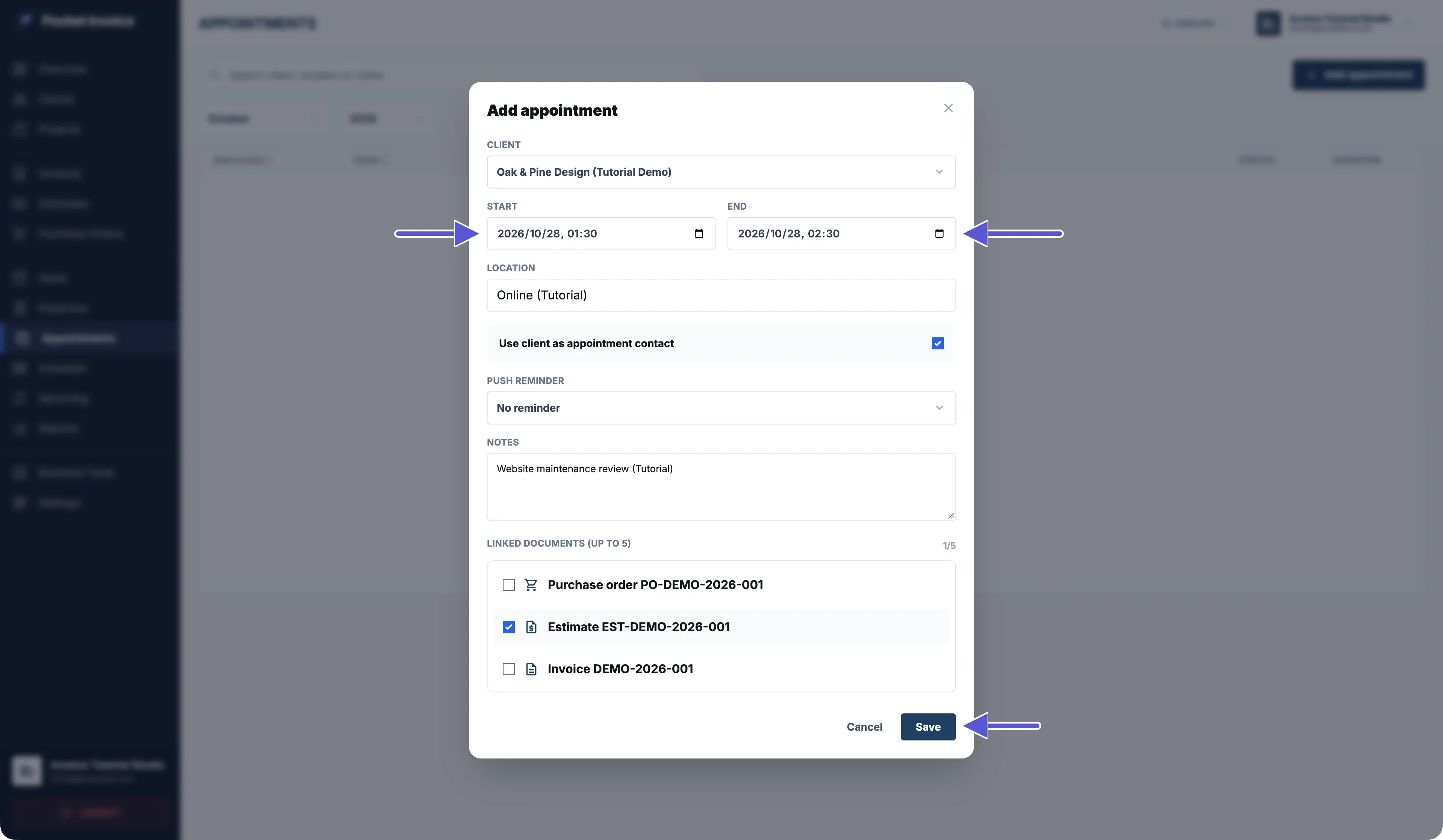
- Ouvrez Appointments dans le menu de gauche, puis cliquez sur Add appointment.
- Sélectionnez le client dans Client.
- Réglez Start et End. L’heure de fin doit être postérieure à l’heure de début.
- Renseignez Location et Notes.
- Cochez Use client as appointment contact pour utiliser ce client comme contact du rendez-vous.
- Réglez Push reminder si vous souhaitez un rappel, ou choisissez No reminder.
- Si nécessaire, associez des factures, devis ou bons de commande existants, dans la limite de 5 documents.
- Vérifiez le client, les horaires et le lieu.
- Cliquez sur Save.
Ajouter un rendez-vous dans l’App
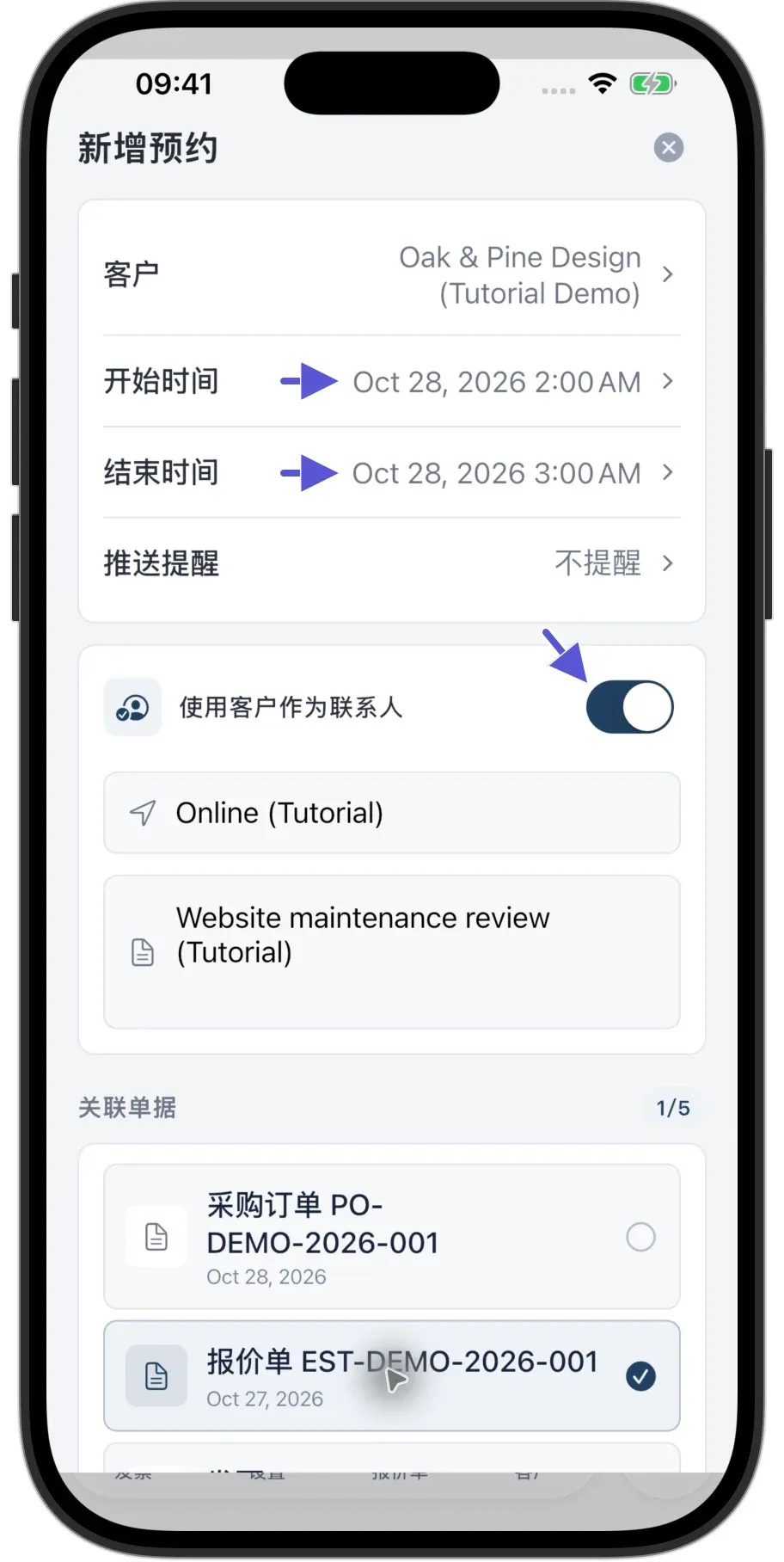
- Touchez Plus dans le menu du bas, puis Schedule, puis le bouton plus en haut à droite.
- Dans Add appointment, sélectionnez le client dans Client et vérifiez Start et End.
- Réglez Push reminder si nécessaire.
- Décidez si vous souhaitez activer Use client as contact.
- Renseignez Location et Job scope or notes.
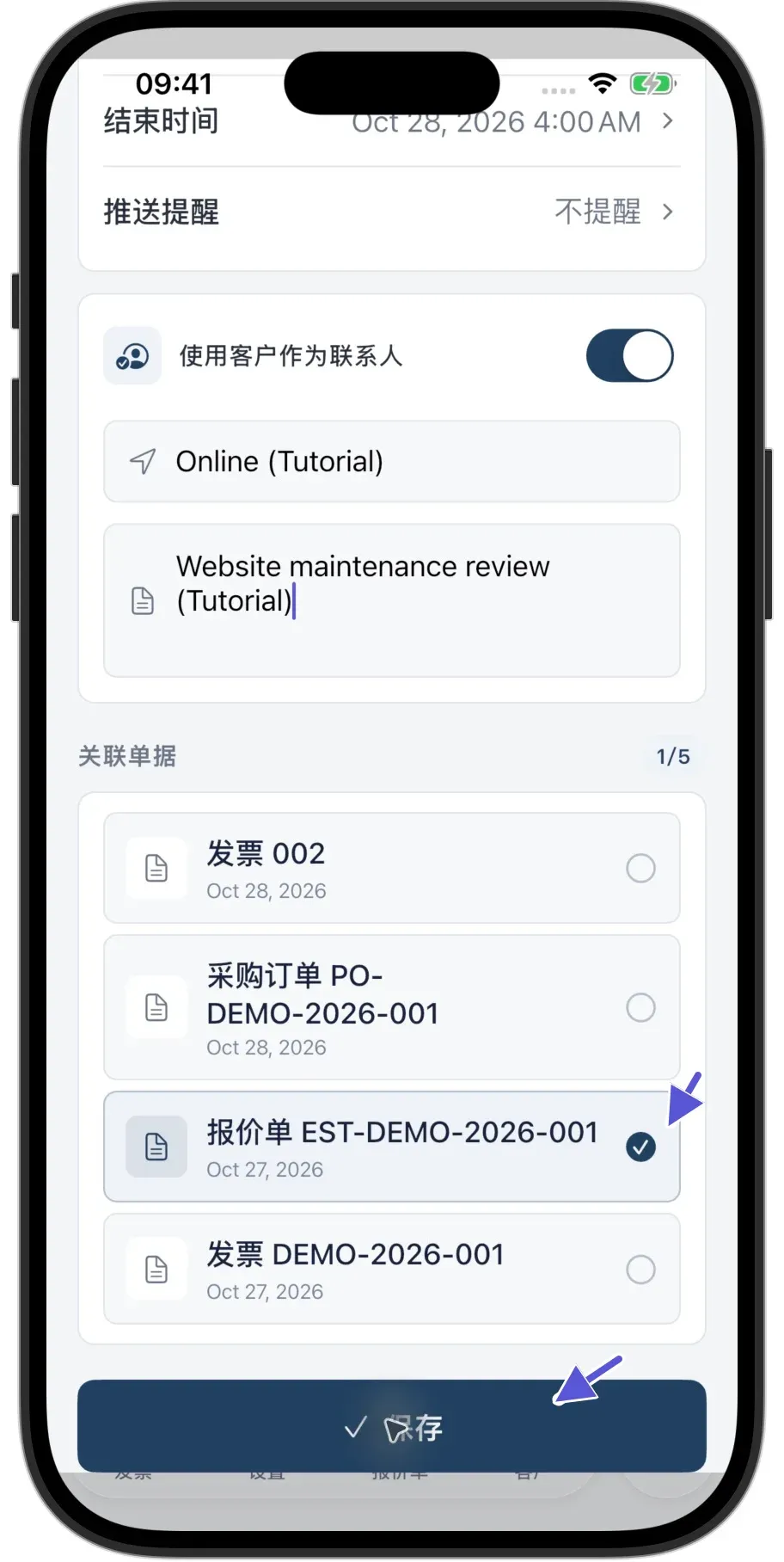
- Si nécessaire, associez des documents existants dans Linked documents, jusqu’à 5.
- Touchez Enregistrer.
Si le formulaire est long, faites défiler la page vers le bas pour trouver Linked documents et le bouton Enregistrer.
Retrouver et modifier un rendez-vous
App
- Après l’enregistrement, ouvrez la liste Schedule et sélectionnez le filtre Appointments.
- Retrouvez le rendez-vous enregistré par date.
Web
- Ouvrez Appointments.
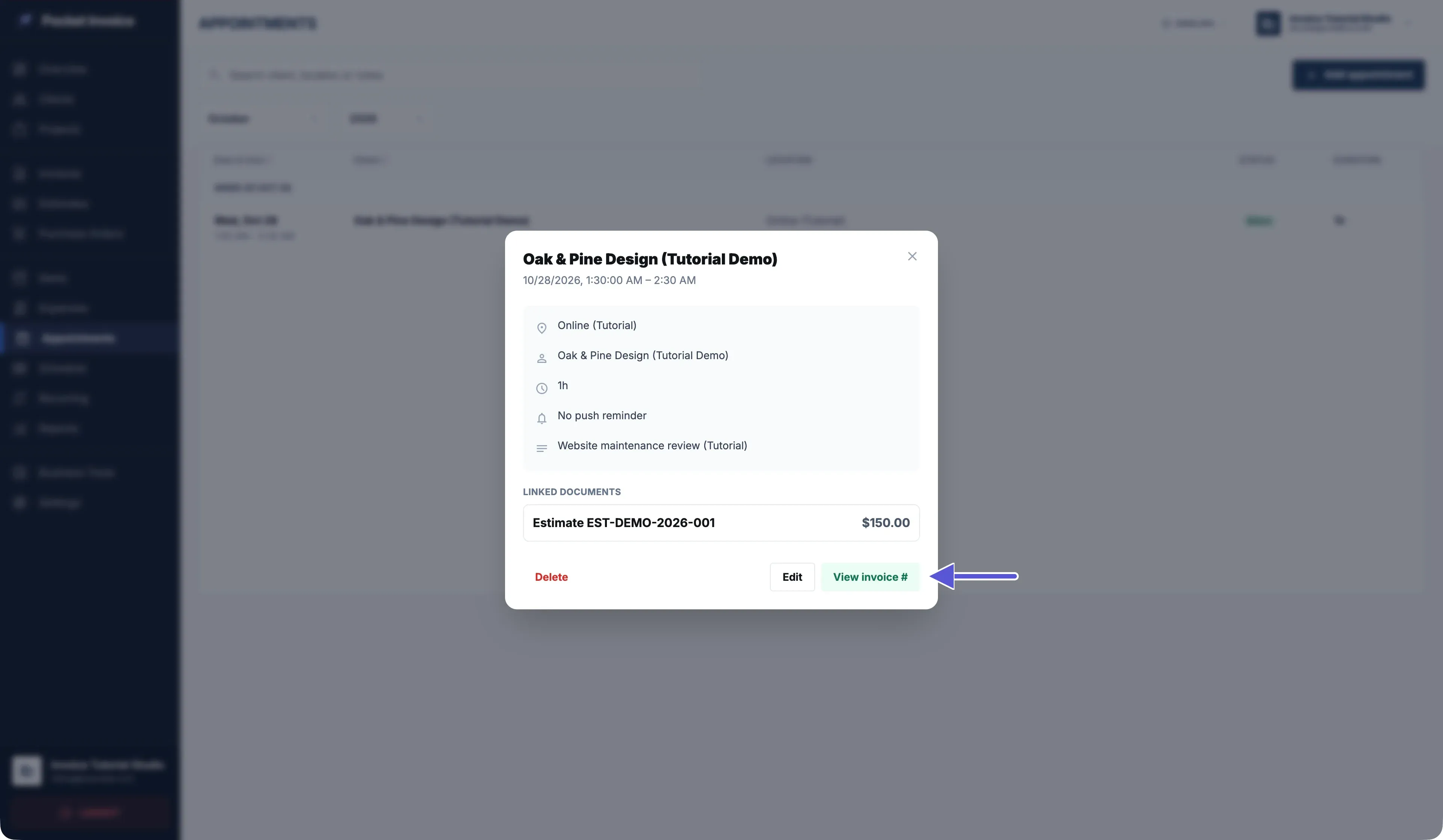
- Cliquez sur un rendez-vous pour consulter les horaires, le lieu, le contact, le rappel et les documents associés.
- Pour le modifier, cliquez sur Edit, effectuez les changements et enregistrez.
Web : créer une facture à partir d’un rendez-vous
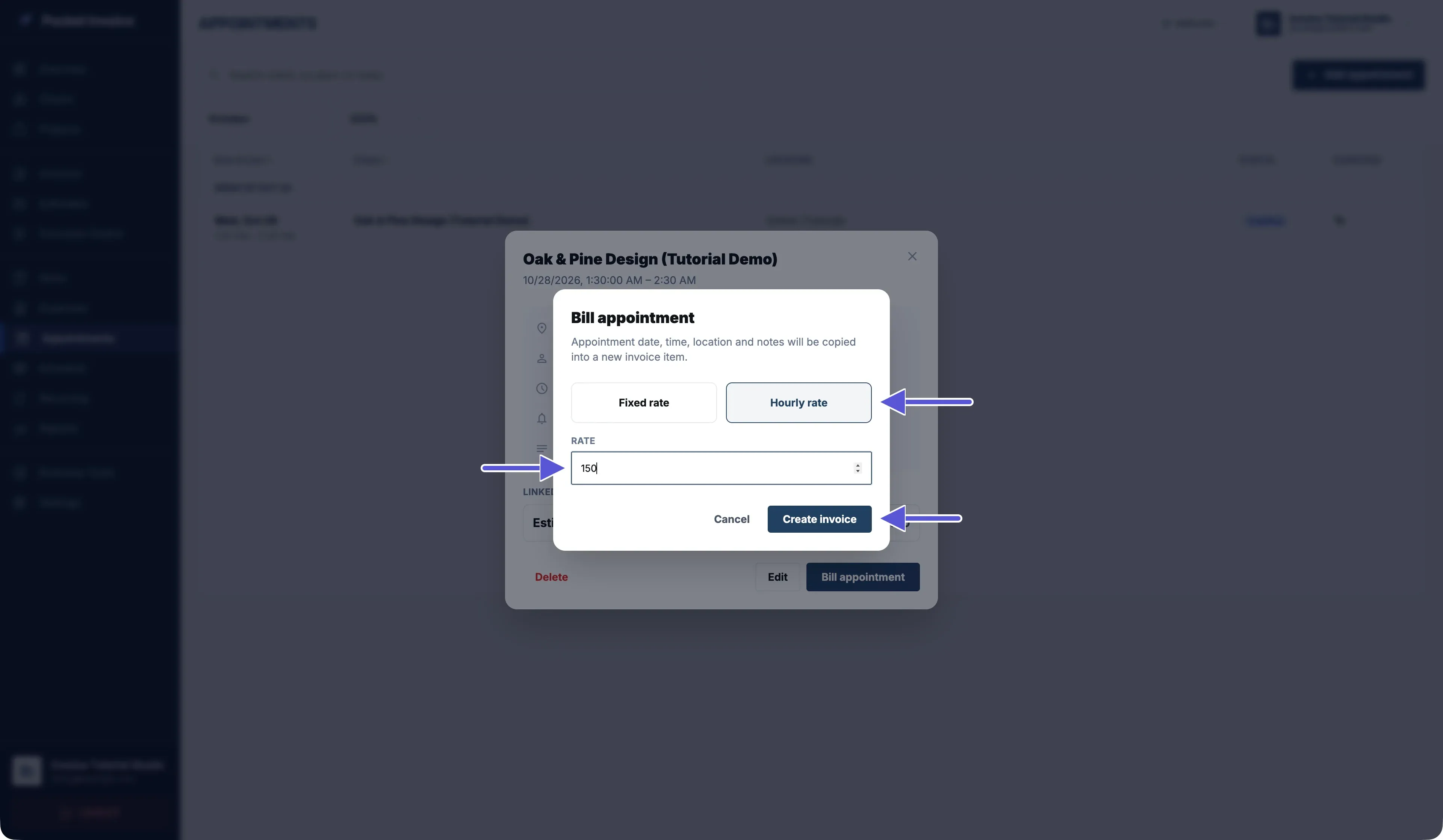
- Dans les détails du rendez-vous, cliquez sur Bill appointment.
- Choisissez Fixed rate pour un tarif fixe ou Hourly rate pour un tarif horaire.
- Renseignez le tarif dans Rate.
- Cliquez sur Create invoice.
Avec Fixed rate, la quantité de la ligne de facture est de 1. Avec Hourly rate, elle est calculée en heures à partir de Start et End du rendez-vous.
Par exemple, 01:30–02:30 correspond à 1 heure. Avec un tarif de 150, la ligne de facture indique 1 hour × 150, pour un total de 150.
Cliquer sur Create invoice ouvre l’éditeur de facture.
Avant l’enregistrement, vérifiez les coordonnées de facturation du client, la description du rendez-vous, la quantité, le prix unitaire, la date, la date d’échéance et le total.
Si les coordonnées de facturation affichent No client selected, sélectionnez à nouveau le bon client pour pouvoir enregistrer.
Pour enregistrer la facture, cliquez sur Save ou Preview.
Après l’enregistrement, revenez au rendez-vous et vérifiez le statut Billed.
Le simple fait d’ouvrir l’éditeur ne signifie pas que la facture est terminée : l’enregistrement peut échouer. En cas d’échec, lisez le message et corrigez le problème. Vérifiez aussi la liste des factures avant de réessayer pour éviter les doublons.
Comment consulter et vérifier la facture enregistrée ?
Ouvrez les détails du rendez-vous et cliquez sur View invoice pour consulter la facture associée.
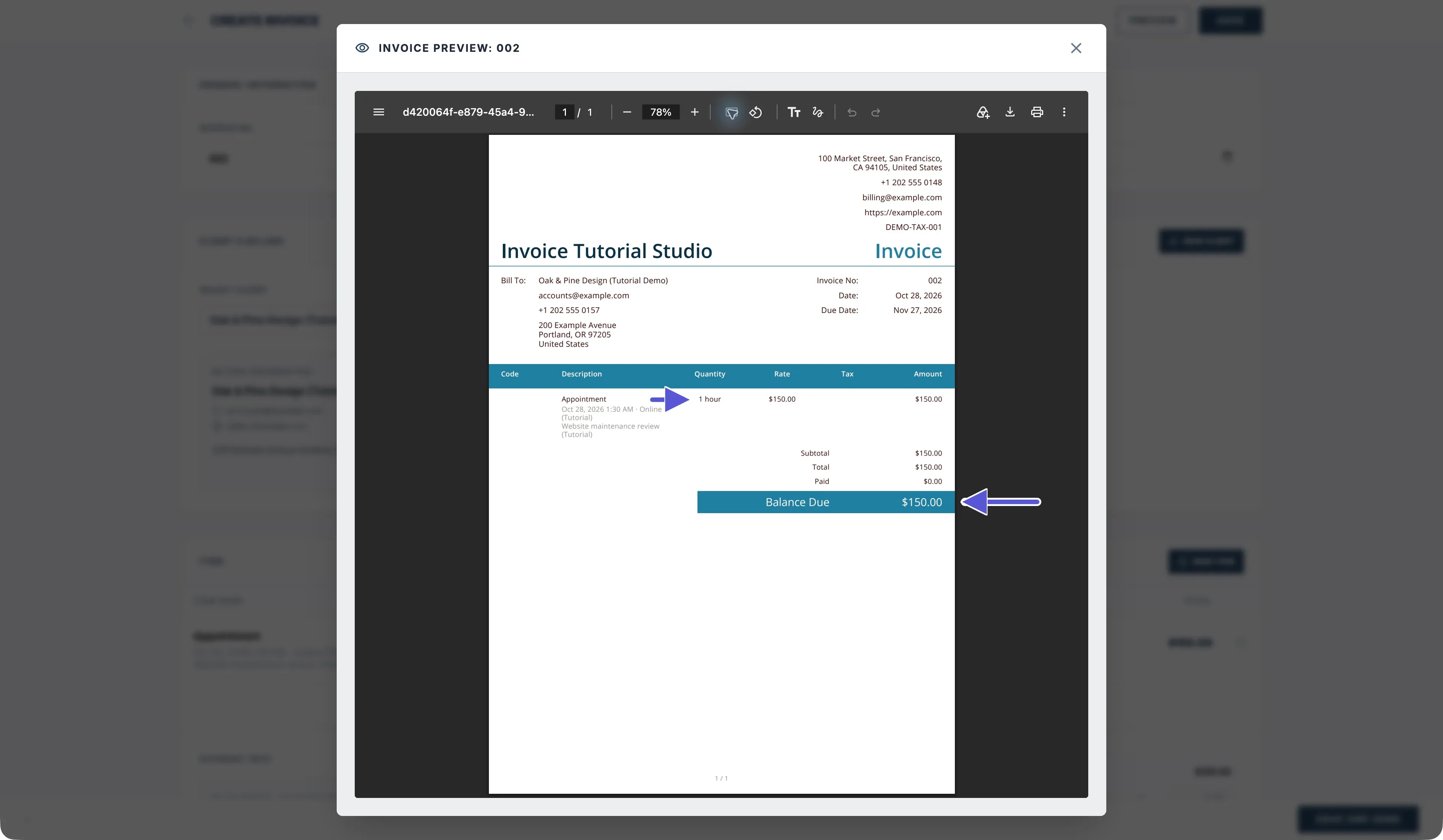
Le PDF complet doit contenir les coordonnées de la société, les coordonnées de facturation du client, le numéro de facture, la description du rendez-vous, la quantité, le prix unitaire, le total et le solde dû.
Dans l’exemple d’une heure ci-dessus, le total est de 150. Avec 0 encaissé, le solde dû reste de 150.
Billed ne signifie pas que le client a payé ni qu’un e-mail lui a été envoyé. Après réception du paiement, enregistrez-le dans la facture.