
Inviter des membres et définir leur périmètre de données et leurs autorisations
Pour gérer les membres, connectez-vous avec le compte propriétaire de l’entreprise actuelle.
Sur cette page
Web et App
Web
- Ouvrez Settings → Team Members.
- Cliquez sur Invite member.
App
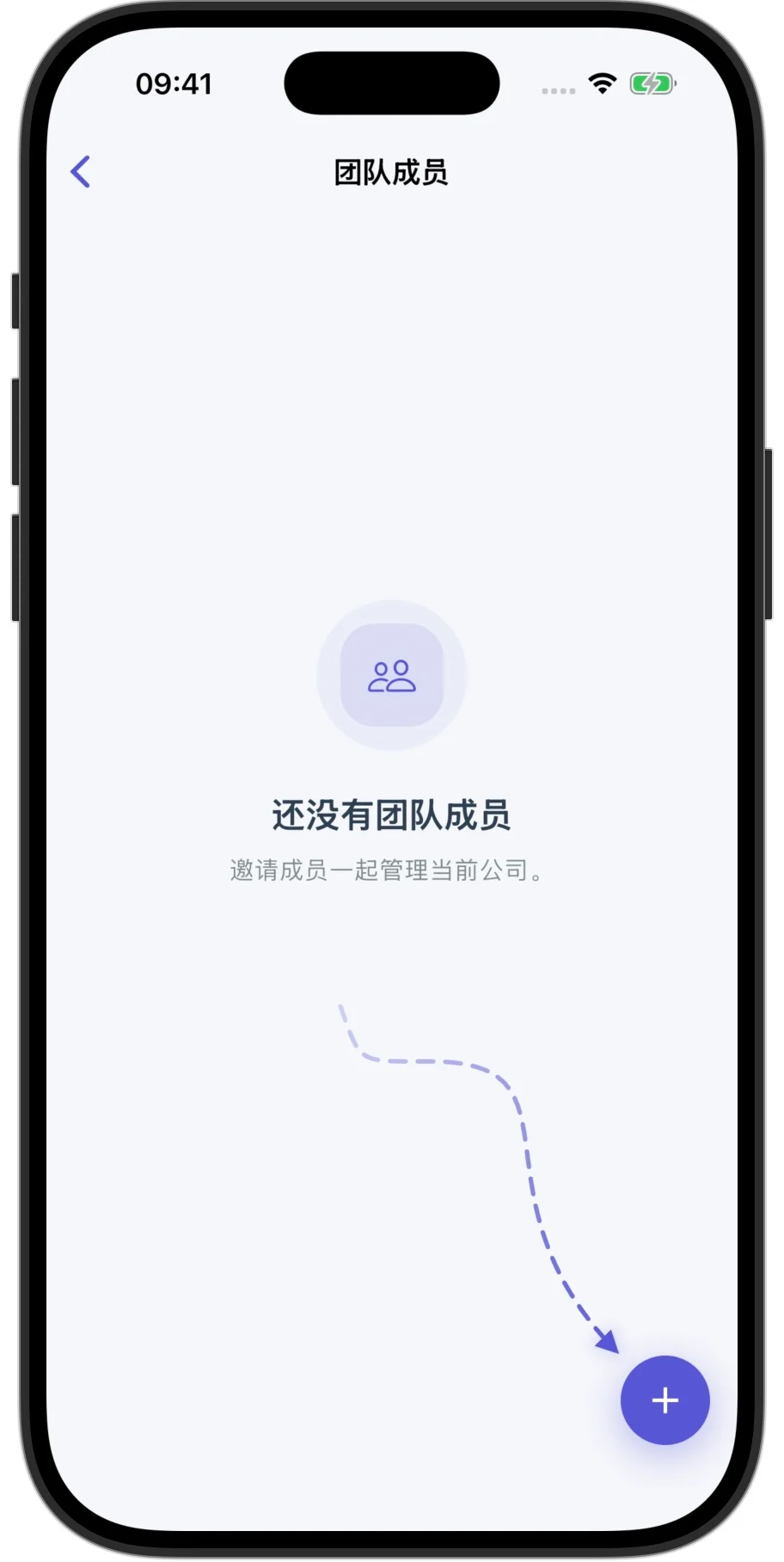
- Ouvrez Paramètres → Team Members.
- Touchez + en bas à droite.
Nom, adresse e-mail et rôle
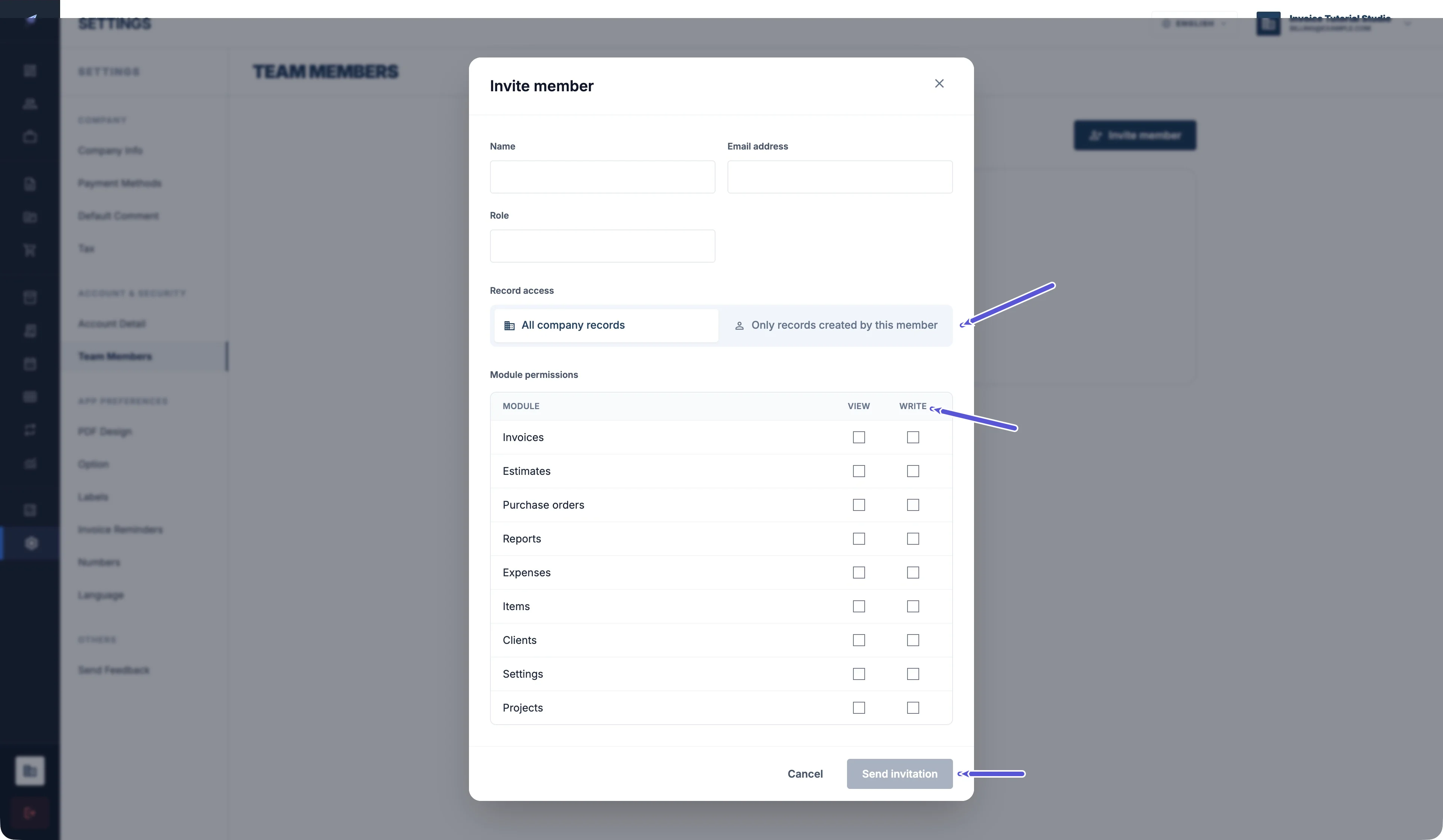
Saisissez le nom du membre, son adresse e-mail et le nom de son rôle.
L’invitation est envoyée à l’adresse saisie : vérifiez-la soigneusement avant l’envoi. N’utilisez pas l’adresse avec laquelle vous êtes connecté.
Le nom du rôle permet de décrire les tâches du membre. Il n’accorde pas automatiquement d’autorisations. L’accès dépend du périmètre des données et des autorisations par module que vous définissez.
Périmètre des données et autorisations par module
Dans Record access, choisissez All company records pour toutes les données de l’entreprise ou Only their records pour les données créées par le membre lui-même.
Ce périmètre est indépendant des autorisations par module. Donner accès à toutes les données de l’entreprise n’accorde pas automatiquement la consultation ou l’écriture dans tous les modules.
Vérifiez les droits de consultation et d’écriture pour chacun des neuf modules : factures, devis, bons de commande, rapports, dépenses, articles, clients, paramètres et projets.
- Activer l’écriture active automatiquement la consultation.
- Désactiver la consultation désactive automatiquement l’écriture.
- Pour un membre qui doit uniquement consulter les informations, il n’est pas nécessaire d’activer l’écriture.
Envoyer l’invitation et vérifier la confirmation
Vérifiez l’entreprise actuelle, l’adresse e-mail du membre, le périmètre des données et les autorisations de chaque module.
| Web | App |
|---|---|
| Send invitation | Send invitation |
Ouvrir le formulaire n’envoie pas d’invitation. Cliquez sur Send invitation sur le Web ou touchez ce bouton dans l’App pour soumettre l’invitation.
Après l’envoi, vérifiez le statut du membre. Invitation pending signifie que l’invitation est en attente, et non que le membre a rejoint l’entreprise. Le membre doit suivre les instructions de l’e-mail d’invitation pour confirmer. S’il n’a pas de compte, il doit aussi s’inscrire.
Invitation en attente ou expirée · Renvoyer
Pour une invitation au statut Invitation pending ou Invitation expired, vérifiez à nouveau l’adresse e-mail avant de la renvoyer avec Resend.
Modifier ou retirer un membre
- Dans la liste des membres, ouvrez l’option de modification du membre concerné.
- Modifiez son rôle, son périmètre de données ou ses autorisations par module, puis enregistrez. Dans l’App, utilisez Save changes.
Retirer un membre lui enlève l’accès à l’entreprise actuelle. Cela ne supprime pas les documents commerciaux déjà créés.