
Créer un bon de commande et vérifier les prix d’achat et le stock reçu
Dans Pocket Invoice, sélectionnez un tiers existant, saisissez les lignes d’achat, puis vérifiez l’aperçu PDF. Si vous suivez les stocks, vérifiez également le statut de réception du bon de commande.
Sur cette page
Créer un bon de commande sur le Web
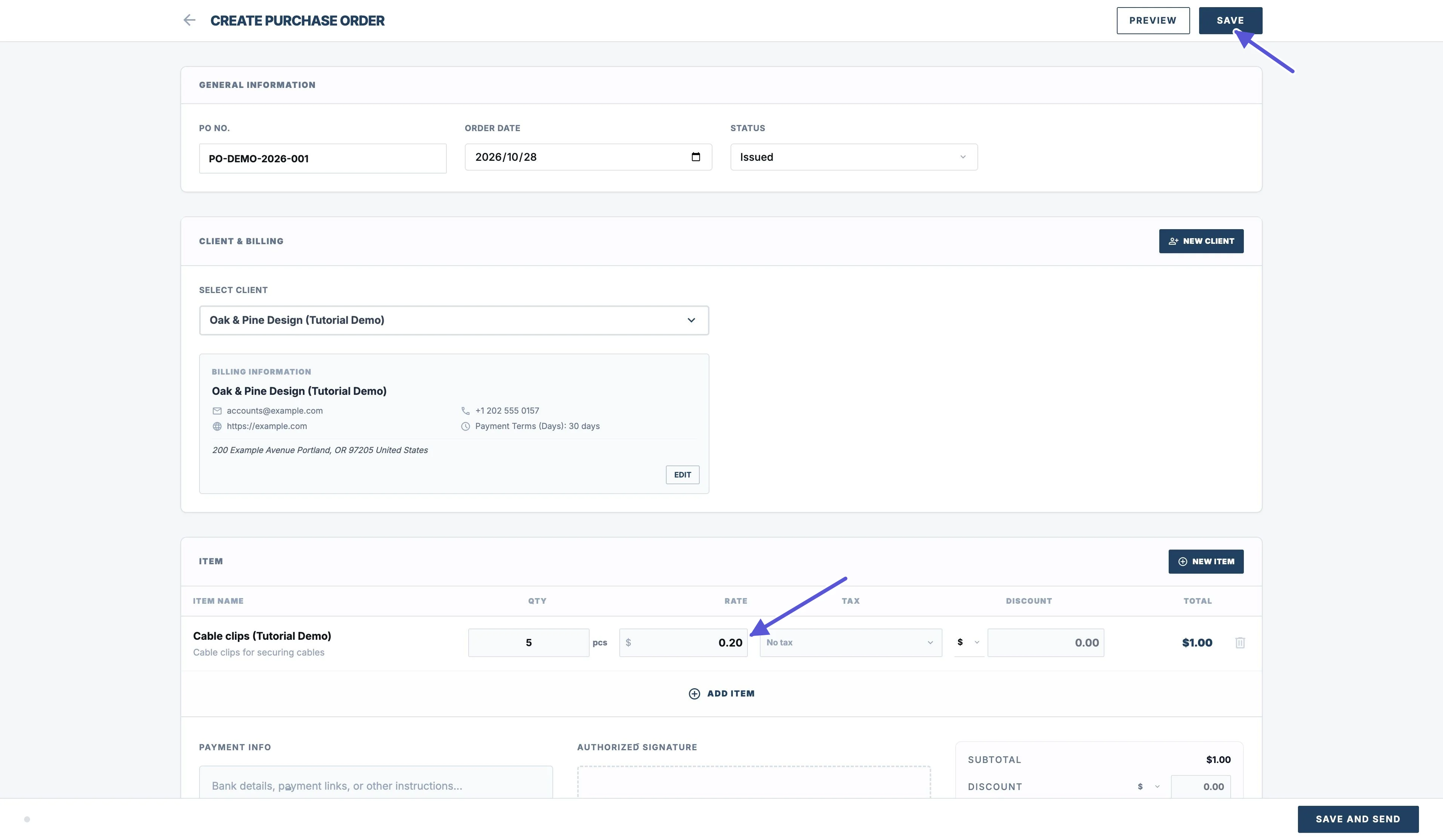
- Ouvrez Purchase Orders dans la barre latérale, puis cliquez sur New PO.
- Vérifiez PO No et Order Date, puis choisissez le Status correspondant à la situation.
Le tiers est sélectionné avec Select Client :
- Choisissez sa fiche si elle existe déjà.
- Sinon, créez-la avec New Client.
- Vérifiez le nom, l’adresse et les coordonnées repris dans le document.
Sélectionnez les articles avec Add Item. Vérifiez Qty, Rate, les unités, les taxes, les remises et Total.
Rate est le prix unitaire de cet achat ; Qty est la quantité achetée. Le prix repris depuis l’article n’est pas nécessairement le prix d’achat. Vérifiez chaque ligne.
Par exemple, 5 unités à 0,20 donnent un total de 1,00 sans taxe ni remise. Si le prix de vente du catalogue est de 0,50, remplacez le Rate de cette ligne par 0,20 au lieu d’utiliser le prix de vente pour l’achat.
Créer un bon de commande dans l’App
- Touchez Plus en bas, choisissez Bon de commande, puis touchez + en bas à droite.
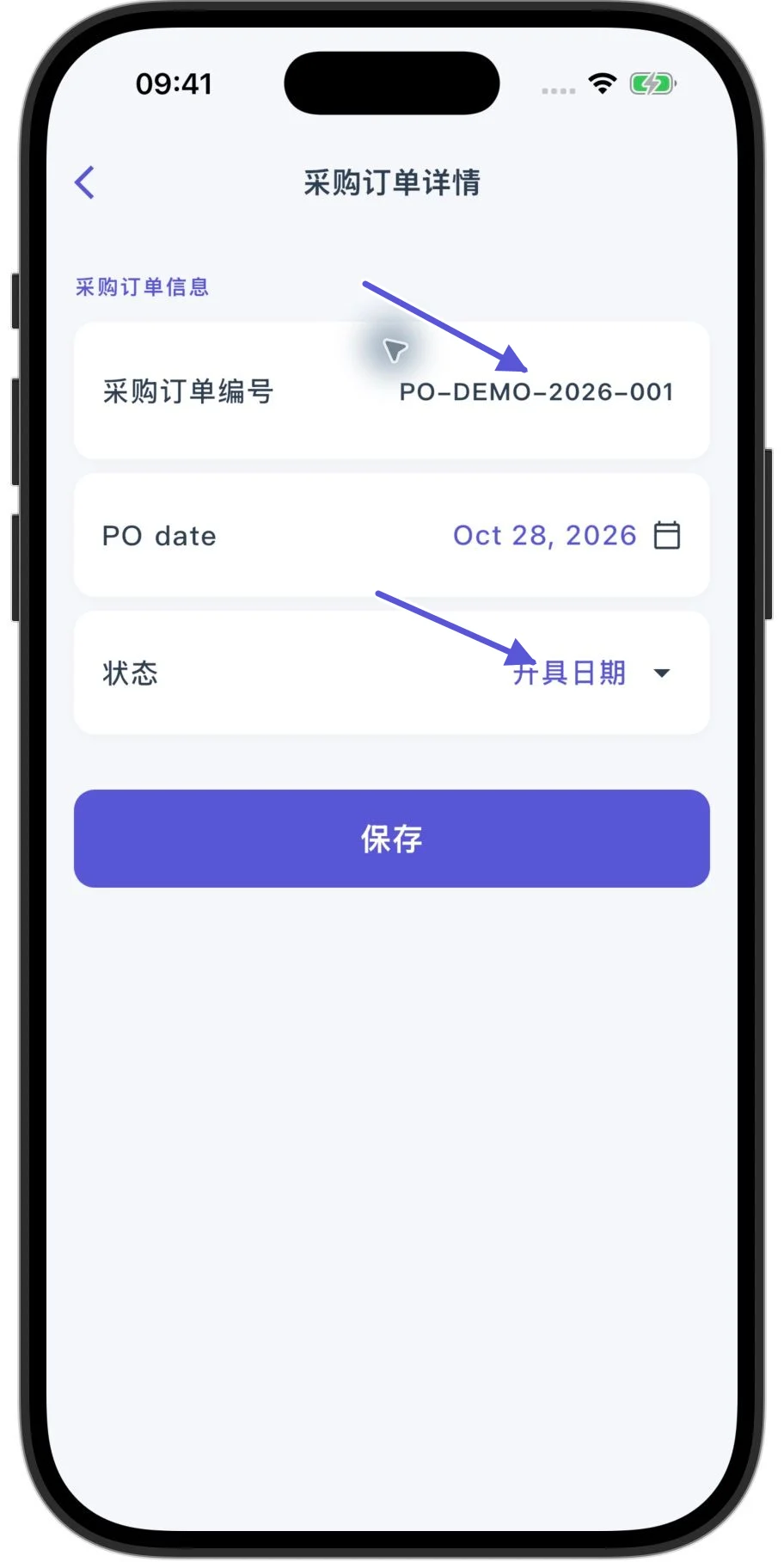
- Touchez la carte du numéro et de la date en haut pour ouvrir Détails du bon de commande. Vérifiez le numéro, la date et le statut.
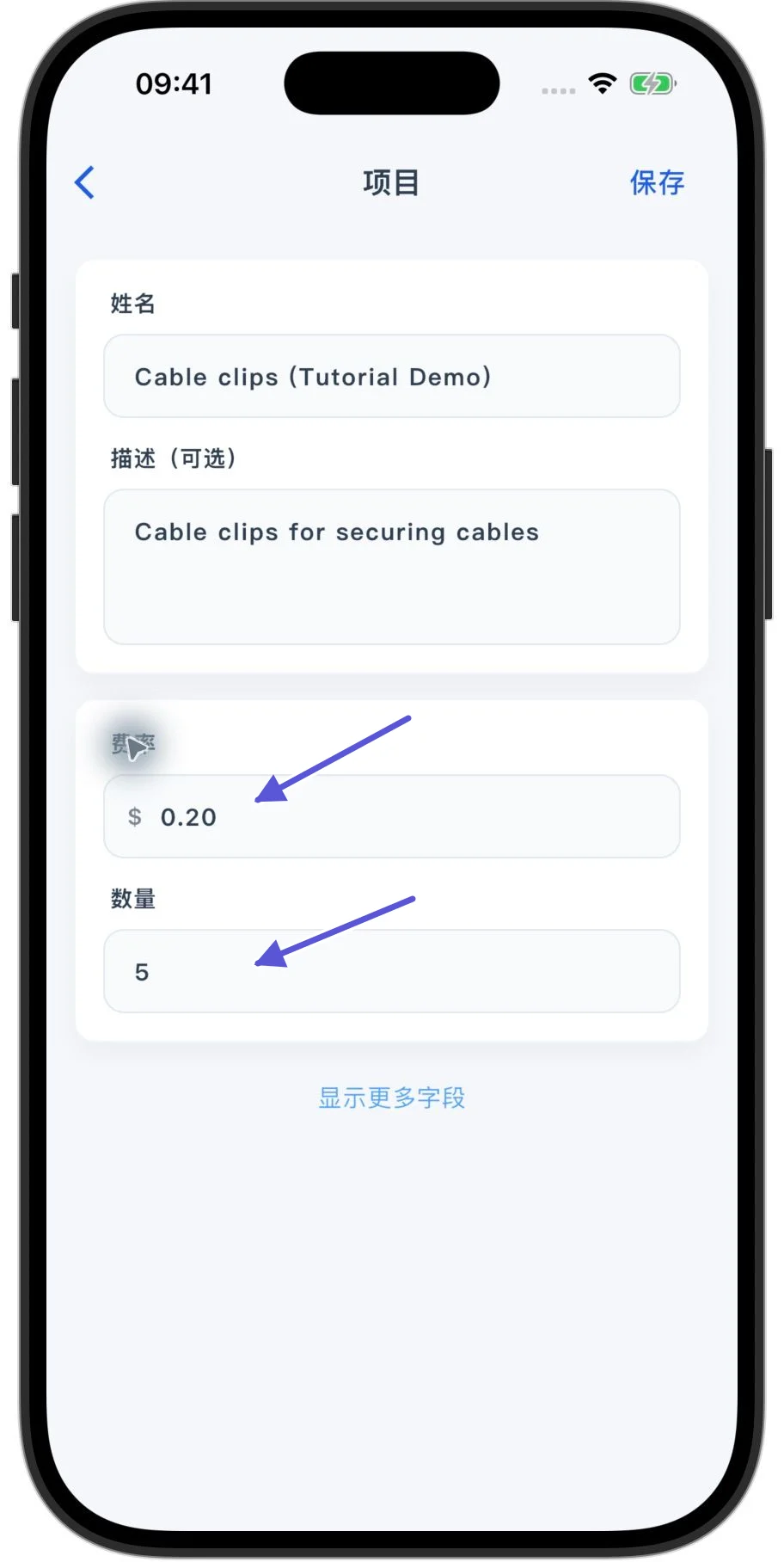
Revenez au bon, touchez Ajouter un client pour choisir le tiers, puis Ajouter un article pour sélectionner les articles. Vérifiez le prix unitaire et la quantité en utilisant le prix de cet achat.
- Enregistrez d’abord la ligne en cours.
- Vérifiez la remise et le total du bon de commande.
- Touchez Enregistrer en haut à droite.
Enregistrer et consulter l’aperçu PDF
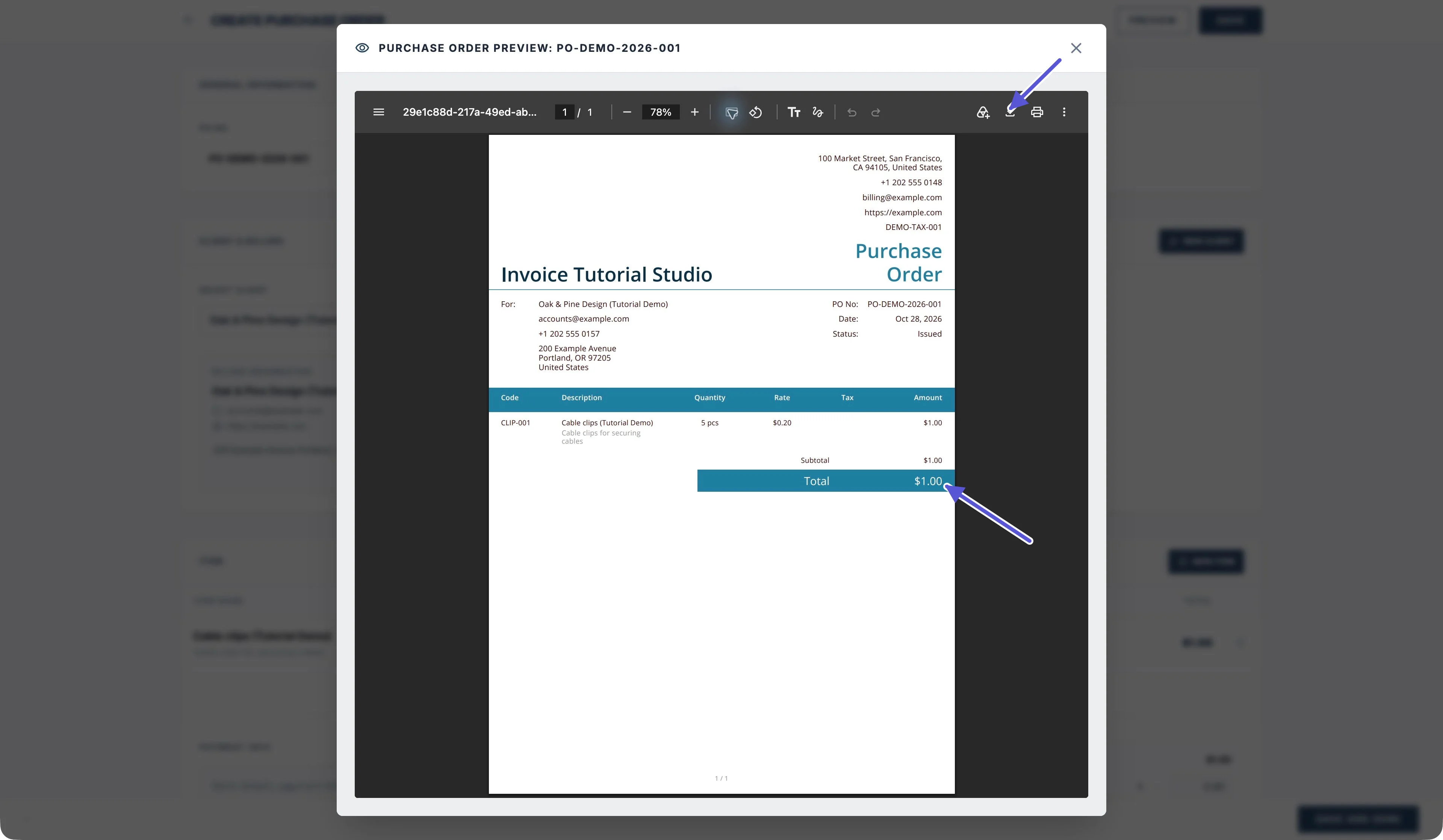
Sur le Web, Save enregistre le bon de commande. Preview l’enregistre également avant d’ouvrir l’aperçu PDF.
Vérifiez l’entreprise, le tiers, le numéro, la date, les codes articles, les lignes, les quantités, les prix unitaires, les taxes et le total. La barre d’outils PDF permet de télécharger ou d’imprimer le document.
Envoyer le bon de commande
Web : Save and Send
Save and Send enregistre le bon, puis ouvre le formulaire d’e-mail. Vérifiez le destinataire, l’objet et le message, puis soumettez l’envoi. Ouvrir le formulaire ne suffit pas à envoyer l’e-mail.
App
Enregistrez le bon, puis utilisez Send, Share ou Print dans sa fiche. Le partage et l’impression sont distincts de l’envoi par e-mail ; pour un e-mail, vérifiez les informations et effectuez la validation finale.
Comment le stock évolue-t-il après réception ?
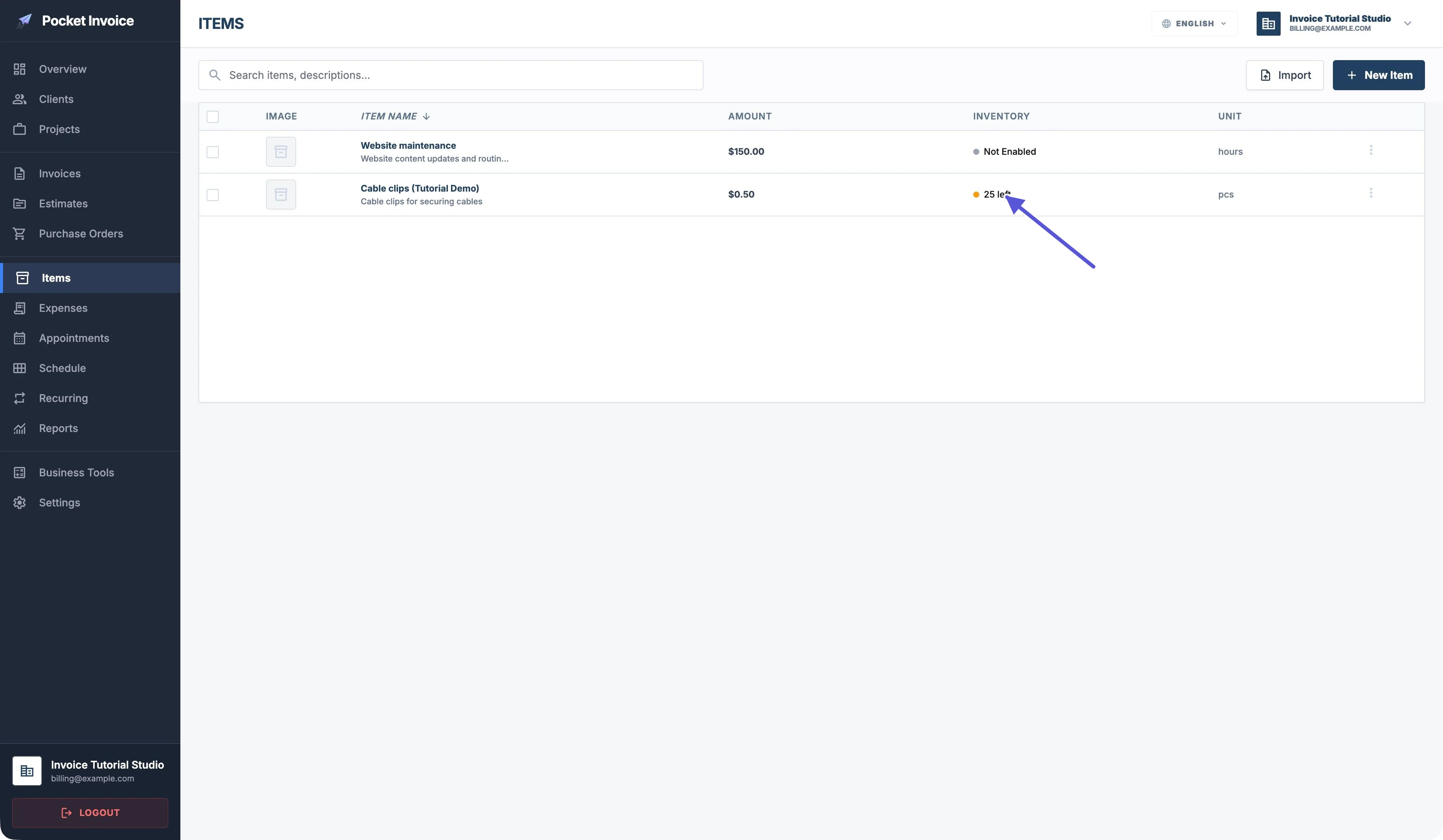
Seuls les articles dont le suivi des stocks est activé voient leur stock augmenter lorsque le bon est marqué Received puis enregistré. La quantité ajoutée est la quantité achetée.
- Sur le Web, modifiez le bon de commande enregistré.
- Passez Status à Received.
- Cliquez sur Save.
Par exemple, avec un stock de 20 et une commande de 5 unités, le statut Received suivi de l’enregistrement porte le stock à 25. Vérifiez le stock obtenu avant toute correction manuelle : n’ajoutez pas une seconde fois les mêmes 5 unités.
Sans suivi des stocks, le statut de réception du bon n’augmente pas le stock de l’article. Vérifiez séparément les prix d’achat et les quantités : modifier Rate n’enregistre pas une réception.