
Cipta pesanan belian dan semak harga belian serta stok diterima
Dalam Pocket Invoice, pilih pihak urus niaga sedia ada, masukkan butiran pembelian, kemudian semak pratonton PDF. Jika anda menjejak stok, semak juga status penerimaan pesanan.
Pada halaman ini
Cipta pesanan belian pada Web
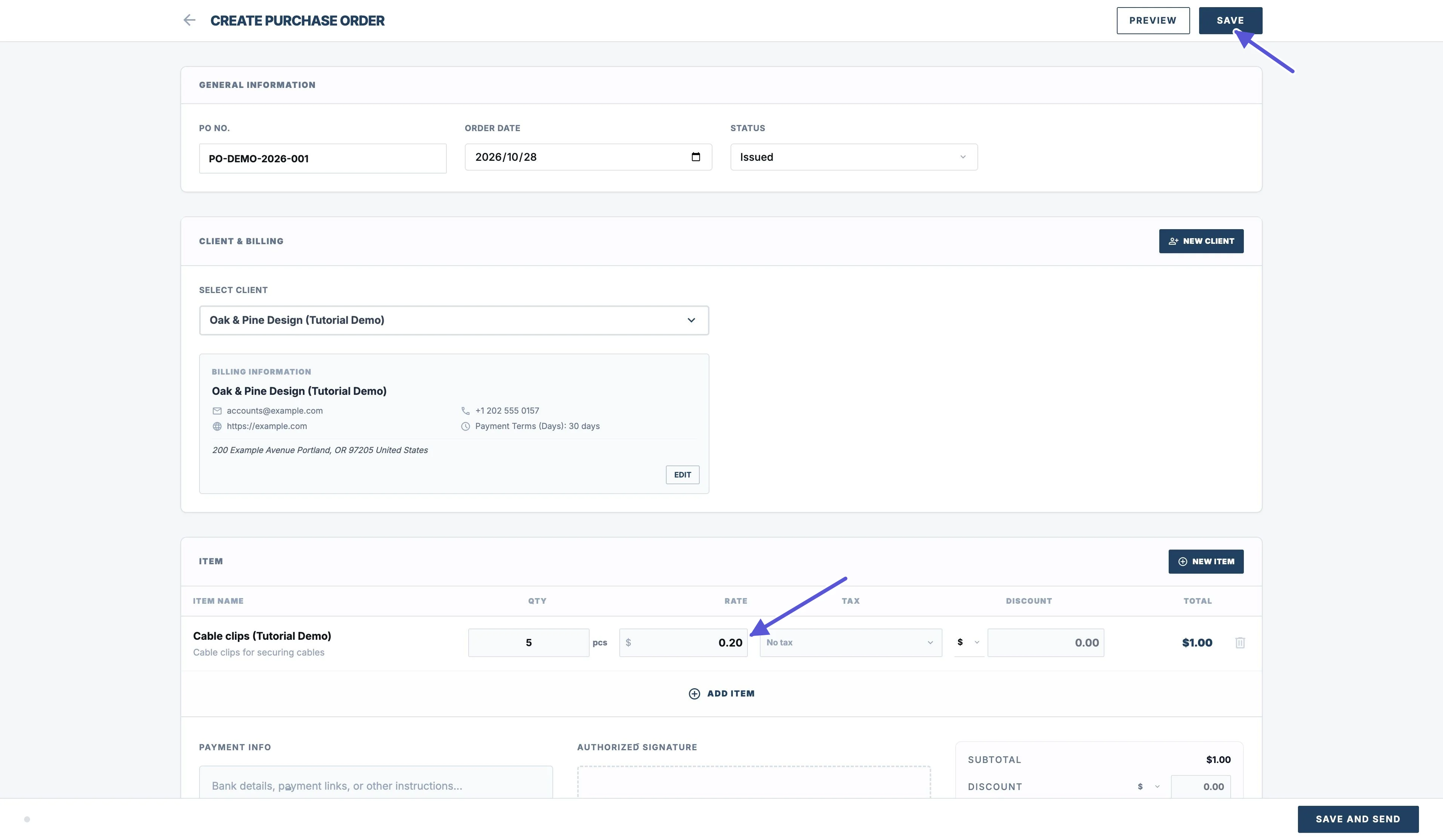
- Buka Purchase Orders pada bar sisi, kemudian klik New PO.
- Semak PO No dan Order Date, kemudian pilih Status mengikut keadaan sebenar.
Pilih pihak urus niaga melalui Select Client:
- Pilih rekod sedia ada jika tersedia.
- Jika belum ada, cipta melalui New Client.
- Semak nama, alamat dan maklumat hubungan yang diisi.
Pilih item melalui Add Item. Semak Qty, Rate, unit, cukai, diskaun dan Total.
Rate ialah harga seunit bagi pembelian ini; Qty ialah kuantiti yang dibeli. Harga yang dibawa daripada item mungkin bukan harga belian anda. Semak setiap baris.
Contohnya, 5 unit pada harga 0.20 seunit berjumlah 1.00 tanpa cukai atau diskaun. Jika harga jualan katalog ialah 0.50, ubah Rate pada baris ini kepada 0.20 dan bukannya menggunakan harga jualan untuk pesanan belian.
Cipta pesanan belian dalam App
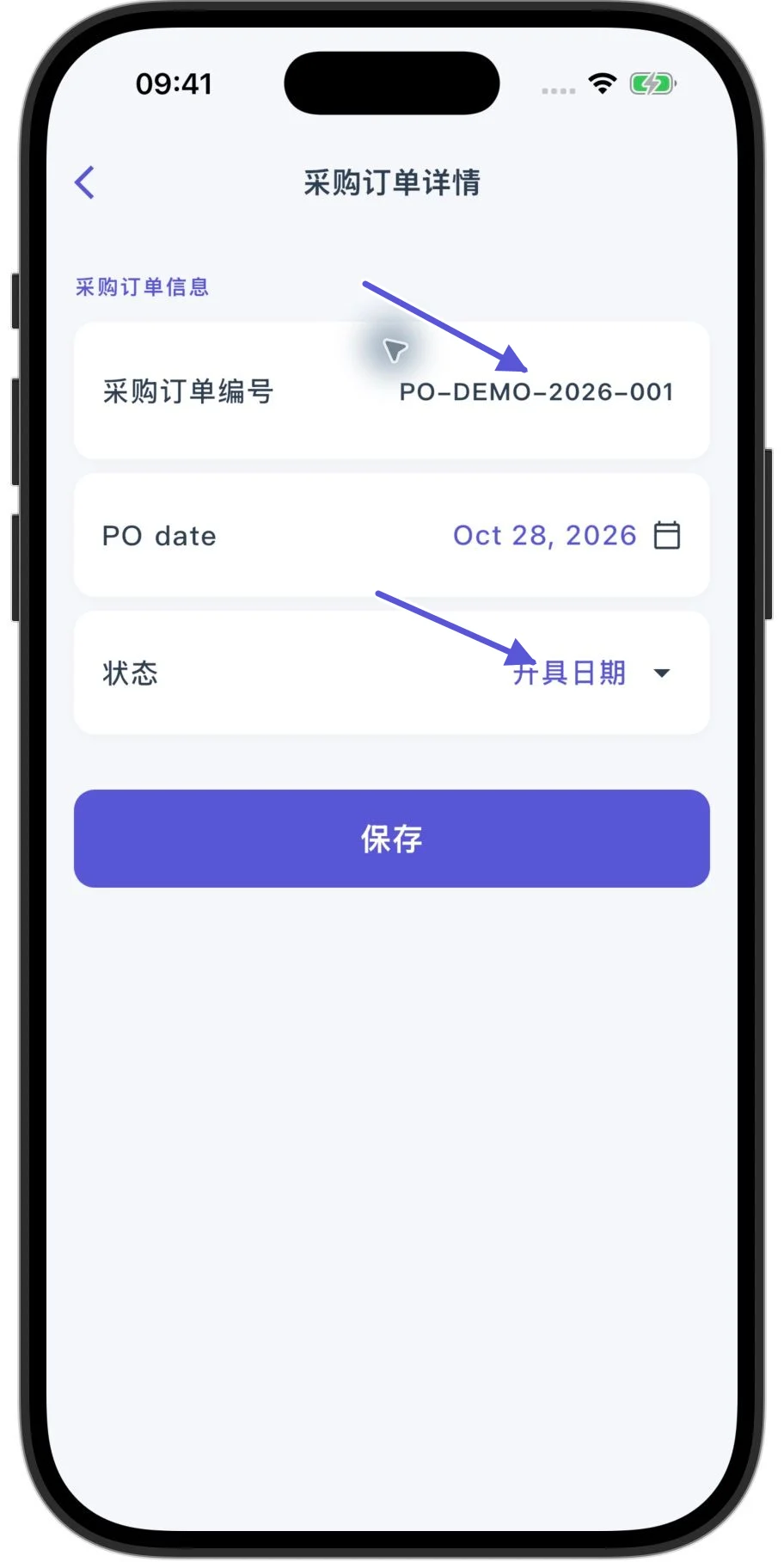
- Ketik Lain-lain di bahagian bawah, pilih Pesanan Belian, kemudian ketik + di penjuru kanan bawah.
- Ketik kad nombor dan tarikh di bahagian atas untuk membuka Butiran Pesanan Pembelian. Semak nombor, tarikh dan status.
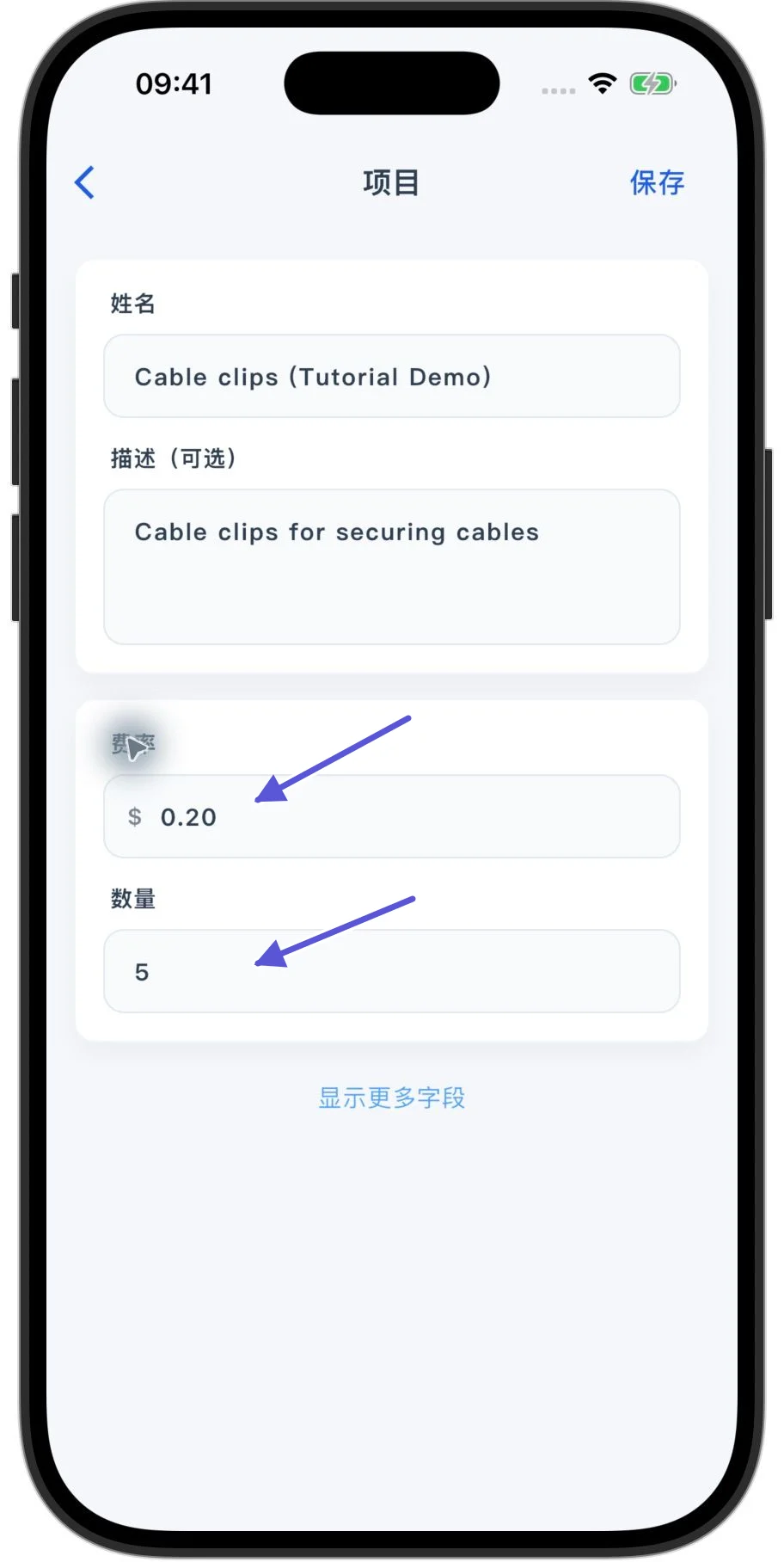
Kembali ke pesanan, ketik Tambah Pelanggan untuk memilih pihak urus niaga, kemudian Tambah Item untuk memilih item. Semak kadar dan kuantiti menggunakan harga bagi pembelian ini.
- Simpan baris item semasa terlebih dahulu.
- Semak diskaun dan jumlah keseluruhan pesanan.
- Ketik Simpan di penjuru kanan atas.
Simpan dan lihat pratonton PDF
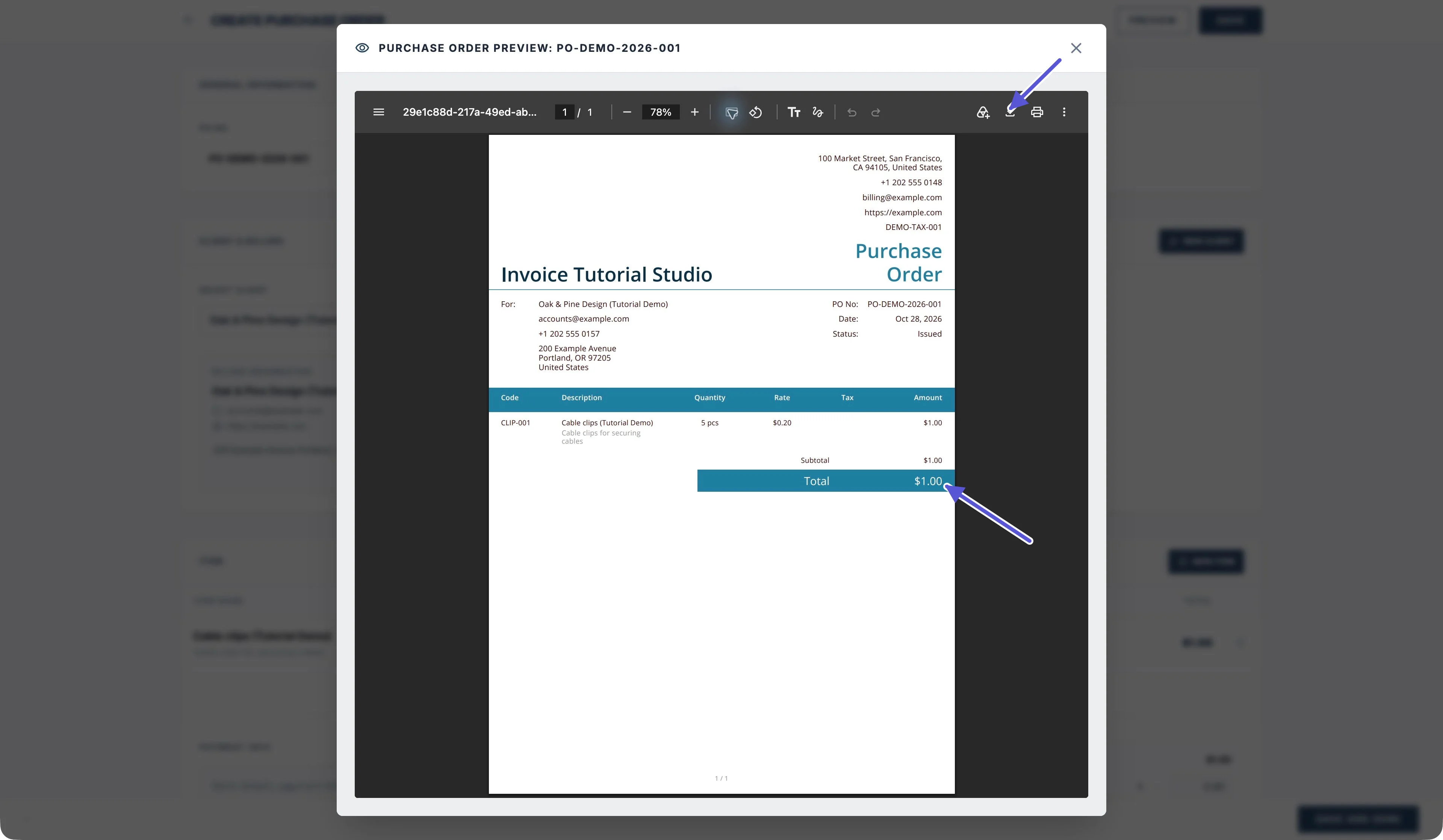
Pada Web, Save menyimpan pesanan belian. Preview juga menyimpannya terlebih dahulu sebelum membuka pratonton PDF.
Semak syarikat, pihak urus niaga, nombor, tarikh, kod item, butiran, kuantiti, harga seunit, cukai dan jumlah keseluruhan. Gunakan bar alat PDF untuk memuat turun atau mencetak.
Hantar pesanan belian
Web: Save and Send
Save and Send menyimpan pesanan, kemudian membuka borang e-mel. Semak penerima, subjek dan mesej, kemudian serahkan e-mel untuk dihantar. Membuka borang sahaja tidak menghantar e-mel.
App
Simpan pesanan, kemudian gunakan Hantar, Kongsi atau Print pada butirannya. Perkongsian dan pencetakan berbeza daripada penghantaran e-mel; untuk e-mel, semak maklumat dan lengkapkan penyerahan akhir.
Bagaimanakah stok berubah selepas penerimaan?
Hanya item yang penjejakan stoknya diaktifkan akan bertambah stok apabila pesanan ditandakan Received dan disimpan. Kuantiti yang ditambah ialah kuantiti pembelian.
- Pada Web, edit pesanan yang telah disimpan.
- Ubah Status kepada Received.
- Klik Save.
Contohnya, jika stok semasa ialah 20 dan pesanan mengandungi 5 unit, menandakannya Received kemudian menyimpan akan menambah stok kepada 25. Semak hasil stok sebelum membuat pelarasan manual; jangan tambah 5 unit yang sama sekali lagi.
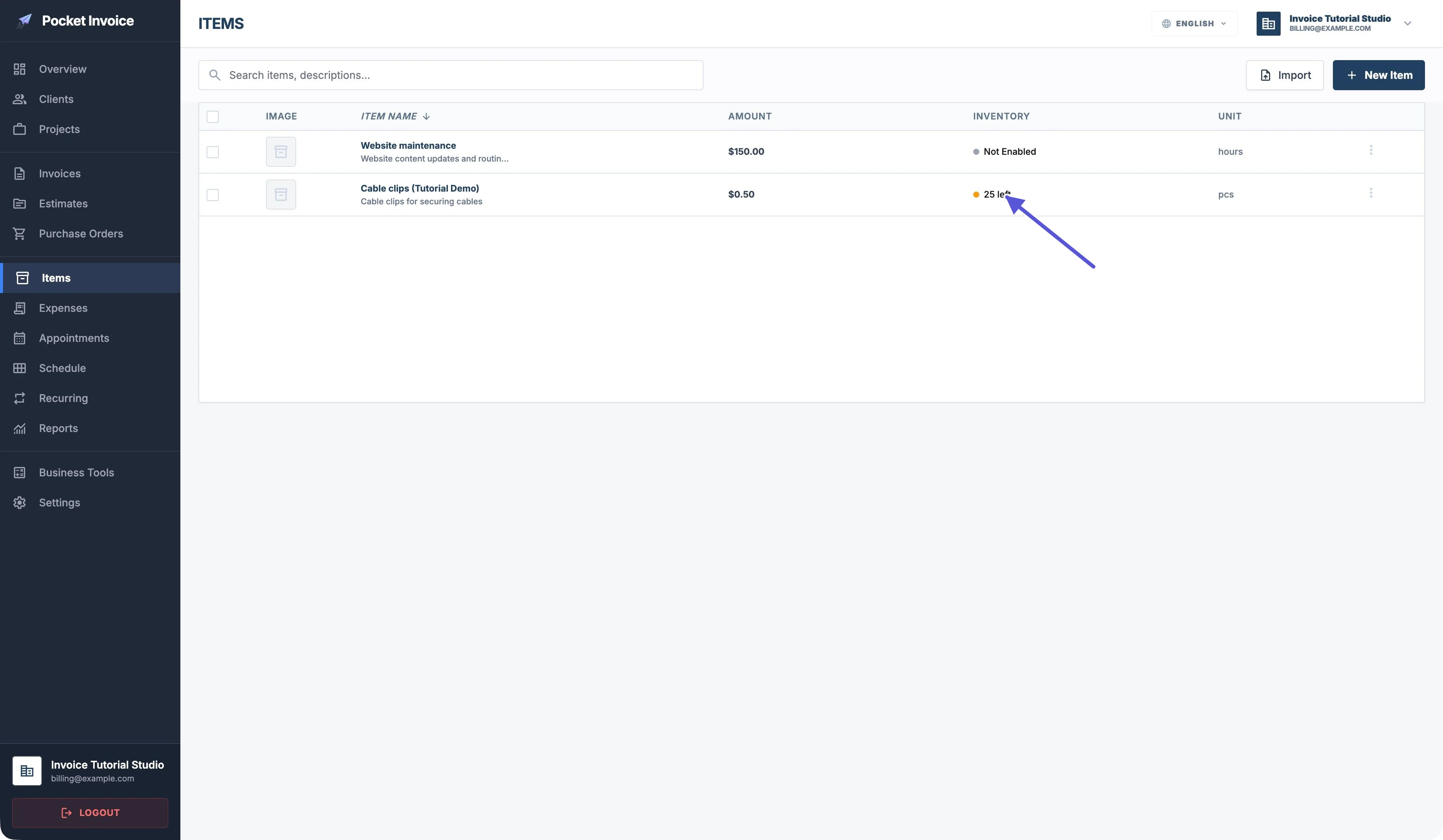
Item tanpa penjejakan stok tidak bertambah stok disebabkan status penerimaan pesanan. Semak harga belian dan kuantiti stok secara berasingan: mengubah Rate tidak merekodkan penerimaan.