
Cipta invois pada Web dan dalam App
Sebelum mencipta invois, pastikan syarikat semasa, kemudian pilih pelanggan dan butiran caj. Syarat bayaran pelanggan dibawa ke dalam invois. Selepas memilih pelanggan, semak tarikh pengeluaran dan tarikh akhir bayaran bagi invois ini.
Pada halaman ini
Cipta invois pada Web
- Klik Invoices pada bar sisi, kemudian New Invoice. Semak Invoice No, Issue Date, Payment Terms dan Due Date. Masukkan nombor, tarikh pengeluaran dan syarat bayaran bagi urus niaga ini.
- Pilih pelanggan yang telah disimpan atau cipta pelanggan baharu di sini. Selepas memilih, semak maklumat pengebilan dan penghantaran, syarat bayaran serta tarikh akhir bayaran.
- Klik Add Item untuk menambah item atau perkhidmatan. Masukkan kuantiti dan harga seunit, kemudian tetapkan cukai dan diskaun. Tambah setiap caj dan semak amaun setiap baris.
- Jika melibatkan penghantaran barang, masukkan alamat, caj penghantaran dan maklumat penghantaran lain. Pilih Same as Billing jika maklumat penghantaran sama dengan pengebilan; jika berbeza, isi secara berasingan.
- Isi arahan bayaran dalam Payment Info dan nota dalam Comment. Tambah tandatangan atau lampiran jika perlu. Semak amaun baris, jumlah kecil, cukai, diskaun, caj penghantaran dan jumlah keseluruhan.
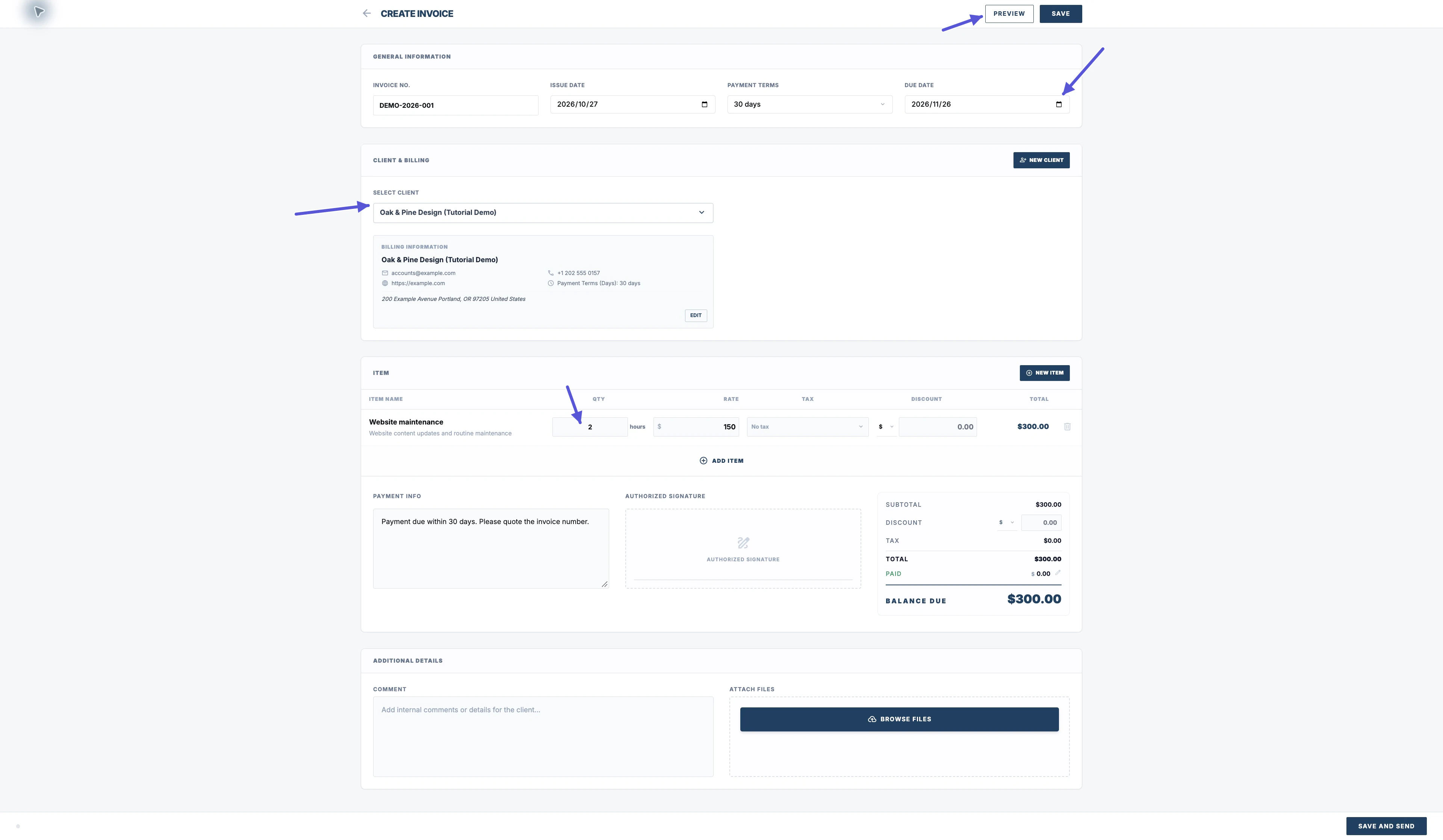
Adakah PREVIEW menyimpan invois?
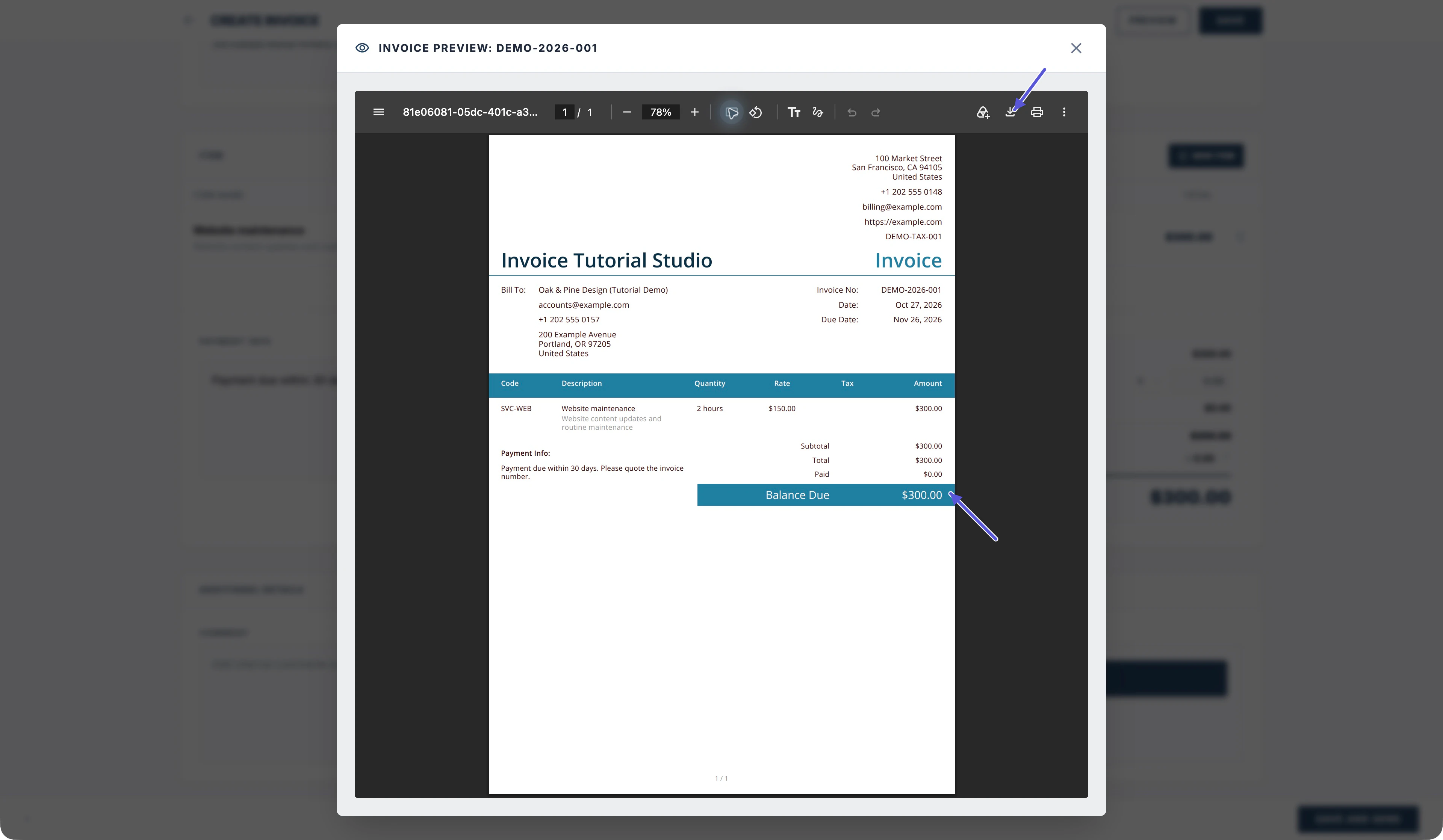
Dalam penyunting Web selepas anda log masuk, PREVIEW menyimpan invois sebelum membuka pratonton PDF. Klik apabila anda bersedia untuk menyimpan rekod tersebut.
Dalam pratonton, semak syarikat, maklumat pelanggan, butiran caj, jumlah keseluruhan dan arahan bayaran.
Apakah perbezaan antara menyimpan dan menghantar?
SAVE menyimpan invois. SAVE AND SEND menyimpannya, kemudian membuka borang e-mel. Semak penerima, subjek dan mesej, kemudian lengkapkan penyerahan akhir e-mel. Membuka borang tidak bermakna e-mel telah dihantar.
Cipta invois dalam App
- Ketik Invoices di bahagian bawah, kemudian + di penjuru kanan bawah. Ketik kad nombor dan tarikh akhir bayaran di bahagian atas untuk mengubah nombor, tarikh pengeluaran, syarat bayaran dan tarikh akhir bayaran. Simpan maklumat tersebut selepas mengedit.
- Ketik Tambah Pelanggan untuk memilih pelanggan. Syarat bayarannya dibawa ke invois, jadi semak semula tarikh akhir bayaran selepas memilih.
Isi baris caj
- Ketik Tambah Item untuk memilih item atau perkhidmatan.
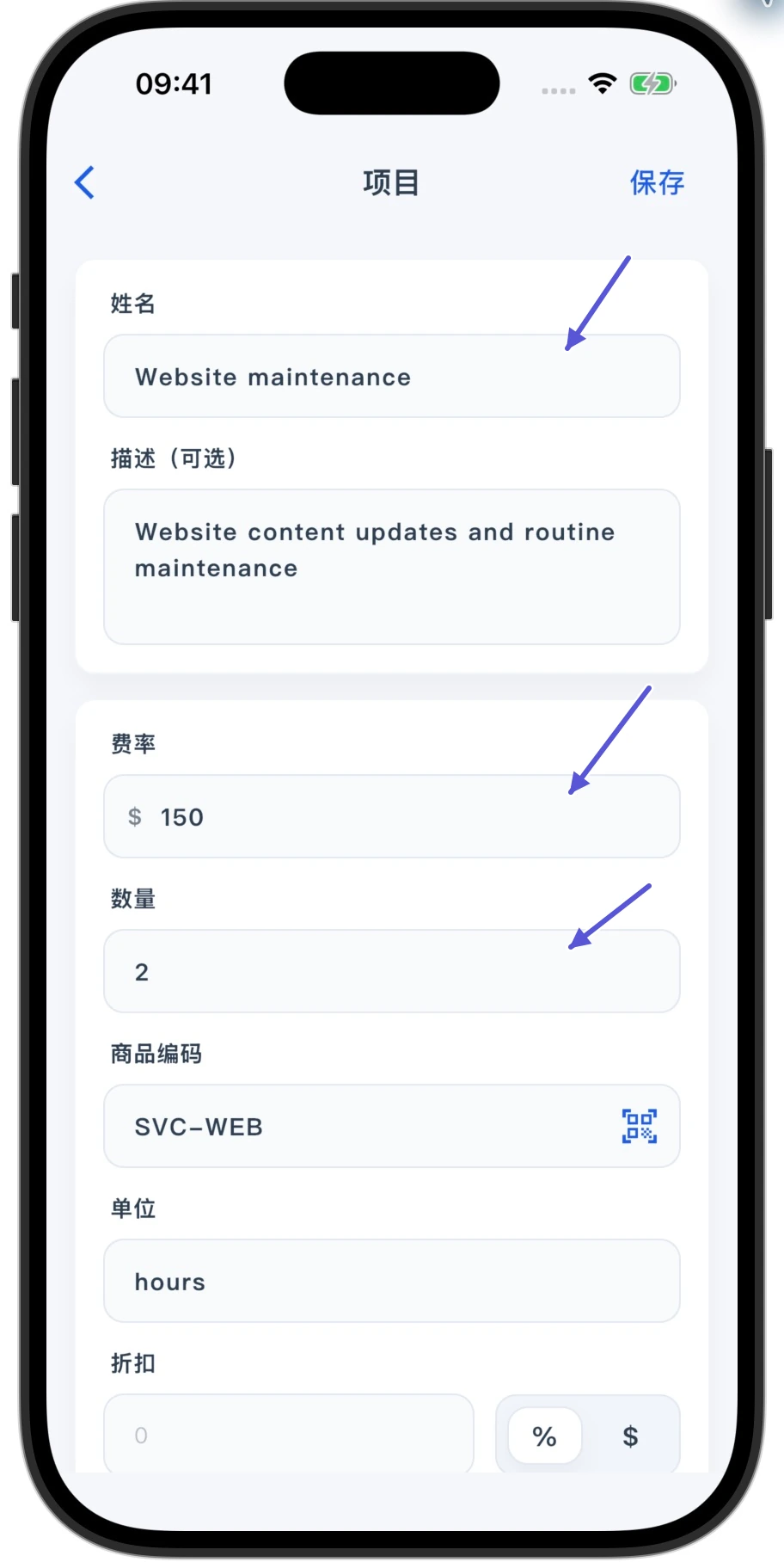
- Nama dalam penyunting item ialah nama item atau perkhidmatan.
- Kadar ialah harga seunit. Isi nama, harga dan Kuantiti, kemudian ketik Simpan untuk menyimpan baris item.
Untuk kod item, unit, diskaun baris atau cukai, ketik Show More Fields. Simpan baris item, kemudian tambah caj lain.
Semak dan simpan invois
Kembali ke invois dan semak diskaun, caj penghantaran, jumlah keseluruhan, amaun dibayar dan baki belum dibayar. Gunakan Lampirkan Fail untuk menambah lampiran. Isi arahan bayaran dan nota dalam medan masing-masing, kemudian ketik ruang tandatangan jika perlu.
Selepas menyemak semuanya, ketik Simpan di penjuru kanan atas untuk menyimpan seluruh invois. Menyimpan baris item ialah langkah yang berbeza daripada menyimpan invois.
Rekod bayaran diterima dan tandakan invois sebagai dibayar penuh
Rekod wang yang benar-benar diterima dalam bahagian amaun dibayar. Jika bayaran diterima secara berperingkat, rekod amaun sebenar yang diterima bagi setiap bayaran. Mark as paid menandakan invois sebagai dibayar penuh; gunakan hanya selepas keseluruhan bayaran diterima.