
Import pelanggan dan item, serta eksport CSV pelanggan
Pelanggan dan item menggunakan medan yang berbeza. Bezakan kedua-dua jenis data semasa menyediakan fail.
Pada halaman ini
Web · Import
Semak dahulu syarikat yang sedang dipilih.
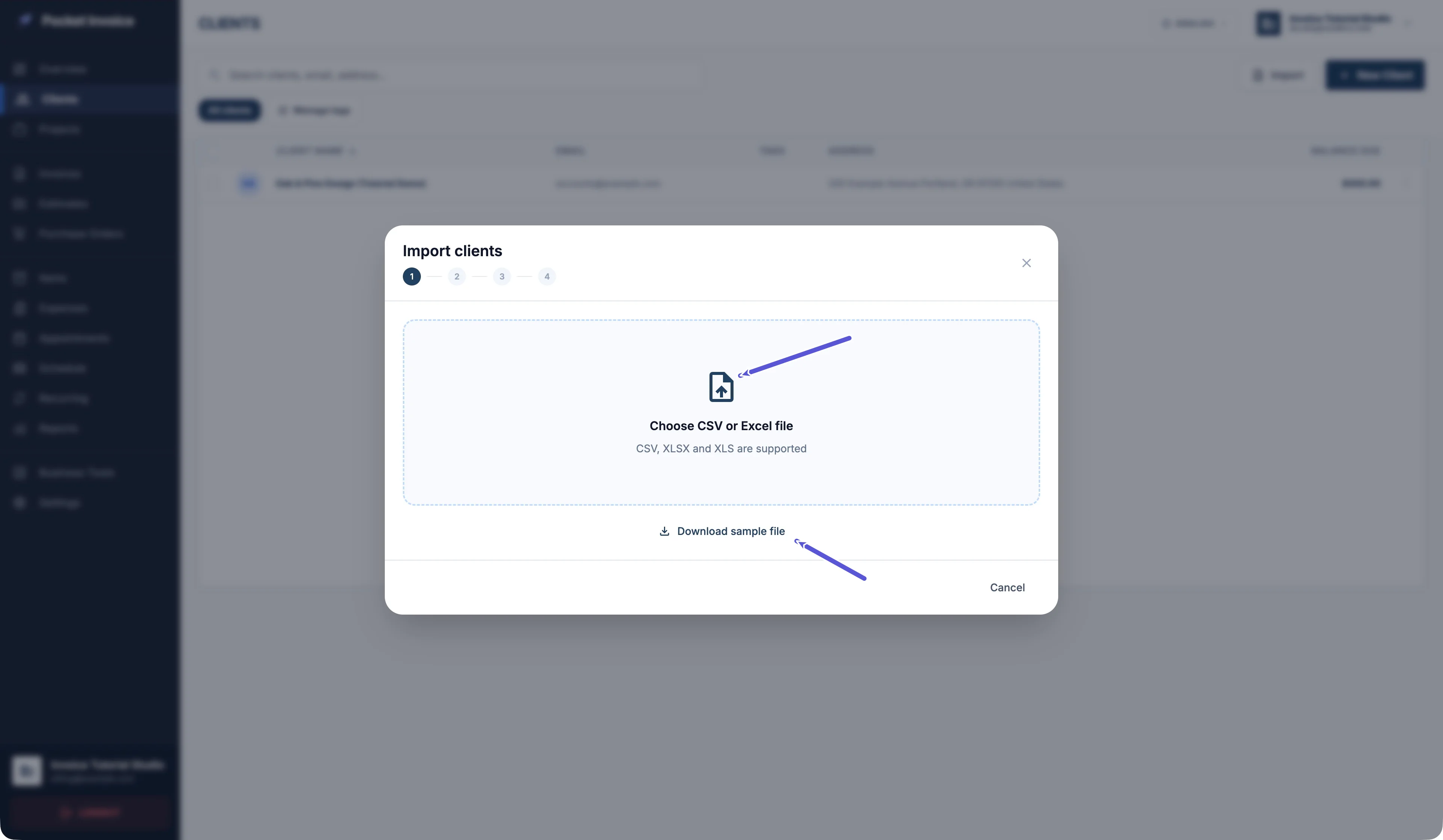
Dalam senarai Clients atau Items, klik Import, kemudian pilih fail CSV, XLSX atau XLS. Download sample file menyediakan fail contoh bagi jenis data yang berkenaan.
Baris pertama mengandungi nama lajur. Masukkan rekod mulai baris kedua.
Contoh item
Fail contoh item mengandungi Item, Description, Price, Taxable (YES/NO) dan Days or Hours: nama, penerangan, harga seunit, status dikenakan cukai dan unit.
Kos dan kuantiti stok tidak diimport. Semak kedua-duanya secara berasingan selepas itu. Taxable tidak bermakna kadar cukai telah dipilih.
App · Import pelanggan
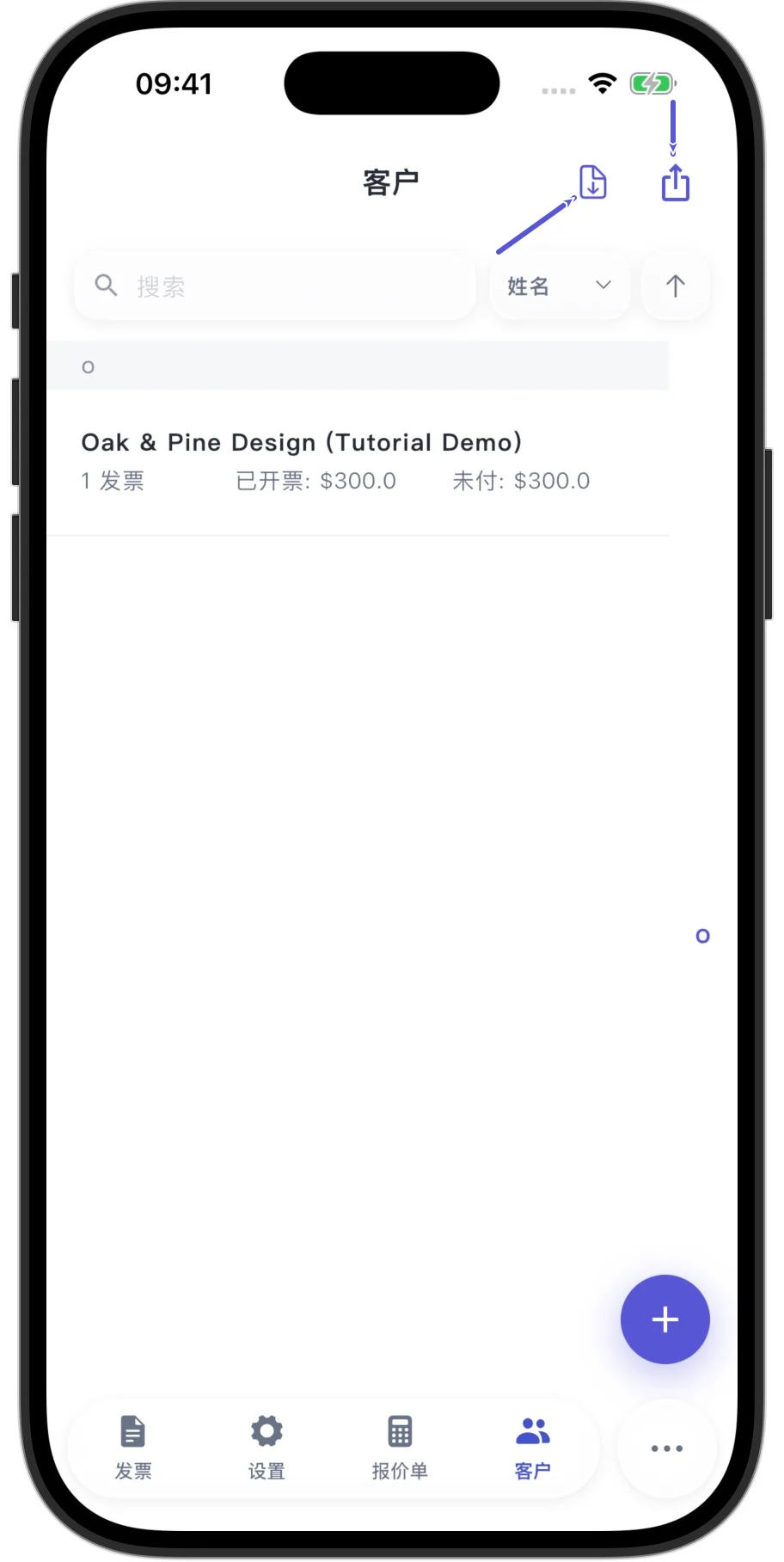
Ketik ikon fail import di penjuru kanan atas senarai pelanggan. Pemilih fail sistem akan dibuka terus. Jika tidak mahu meneruskan, tutup pemilih fail untuk kembali ke senarai.
File column dan Import as
Semak setiap File column dan medan tujuannya dalam Import as. Petakan lajur nama kepada Name, jangan biarkannya pada Do not import.
Pilih Do not import bagi lajur yang mahu dikecualikan. Semak pemetaan yang dicadangkan, terutamanya jika nama lajur anda berbeza daripada contoh.
Preview import dan penyerahan import
Klik Preview import pada Web atau ketik butang tersebut dalam App untuk menyemak:
- Bilangan rekod yang sedia untuk diimport.
- Bilangan baris yang akan dilangkau atau perlu disemak.
- Pratonton data yang memaparkan sehingga 20 baris pertama.
Baris tanpa nama akan dilangkau. Pratonton tidak mengesahkan semua alamat e-mel, amaun atau medan bagi pihak anda. Semak sendiri nama, maklumat hubungan, harga seunit dan unit.
Rekod hanya dicipta apabila anda mengklik butang akhir Import yang memaparkan bilangan rekod pada Web, atau mengetik Import records dalam App. Semak pratonton sebelum meneruskan.
Selepas import selesai, semak bilangan yang berjaya dan dilangkau serta mesej nombor baris. Kembali ke senarai asal untuk menyemak rekod. Memilih atau membaca fail tidak mencipta pelanggan mahupun item.
Rekod pendua dan baris yang tidak berjaya diimport
Mengimport fail yang sama sekali lagi mungkin mencipta rekod pendua. Jangan jangka rekod akan digabungkan atau dikemas kini secara automatik berdasarkan nama.
Sebelum mencuba semula baris yang tidak berjaya, keluarkan baris yang telah berjaya diimport daripada fail yang akan digunakan. Terus semak hasil untuk mengelakkan rekod pendua.
App · Eksport pelanggan
- Ketik ikon kongsi di penjuru kanan atas senarai pelanggan.
- Buka panel eksport pelanggan.
- Pilih Save / Share.
- Ketik Confirm.
CSV pelanggan akan dijana dan panel perkongsian sistem dibuka. Untuk menyimpan fail, pilih Save to Files dalam panel tersebut.
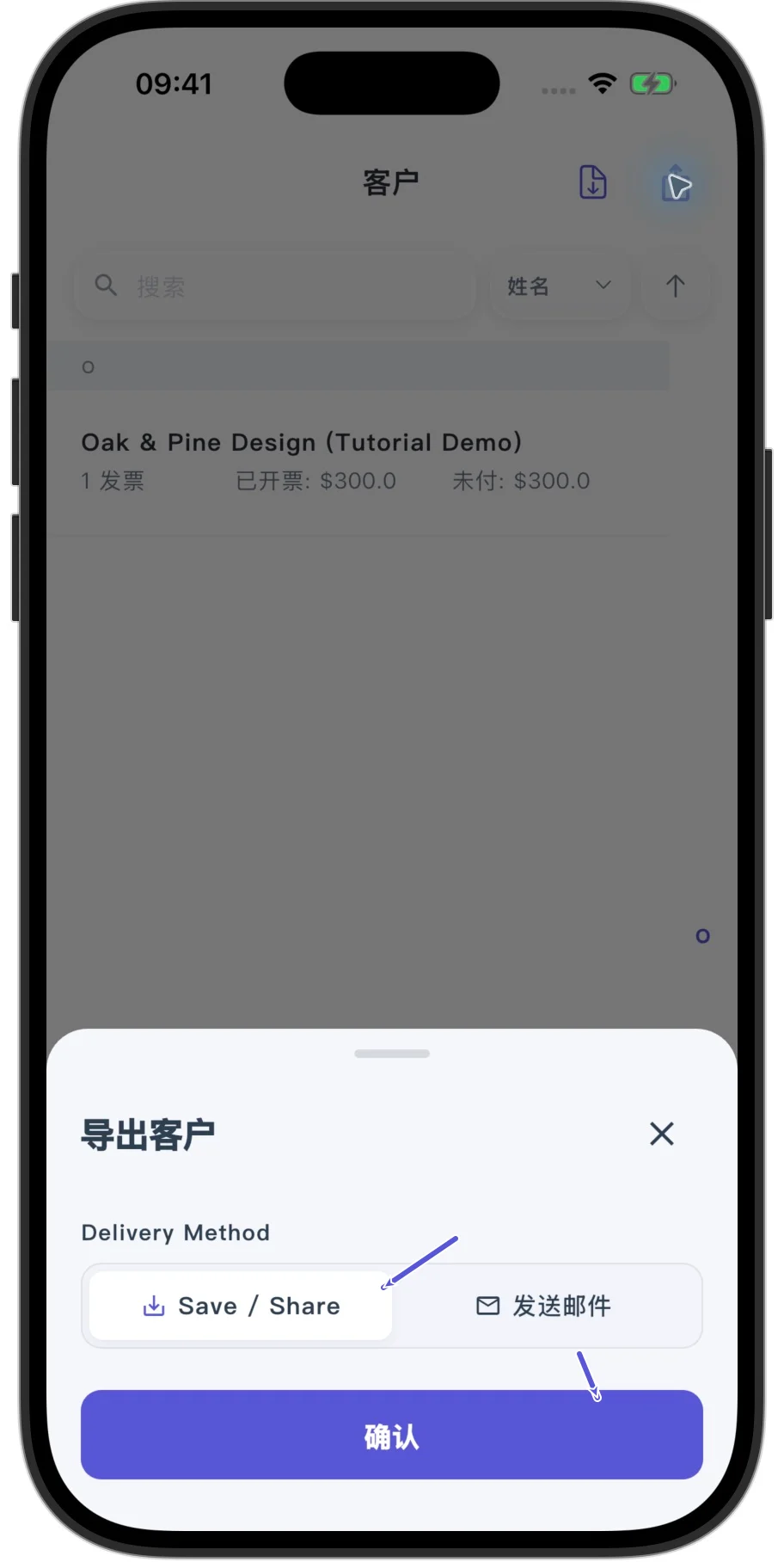
Jika memilih penghantaran e-mel, semak alamat penerima dan sama ada pengesahan akhir diperlukan untuk menghantar.
Import semula CSV pelanggan
Lajur dalam CSV yang dieksport tidak sepadan terus dengan semua medan import. Semasa mengimport semula, petakan BillingName → Name, BillingAddress → Address dan Note → Notes.
Sesetengah maklumat, seperti syarat bayaran dan alamat penghantaran, tidak diimport. Oleh itu, satu import semula tidak memulihkan semuanya; CSV yang dieksport bukan sandaran lengkap.