
Menetapkan maklumat syarikat
Masukkan nama, butiran untuk dihubungi dan alamat syarikat. Semak simbol mata wang dan tempoh pembayaran lalai, kemudian simpan maklumat syarikat. Selepas menyimpan, buka pratonton PDF bagi satu invois untuk menyemak pengepala, alamat dan simbol mata wang.
Pada halaman ini
Semak syarikat sebelum membuat perubahan
Syarikat semasa dipaparkan di bahagian atas sebelah kanan Web. Untuk menukarnya, klik nama syarikat dan pilih syarikat yang ingin anda gunakan. Dalam App, buka Tetapan melalui menu di bahagian bawah untuk menukar syarikat.
Selepas menukar syarikat, semak namanya pada halaman tetapan sebelum mengubah maklumat. Jika syarikat sebelumnya masih dipaparkan, jangan simpan maklumat atau cipta dokumen baharu dahulu.
Web: Company Info
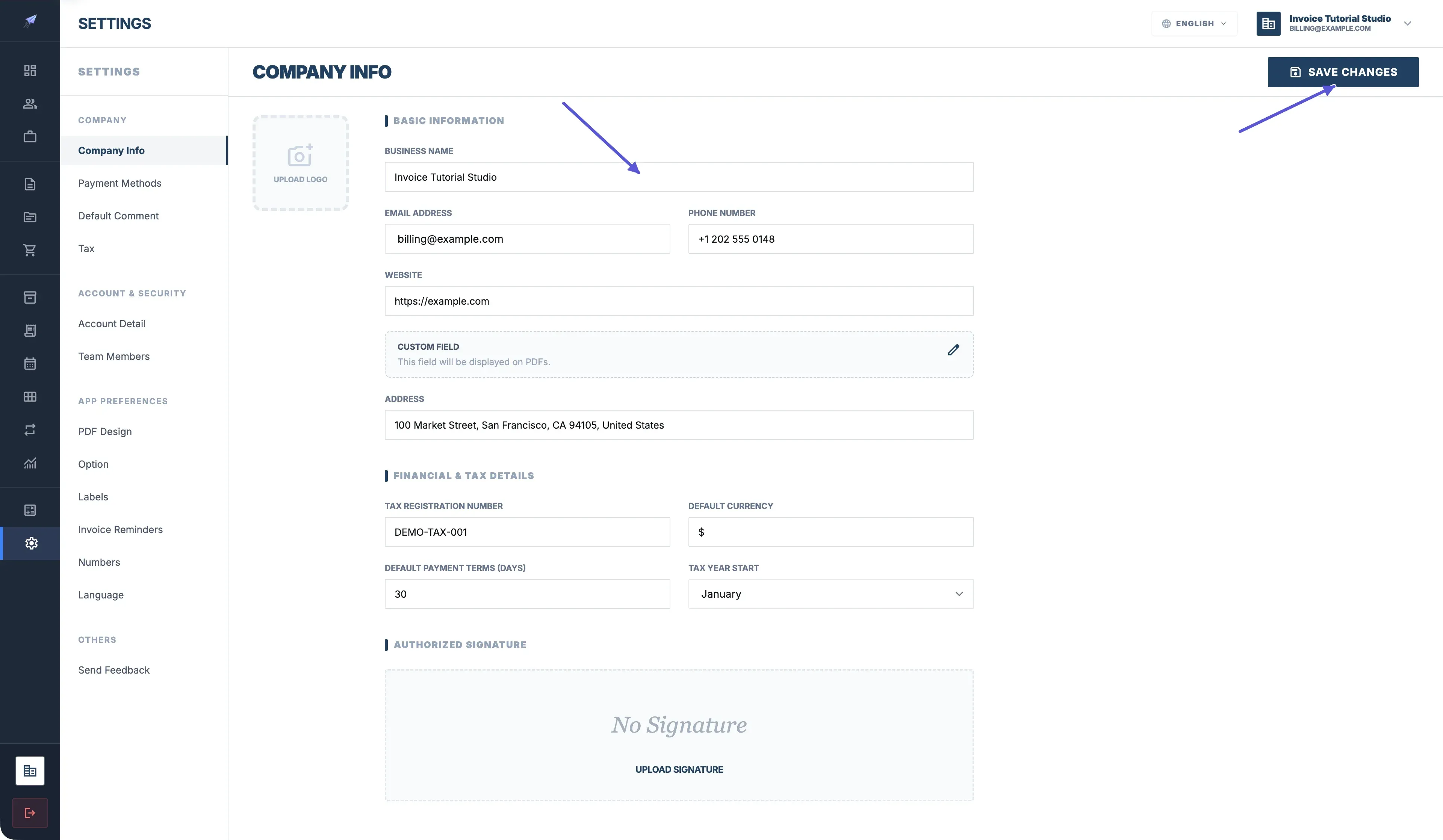
Klik Settings dalam menu di sebelah kiri, kemudian buka Company Info. Masukkan nama syarikat dalam Business Name, e-mel syarikat dalam Email Address, nombor telefon dalam Phone Number, laman web syarikat dalam Website dan alamat dalam Address.
Alamat syarikat ialah alamat pengeluar invois. Masukkan alamat pengebilan dan alamat penghantaran pelanggan dalam rekod pelanggan.
Financial & Tax Details
- Tax Registration Number: nombor pendaftaran cukai.
- Default Currency: simbol mata wang yang hendak dipaparkan, seperti $ atau €.
- Default Payment Terms (Days): tempoh pembayaran lalai dalam hari.
Setelah selesai, klik Save Changes di bahagian atas sebelah kanan dan tunggu sehingga maklumat selesai disimpan.
App: Maklumat Syarikat
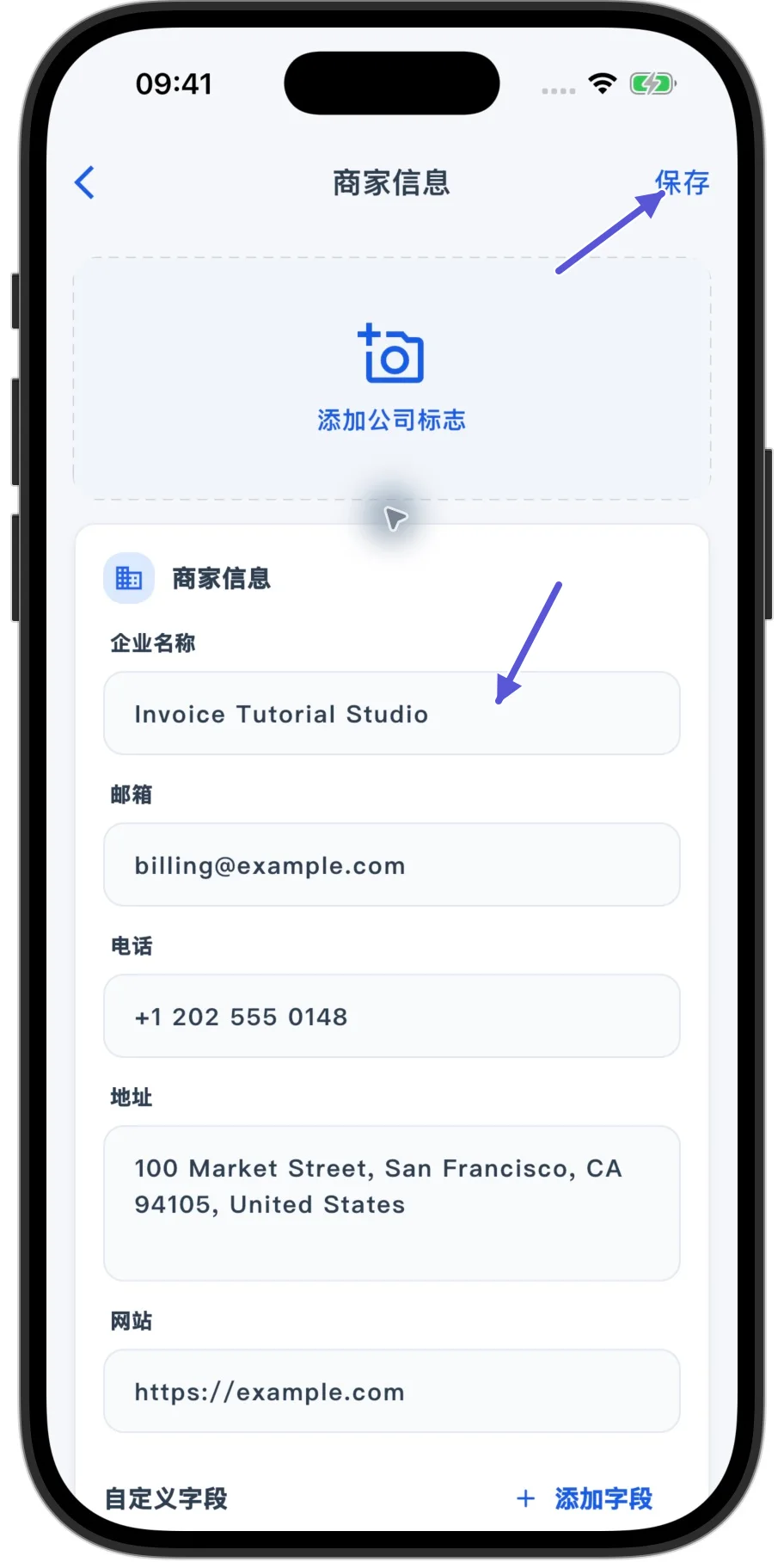
Ketik Tetapan dalam menu di bahagian bawah, kemudian ketik Maklumat Syarikat untuk membuka halaman Maklumat Perniagaan.
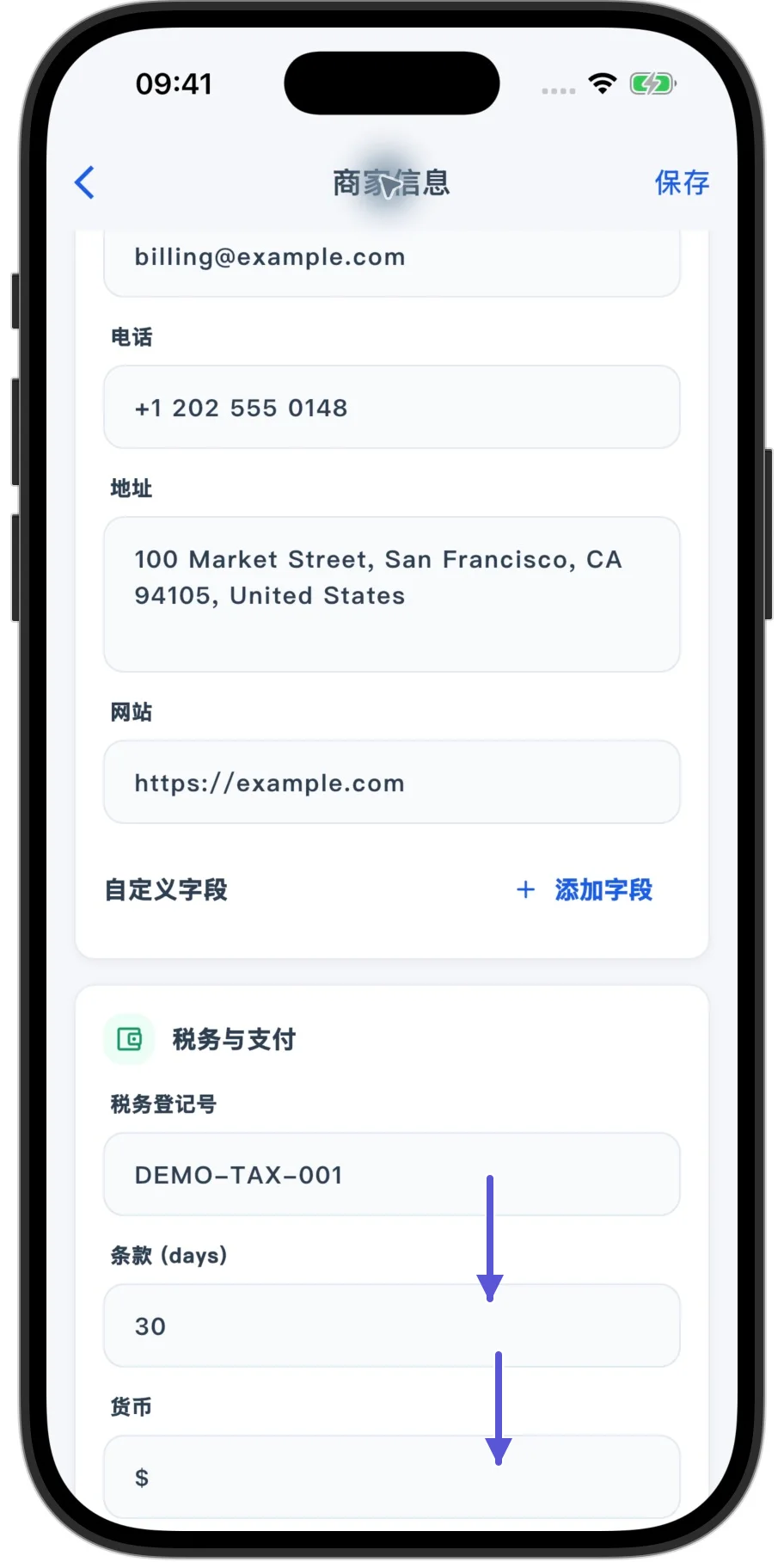
Anda boleh mengisi Nama Perniagaan, E-mel, Telefon, Alamat dan Laman Web. Tatal ke bawah untuk mencari No. Pendaftaran Cukai, Terma (days) dan Mata Wang. Lengkapkan medan yang anda perlukan, kemudian ketik Simpan di bahagian atas sebelah kanan.
E-mel syarikat dan akaun log masuk
Buka Butiran Akaun untuk melihat maklumat akaun log masuk. Menukar e-mel syarikat tidak menukar akaun log masuk.
Menambah logo syarikat dan imej tandatangan
Web: Upload Logo / Authorized Signature
Di Web, klik Upload Logo dalam Company Info untuk menambah logo syarikat. Gunakan Authorized Signature untuk menambah imej tandatangan. Ikut arahan pada halaman untuk memilih imej. Tunggu sehingga muat naik selesai, kemudian simpan maklumat syarikat.
App: Tambah Logo Syarikat / Tandatangan
Dalam Maklumat Perniagaan di App, cari Tambah Logo Syarikat. Tandatangan berada di bawahnya. Tambah imej mengikut keperluan anda, kemudian simpan maklumat syarikat.
Menambah medan tersuai
Web: Custom Field
- Jika anda perlu menambah maklumat syarikat pada PDF, klik Custom Field di Web.
- Dalam dialog yang terbuka, klik +Custom Field.
- Masukkan nama medan dalam Key dan kandungannya dalam Value.
- Klik Save dalam dialog.
- Kemudian kembali ke Company Info dan klik Save Changes.
App: Add Field
Dalam App, ketik Add Field di bawah Custom Fields. Masukkan nama medan dalam Key dan kandungannya dalam Value. Ketik Simpan dalam dialog untuk menyimpan medan, kemudian ketik Simpan pada halaman Maklumat Perniagaan untuk menyimpan maklumat syarikat.
Semak PDF selepas menyimpan
Buka satu invois dan paparkan pratonton PDF. Semak nama syarikat, butiran untuk dihubungi, alamat penuh dan simbol mata wang. Untuk invois baharu, anda masih perlu menyemak tempoh pembayaran dan tarikh akhir pembayaran.
Jika ada medan yang tidak muncul dalam PDF, semak sama ada paparannya dimatikan dalam Option. Laraskan tetapan itu, kemudian lihat pratonton PDF sekali lagi.