
设置公司资料
设置公司名称,联系方式,地址。检查币种,默认付款期限。然后保存公司信息。保存之后,再去看一张发票的pdf预览。看看抬头,地址,还有金额符号。
修改前先确认公司
当前公司在 Web 右上方。换的话点公司名,选要用的公司。App 底部设置里切换公司。选公司
换公司后在设置页确认一下公司名。然后再改。如果还是旧公司,暂勿保存信息或新增单据。
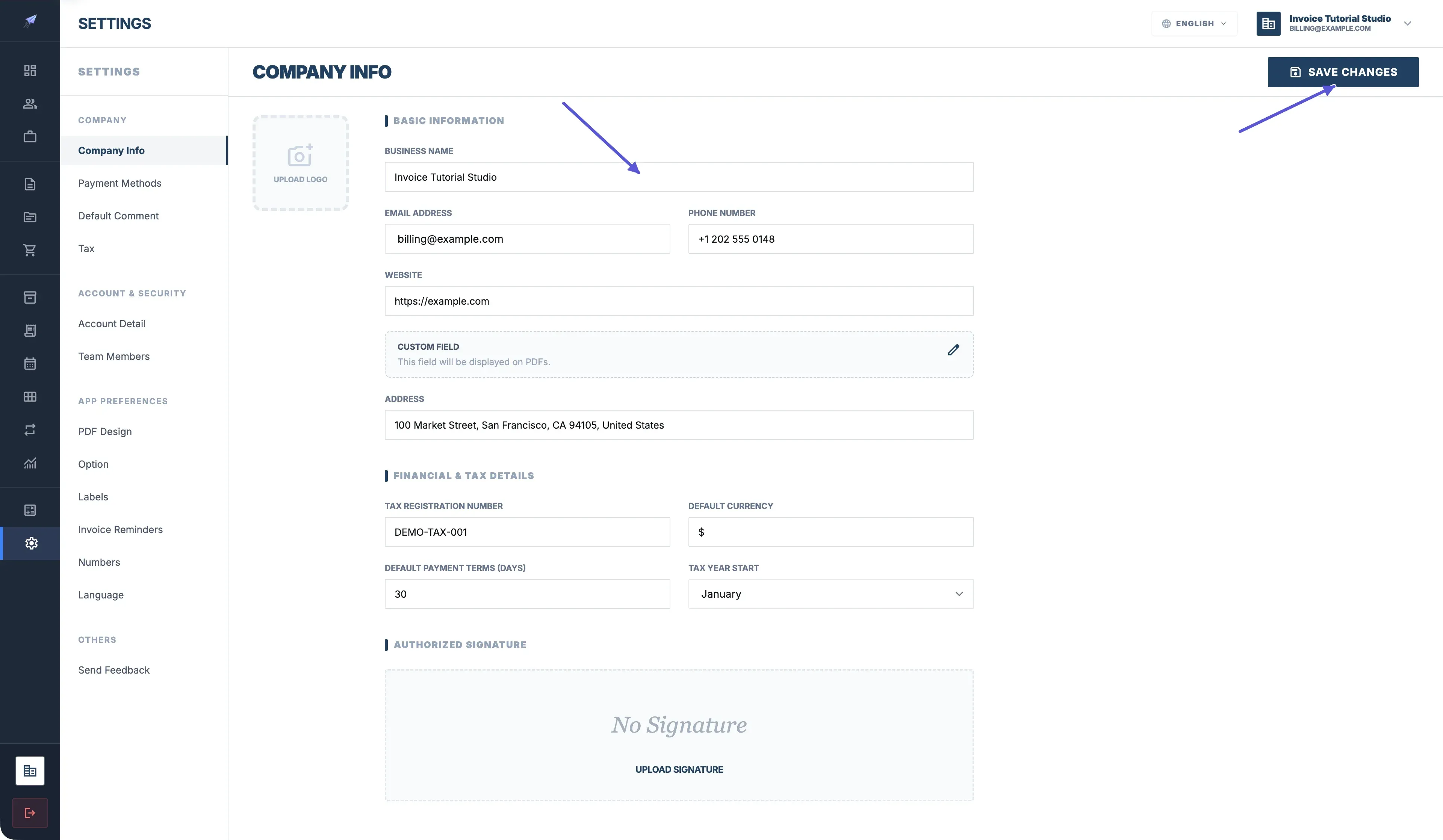
Web:Company Info
左边点击 Settings。到 Company Info。Business Name,输入公司名称。Email Address,公司邮箱。Phone Number,电话。Website,公司网站。Address,地址。
公司地址是指开票方的地址。客户账单地址,收货地址,在客户信息那里填。
Financial & Tax Details
- Tax Registration Number,税务登记号。
- Default Currency,要显示什么货币符号?如 $ 或是 € 。
- Default Payment Terms (Days),默认付款天数。
最后点右上角 Save Changes,待其保存。
App:公司信息
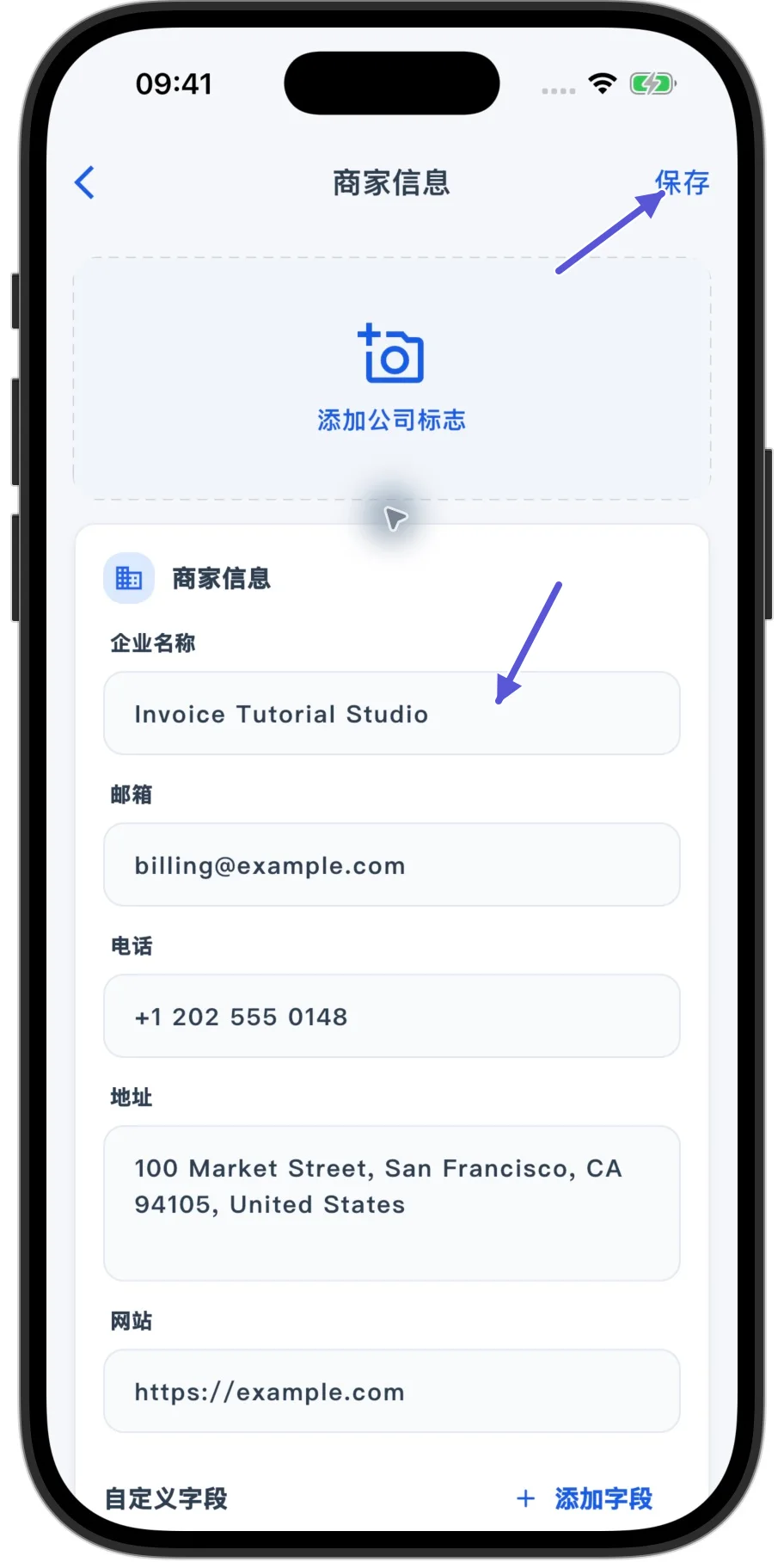
底部点设置。点公司信息。进入商家信息页
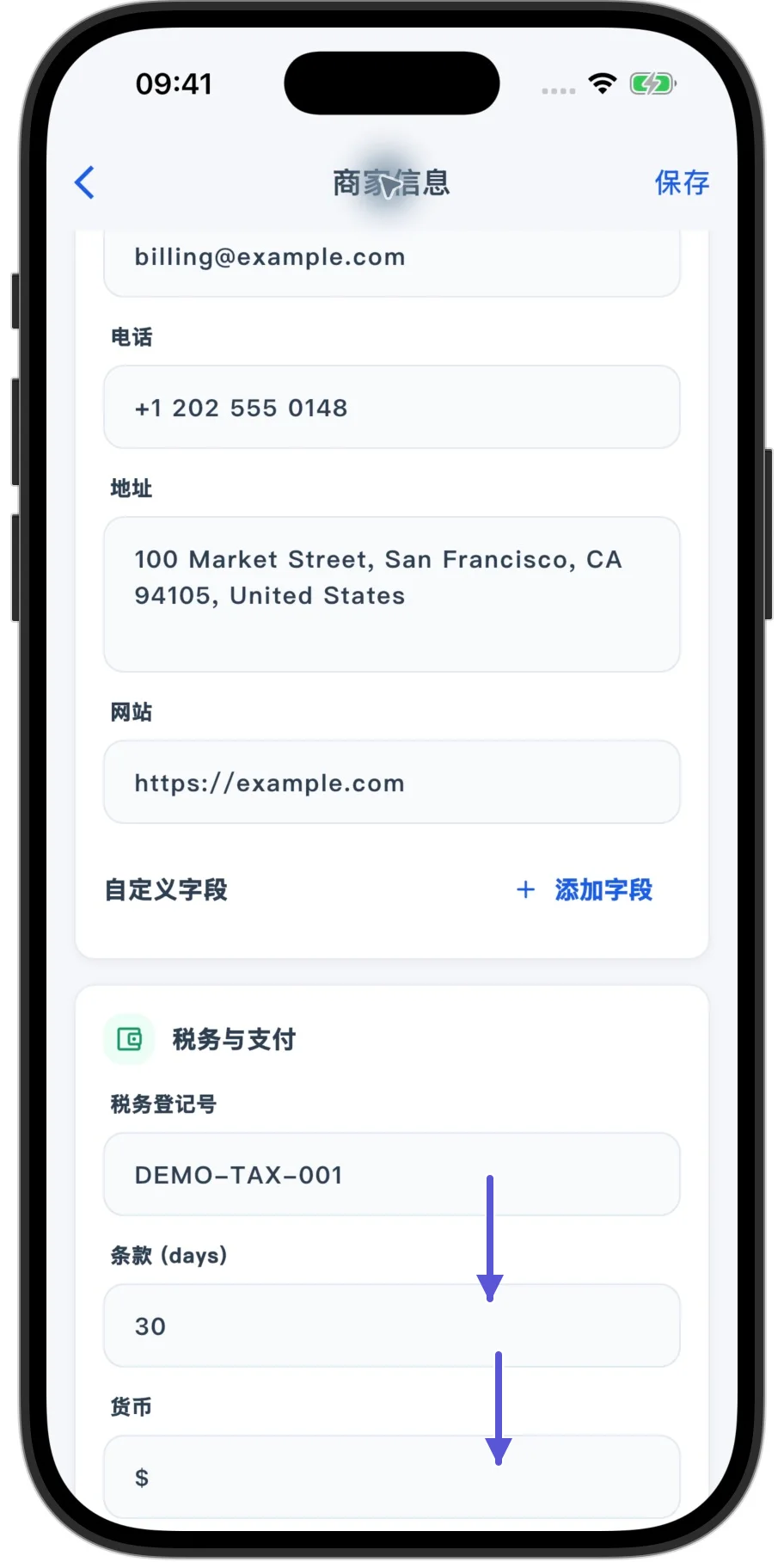
填入企业名称,邮箱,电话,地址,网站。向下翻一下,税务登记号。条款(days),货币。都可以填一下。最后右上点保存。
公司邮箱与登录账户
登录账户信息要看账户详情。改了公司邮箱,别以为改了登录账户。
添加公司标志与签名
Web:Upload Logo / Authorized Signature
Web 点 Company Info 的 Upload Logo 添加公司标志。Authorized Signature,加个签名图片。按页面的提示选一下图。待其传完保存公司信息。
App:添加公司标志 / 签名
App端在商家信息中找到添加公司标志。在下面找到签名。可以根据自己的需要添加。然后保存公司信息。
添加自定义字段
Web:Custom Field
- 如果需要在PDF上加入公司信息,Web端点击Custom Field。
- 在弹出的窗口中点击带加号的Custom Field。
- 在Key和Value中填入字段名称和字段内容。
- 然后点击弹窗中的Save.
- 然后再返回到公司信息中点击Save Changes.
App:添加字段
App端点击自定义字段下面的添加字段。填入字段名称和字段内容。保存字段。然后保存公司信息。
保存后核对 PDF
打开一张发票,PDF 预览一下。确认公司名、联系方式、完整的地址、货币符号。注意新增发票依然要确认付款期限、到期日。
PDF文件如果缺字段了,看看Option里面显示没打开,修改一下再预览一下PDF。