
在日程里找单据、到期日和预约
日程将同一家公司里的单据日期、预约、费用和其它业务事件都集中显示。
如何打开日程查看
在 Web 左侧点击 Schedule
在 App 底部点击更多。然后点击 日程
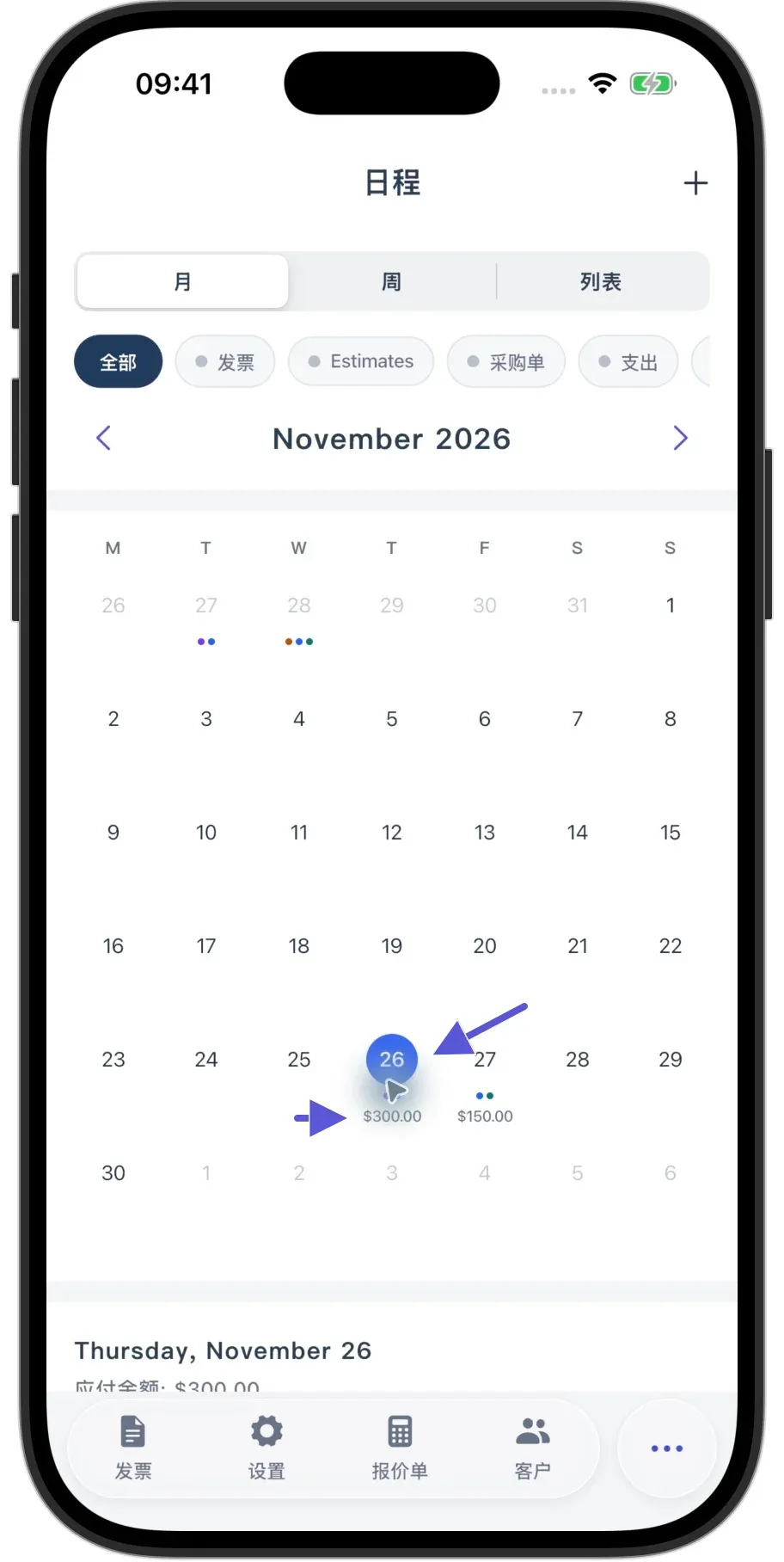
- Month / 月:查看月历。点击某一天的位置,在下面看到这一天的事件。
- Week / 周:查看这一周的事件。通过日期标题左右两边箭头,可以切换到上周、下周
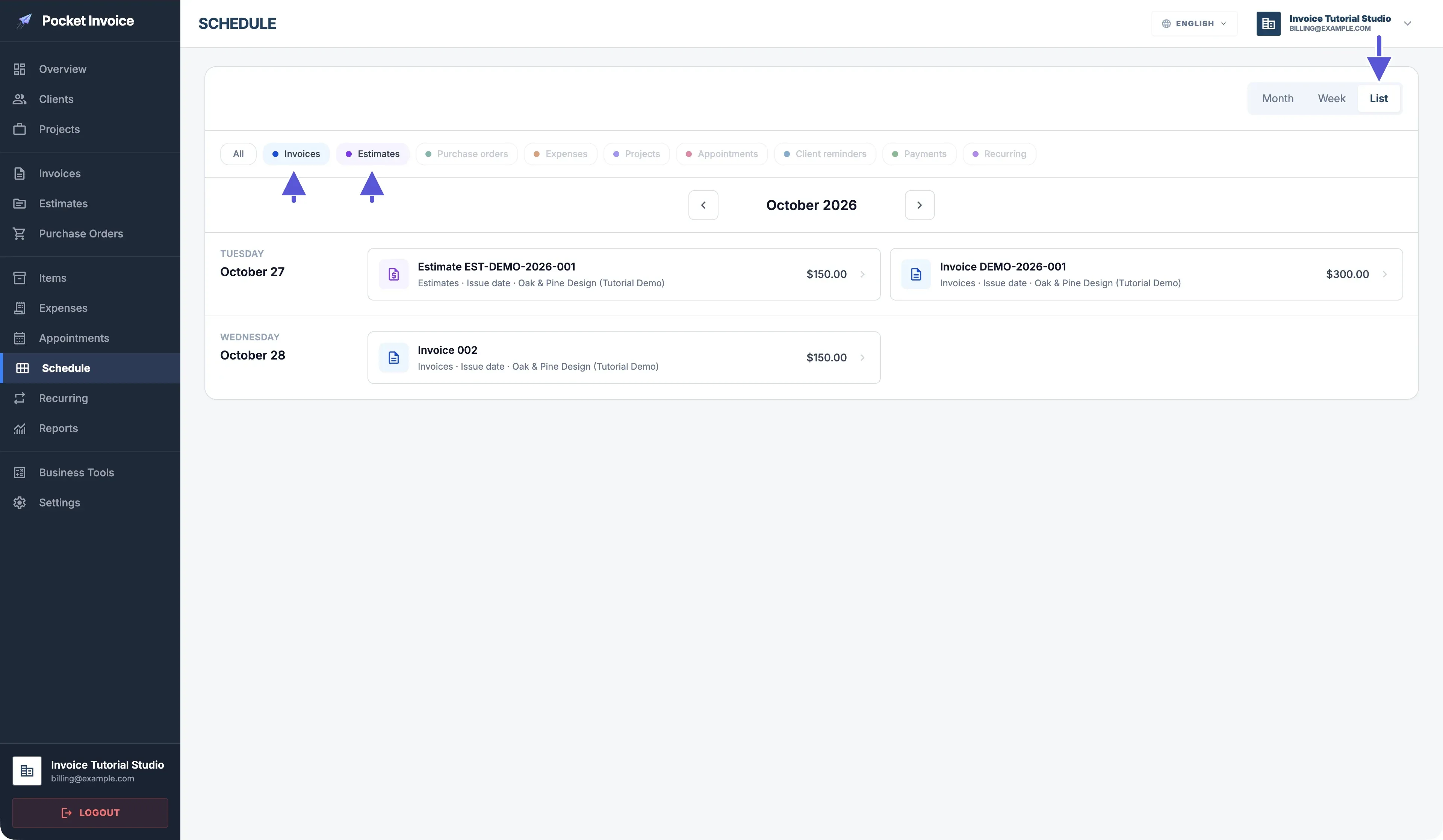
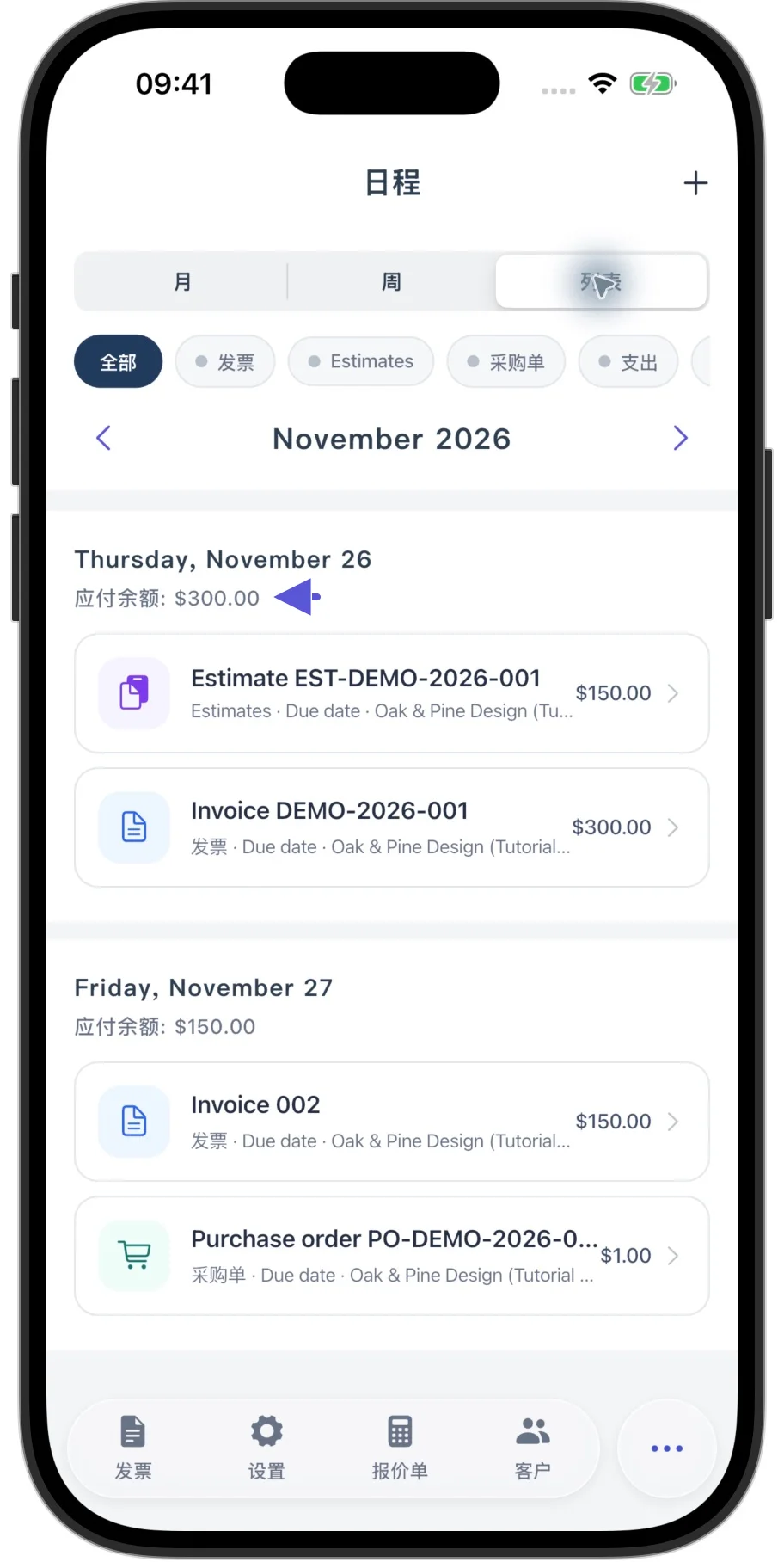
- List / 列表:按日期分类来查看指定月份的事件。月视图,列表视图都可以用左右箭头切换月。
选择业务类型
业务类型有发票、报价单、采购单、费用、项目、预约、客户提醒、收款、定期生成。你可以多选。比如说同时选择 Invoices,Estimates 的话,那么就会显示出发票和报价的一些事件。
再次点击已选中的类型可以去除。web 中点击 All,app 中点击“全部”可以去除类型筛选。app 中的类型栏还可以左右滑动,看看右侧的预约,客户提醒和其他类型。
解读事件的日期和金额
- Issue date 是单据日期
- Due date 是到期日
- Shipping date 是发货日期。
同一张单据的不同日期会显示在日程上,并不代表创建了多张单据。
发票,报价单,采购单事件,其中金额代表单据总金额。
不能把日程里的所有事件的金额加起来就当销售收入或待收金额了。
App:“应付余额”的金额口径
App 中的"应付余额",就是按销售发票的到期日来进行分组,告诉你每天未收金额合计是多少。不包括报价单、采购单。到期日如果是未来的话,也能查看将来各天的金额。
举个例子,比如 11.26 号 有一个总额 150 的报价单和未收 300 的销售发票,那么 11.26 号的应付余额为 300。
从日程打开记录
Web
Web 中,点击发票、报价单、采购单事件,打开对应的单据编辑页面。
点击项目事件,打开项目详情页面。
点击预约、费用、客户提醒、定期事件,进入对应的业务模块,查找原始记录。
App
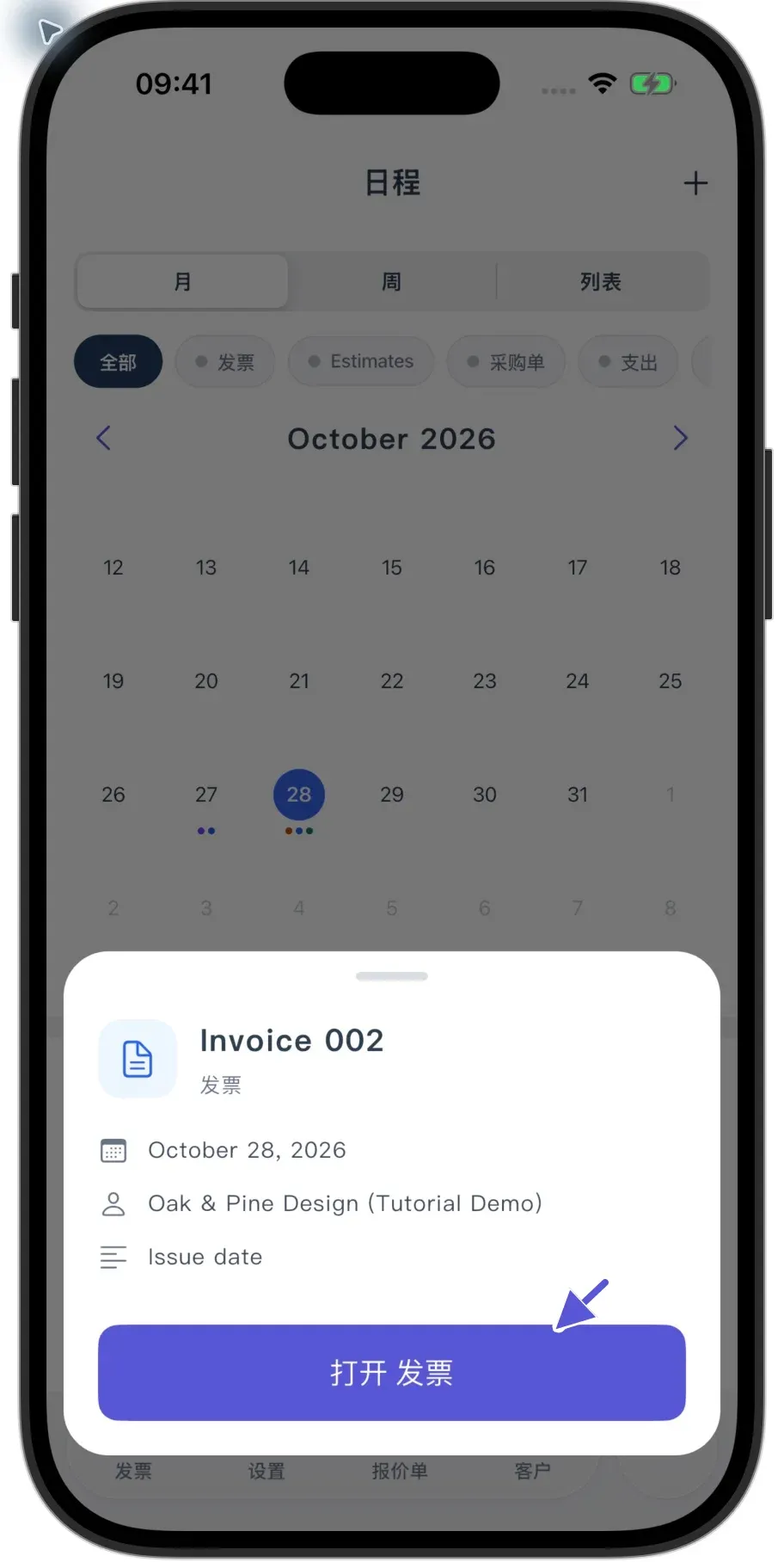
App 中,点击单据事件,先弹出事件详情页面。确认编号,日期和客户后,可以点击“打开 发票”等按钮,打开原始记录。
打开记录查看并不自动记录付款操作。若需要修改,则在原记录中修改并保存即可。
保存和按时长开票步骤参见预约教程
未找到记录?应该如何查找
没有记录的话,首先要确认公司,其次要检查好你的时间范围和业务类型的选择。
月视图中还需要确认日期选择是否正确。
要查找发票到期事件,需要看原始发票的 Due date,而非仅仅关注开票日期。
日程上没事件并不代表原始单据已经删除,也无从得知客户是否已付。