
pdf预览、下载和邮件发送
先检查单据信息,然后选择下载,打印或者邮件发送。
先来看原发票
Web Invoices列表里找到发票,更多按钮(发票行右边)点击 Preview。
App 发票列表里点击原发票,发票详情看pdf。
web的发票列表中的preview用已保存的发票生成pdf。
已登录到Web编辑页,Preview是先保存当前单据生成预览。
在发邮件前检查pdf信息
- 公司名/联系方式/客户账单信息是否核对;
- 单据编号/日期/到期日是否核对;
- 每行明细数量/单位/单价/税额/金额是否核对;
- 小计/折扣/运费/总计/已付/未付是否核对。
多页单据要注意翻页检查。不要只看第一页。
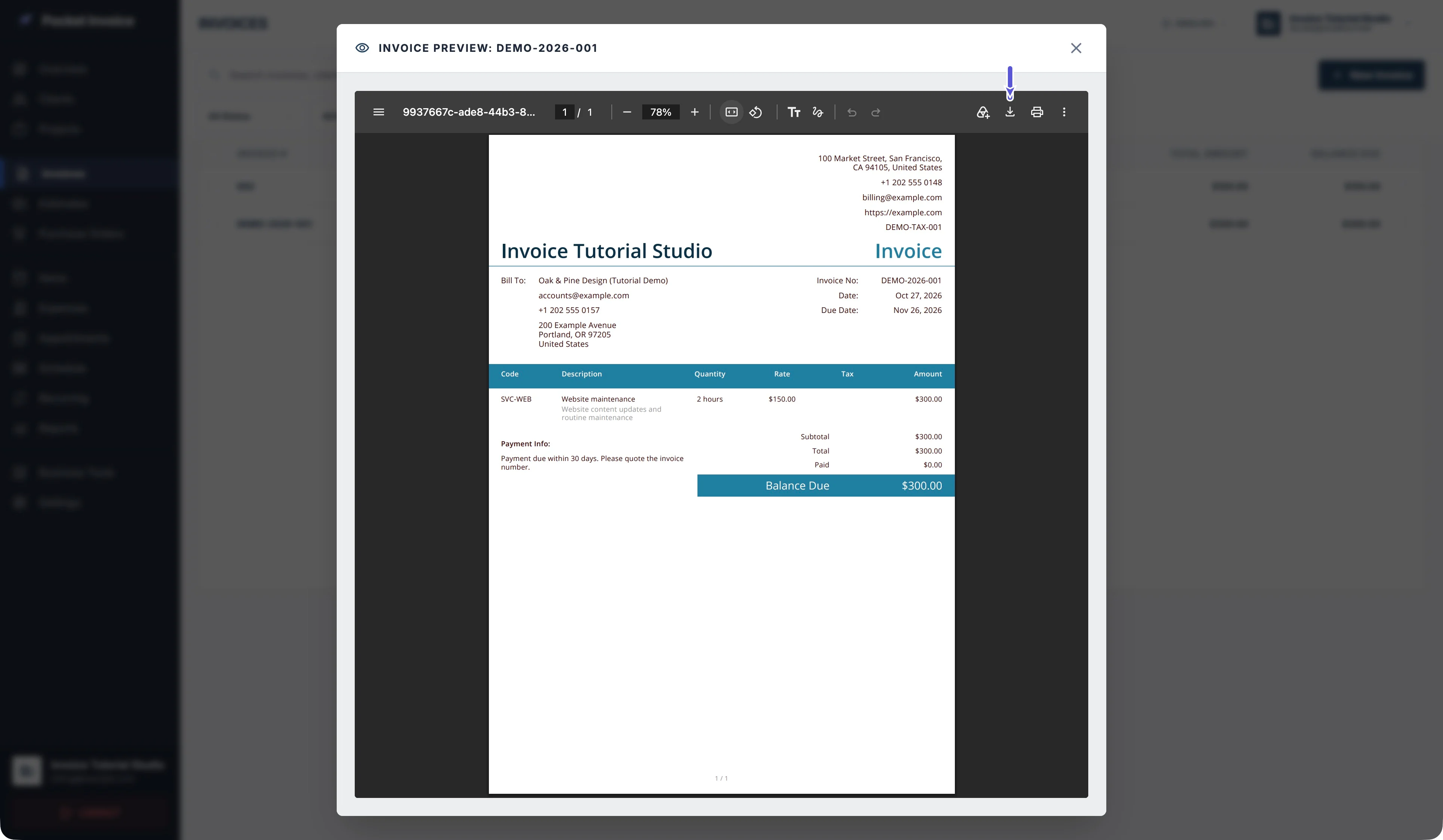
你看到的pdf上的显示还与原记录信息是否填写,以及pdf显示选项的开启有关。
比如没有签名,没有备注,没有运费,不要通过pdf模板预览判断原发票应该有这些内容。
设置好模板,再返回原发票看一下pdf
Web
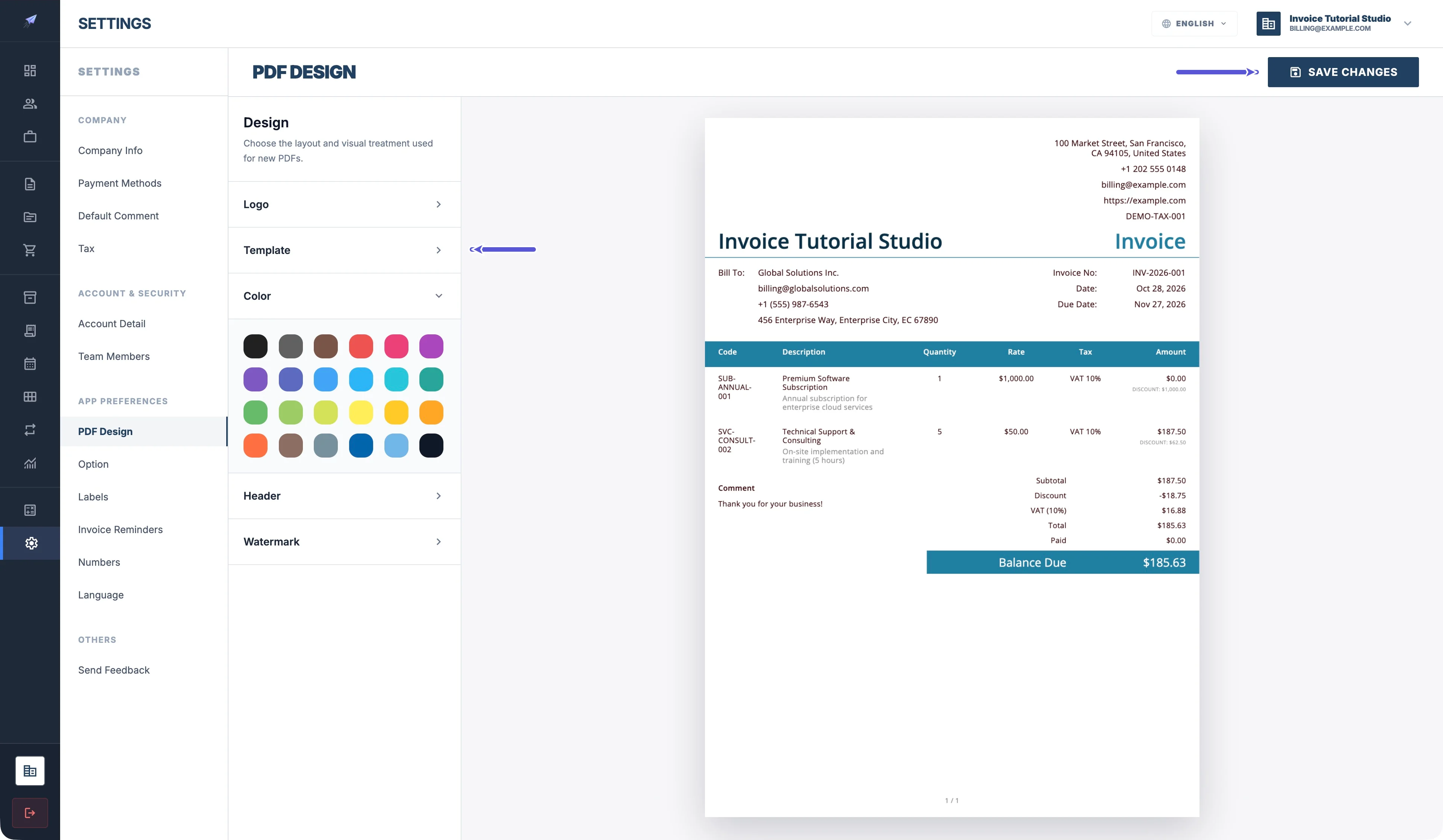
Web Settings里打开 PDF Design:
模板、颜色、页眉、水印、标志都可以设置
选择完毕后点击SAVE CHANGES
| 入口 | 用途 |
|---|---|
| Option | Option用于控制是否显示日期,字段列,总额等。 |
| Labels | Labels用于修改标题和字段标签文字。 |
以上都只是当前公司的设置。不要以为改了标签就是改了单据金额。
App
app在发票详情“更多”里面有个“自定义pdf”,向左向右滑动可以切换模板,下方可以设置颜色,Header,Watermark,Size,设置好了之后点击右上角保存。
还有"信息"里的商家信息以及自定义字段标签/选项入口
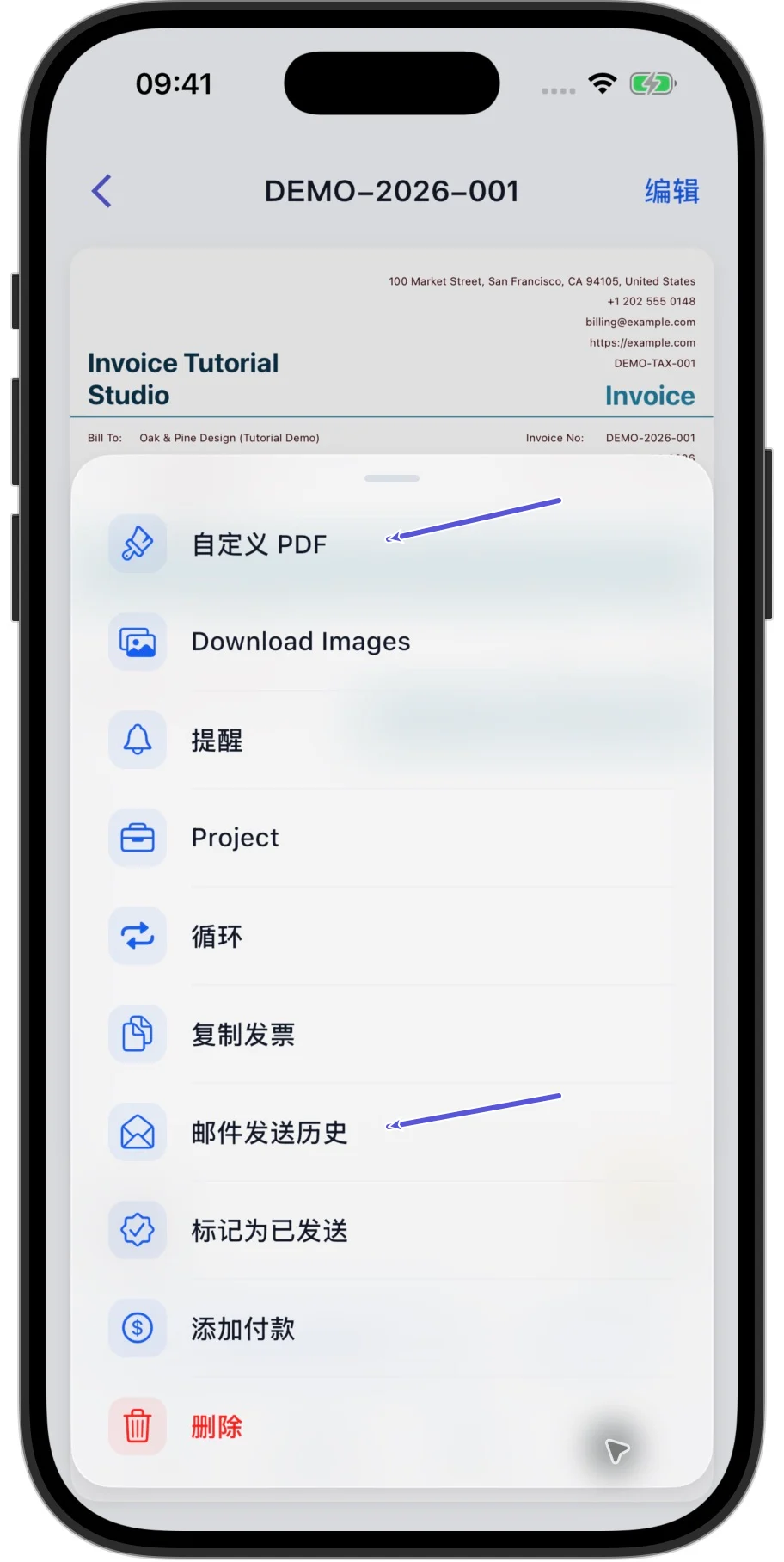
模板页面里示例不一定和当前发票内容一样
保存文件或者打印
Web
- Web打开pdf预览后,下载文件使用pdf工具栏的Download
- 打开打印窗口使用Print
- 发票列表更多菜单里也可以使用Print PDF打开打印过程。
App
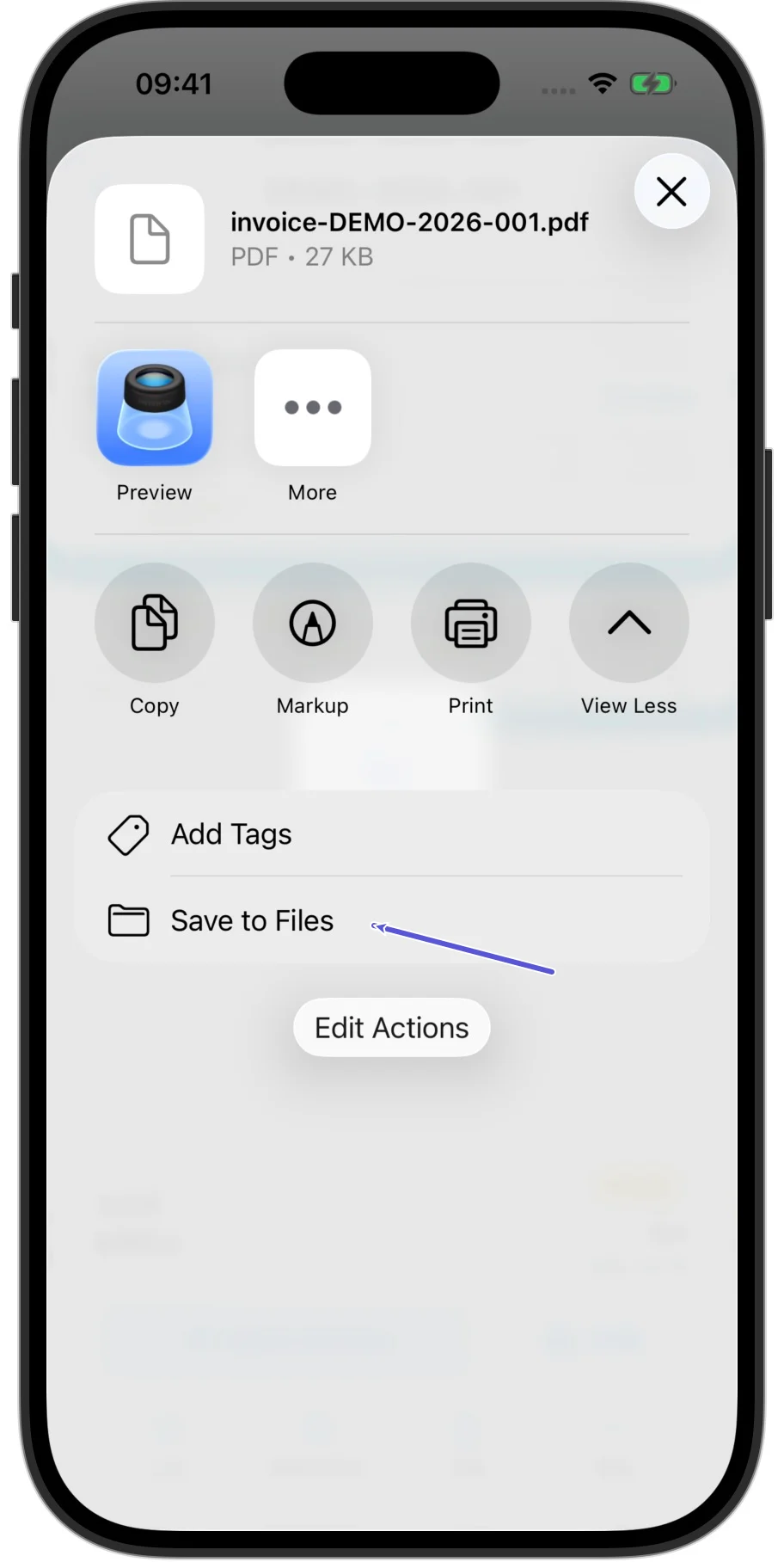
- App 发票详情点击"分享"
- 打开PDF文件的系统分享面板。
- 想保存可以选择Save to Files
- 分享面板没有显示的话可以展开View More试试
直接打印使用发票详情里的"打印"
注意下载保存文件不帮你发邮件。
邮件发送
Web
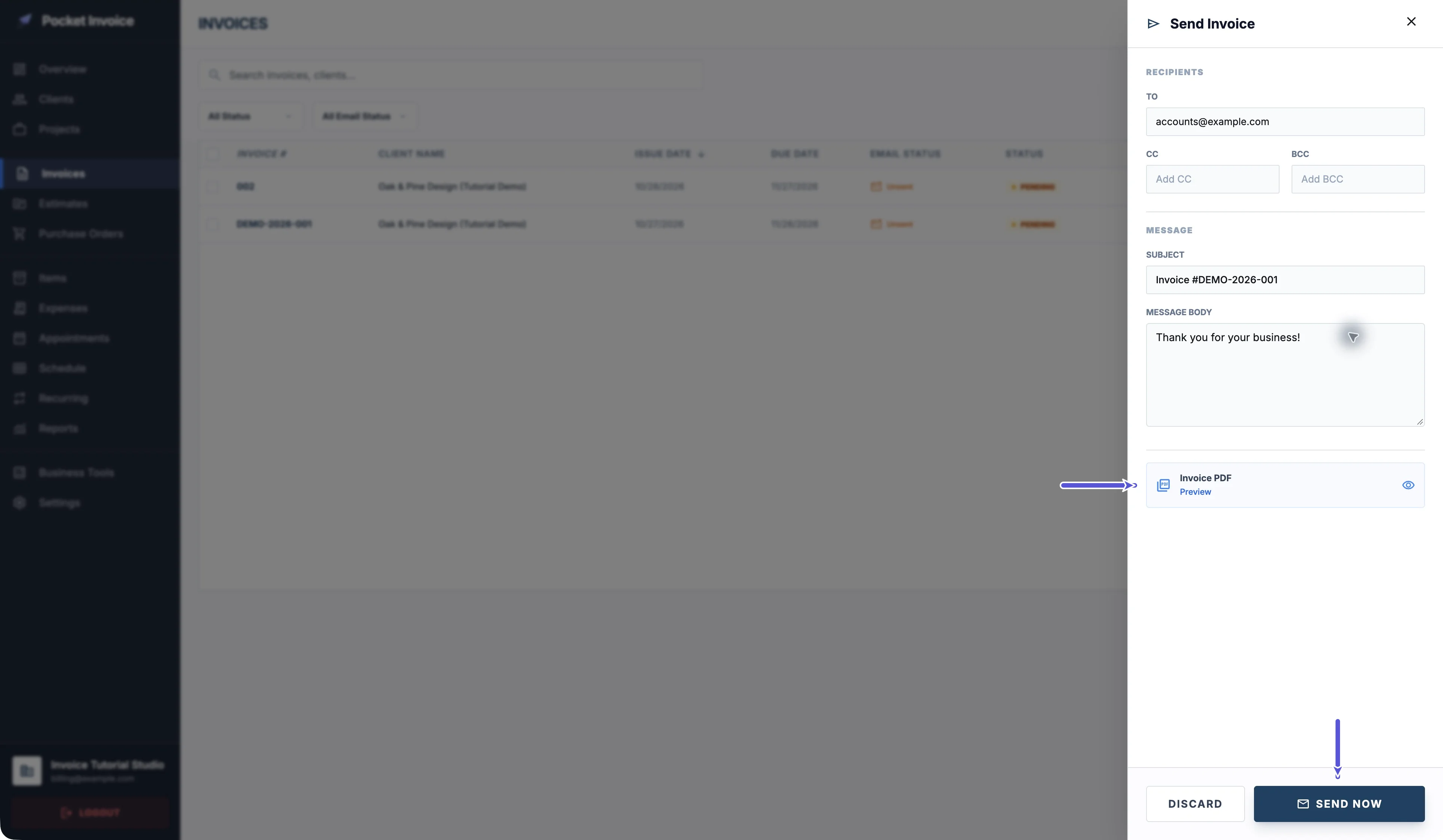
Web 发票列表更多菜单点击Send Email
编辑页里SAVE AND SEND是先保存单据后打开发邮件面板。
发送邮件还要点击SEND NOW才算真正提交邮件。
App
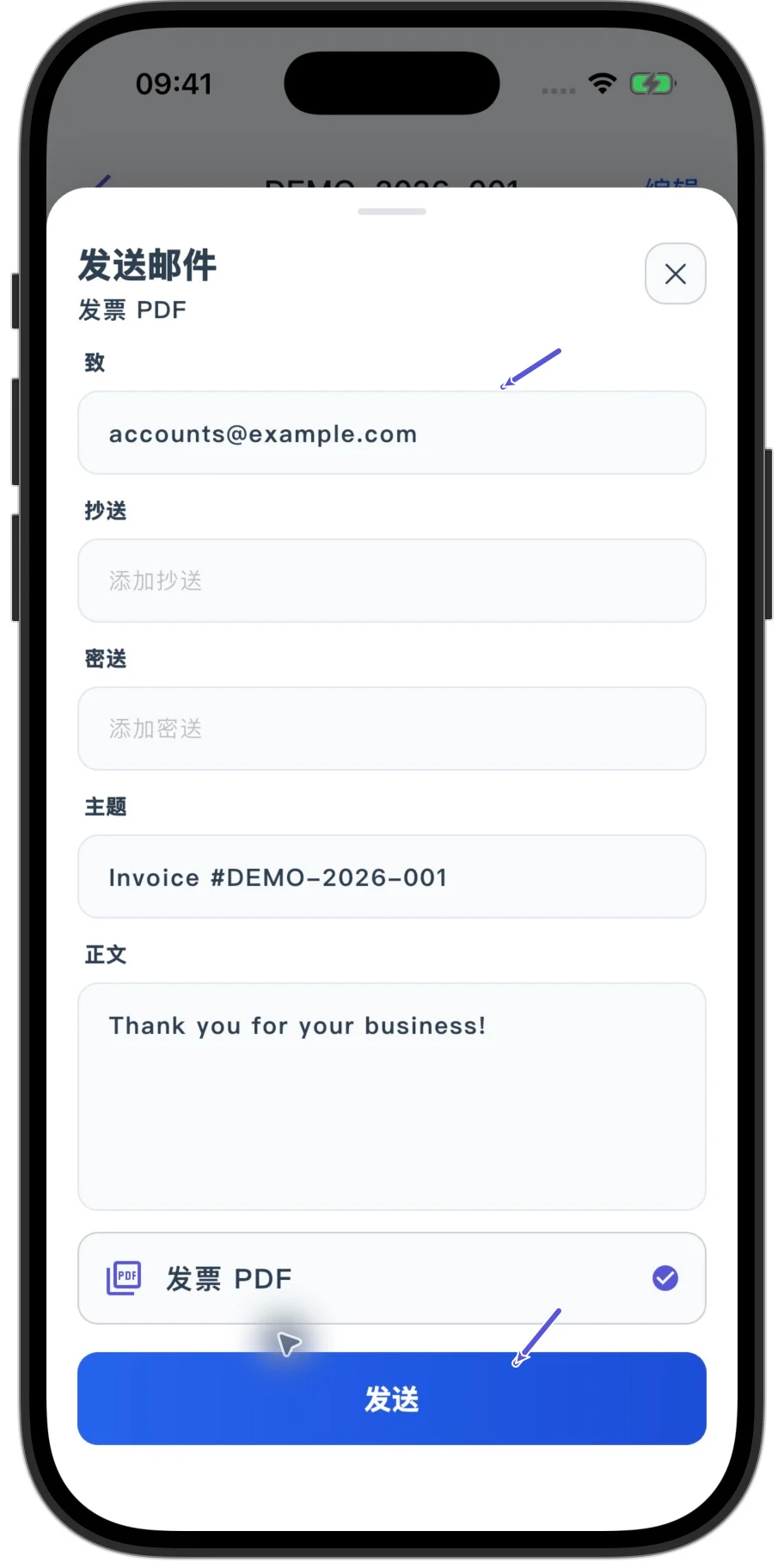
App 原发票详情点击 Send Invoice
打开发邮件面板
两端都需要检查收件人/抄送/密送/主题/正文信息
面板里的发票pdf会随着邮件发送。
Web点击Invoice PDF Preview可以再检查附件。
最后检查正确后,点击Web的SEND NOW 或 App的"发送"。
打开了发邮件面板却直接关闭不代表就发送出邮件了。
邮件发送检查
Web 可以在发票行Email History里查看邮件历史
App可以在详情更多里查看"邮件发送历史"
有记录的话,检查一下收件人,时间,状态,错误信息
然后看是否需要重新发送
下载打印以及点击预览都不会发邮件。mark as sent(标记为已发送)只能手动改变发票已发送状态,不会发邮件。
Sent不代表客户已经付款了。未收余额还是需要按照实际付款记录来核对。