
新建与管理客户
创建发票的时候可以从客户中直接选择客户(客户是保存下来了的)。客户信息里面包括账单名,账单地址,联系信息,也可以设置付款期限和默认折扣等。
在 Web 新建客户
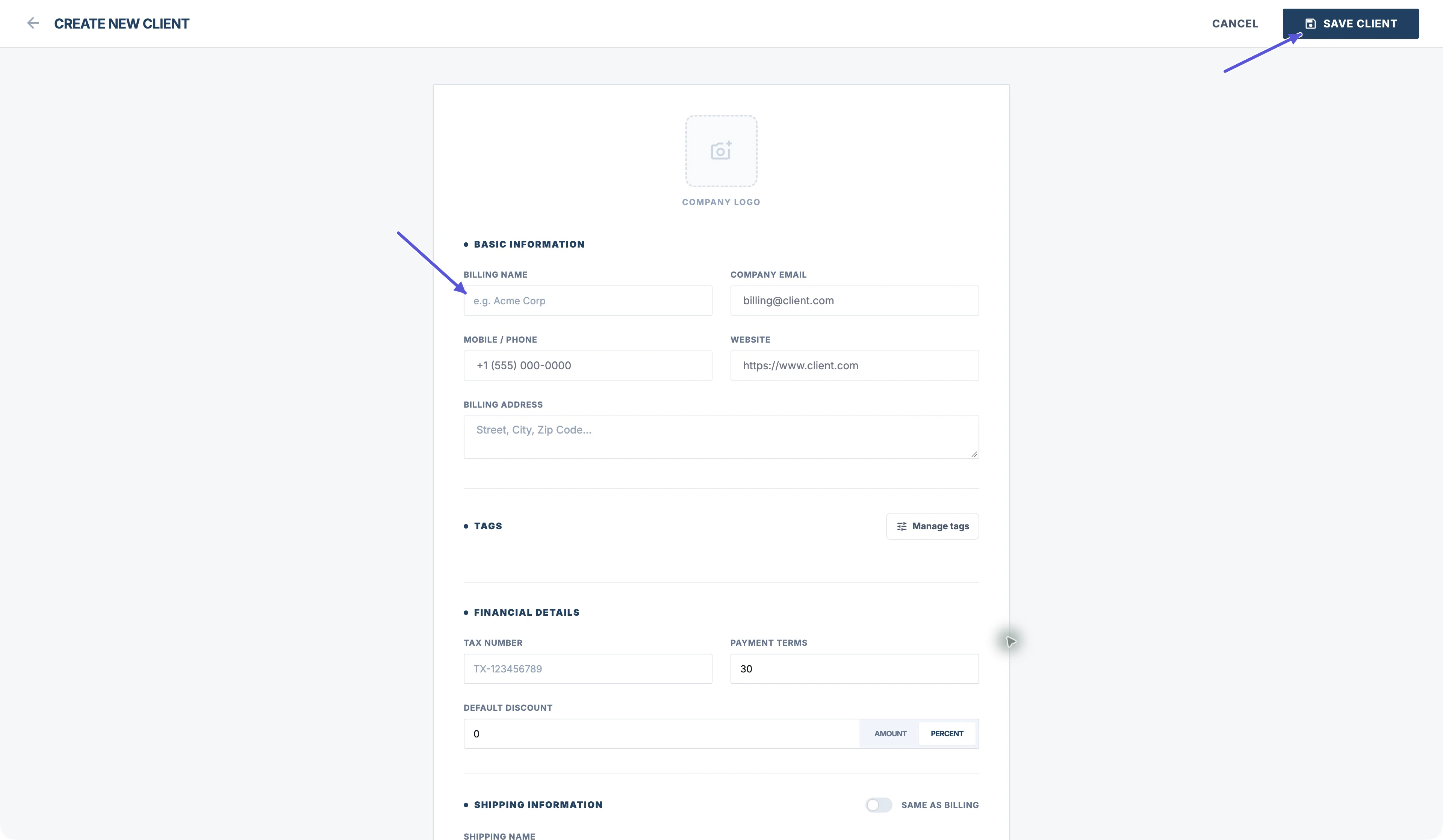
在左侧导航上点开Clients,点击New Client。弹出表单,在上面按照情况填写电话,网址,账单地址。
Billing Name,就是账单名称。如果有发票要发送到客户邮箱的话,输入 Company Email。
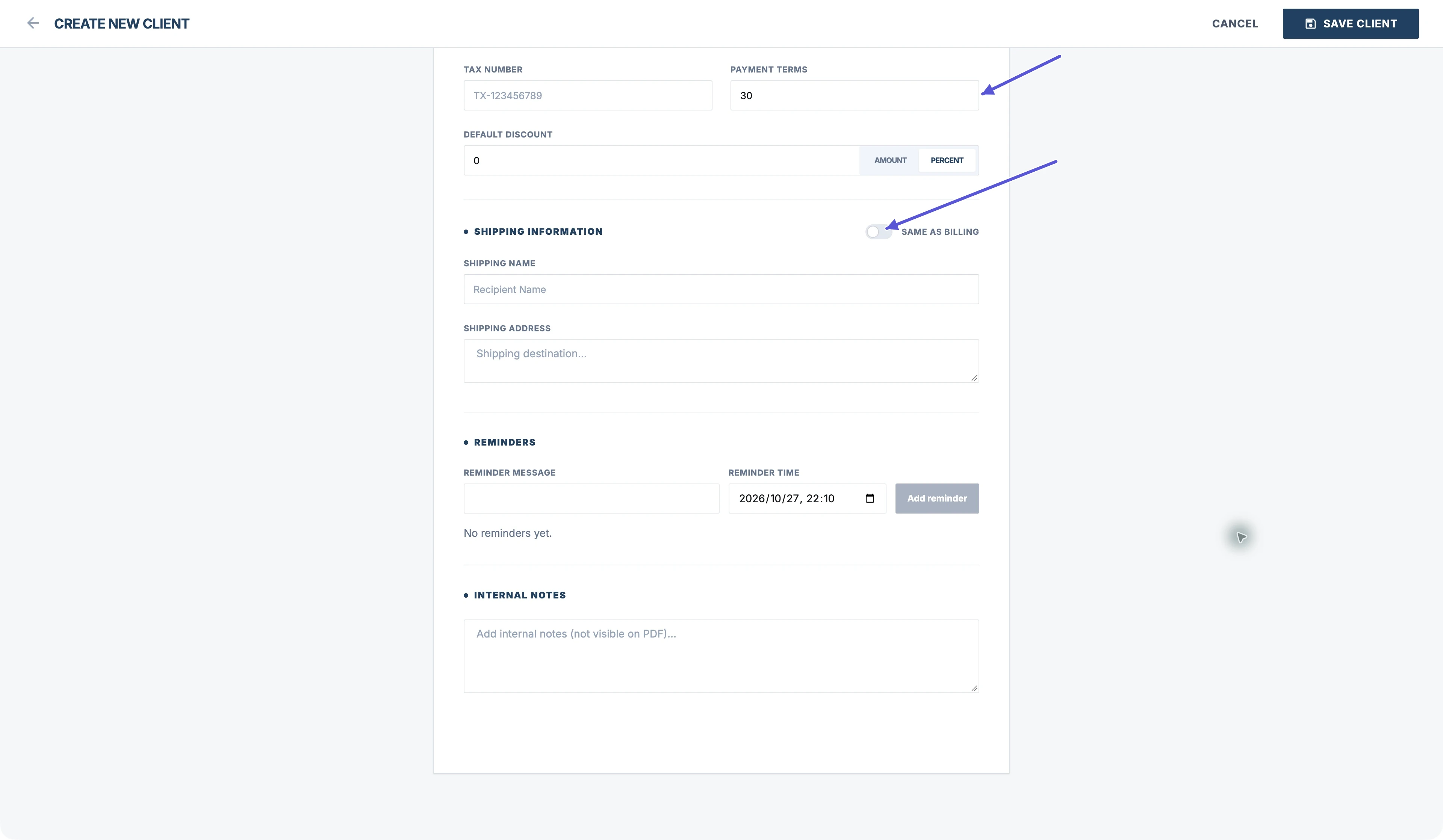
在 Financial Details里面可以设置税号,付款期限,默认折扣等。Payment Terms是天数。Default Discount有金额和百分比两种形式。先选择好折扣的形式,然后再填数字。
如果要寄货的话,可以填 Shipping Information。
Same as Billing ,如果收货信息和账单是一样的,选上这个。
如果你的客户的收货地址和账单地址不一样,就要分别设置收件人,收货地址。然后再点击Save Client保存客户。
在 App 新建客户
- 在底部,点击“客户”
- 在右下角,点击加号
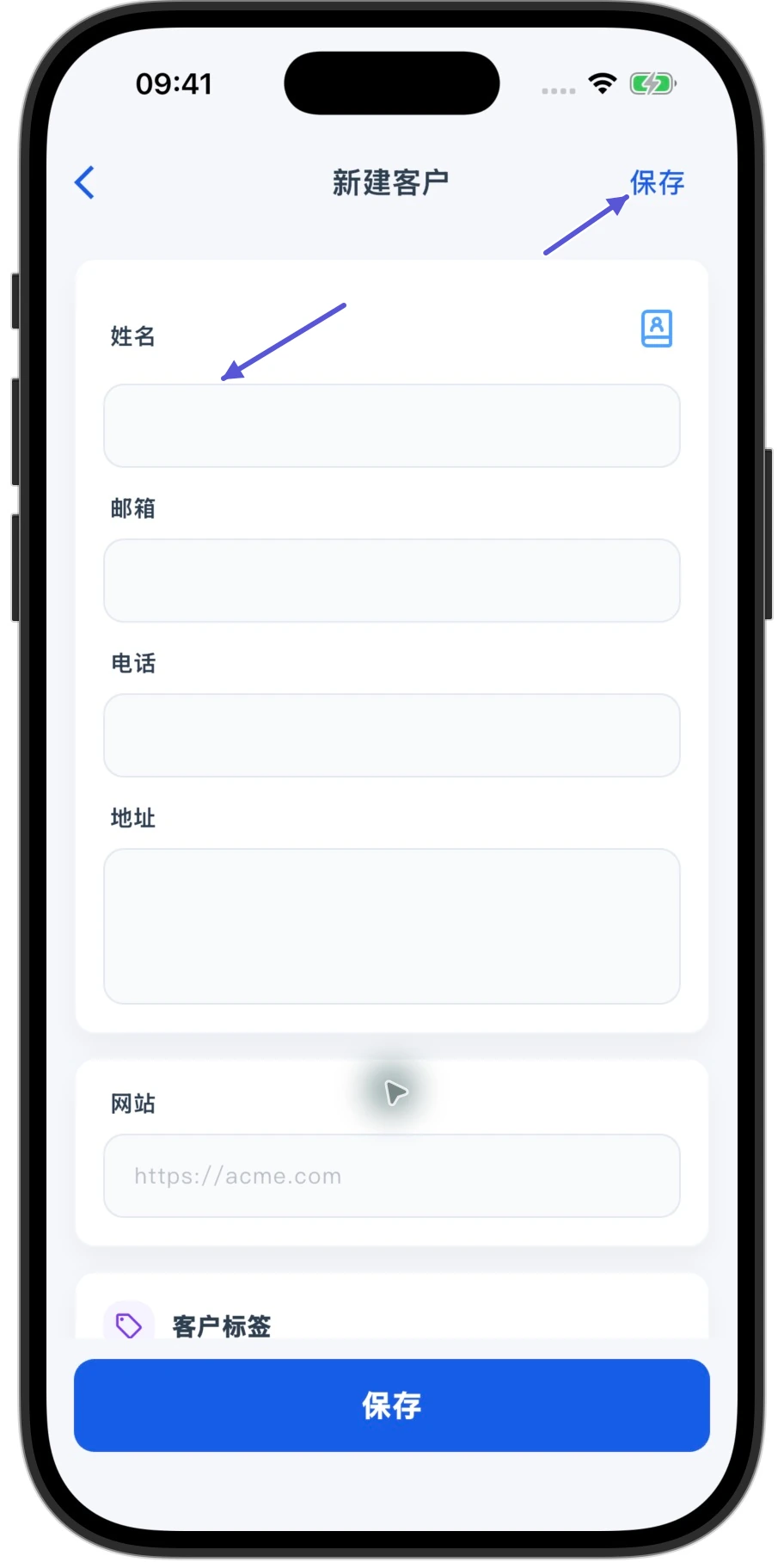
姓名、邮箱、电话、地址,填好。其他资料想填就填
点击 “显示更多字段”后,可以输入网站、税号、付款期限、默认折扣等内容。
可以来这里选择客户标签。
- 配送信息默认使用账单的地址,如果需要额外填写收货信息,关闭“同账单地址”,可以填收件人和配送地址。
- 填写好之后,点击右上角“保存”
内部备注
Internal Notes
可以填入自己需要的一些客户的备注信息。不会体现在 PDF 上面。
你的客户的账单地址和收货地址要分别填在相应的地址里面。
客户提醒
Web 新建客户的地方,还可以填入提醒的内容和时间。
- 点击 Add reminder 添加提醒。
- 再保存客户。
客户提醒是客户的跟进事务,发票到期提醒要去Settings里面的Invoice Reminders单独设置。
修改已有客户
回到客户列表,在搜索框里输入客户名字,找到你想要的客户,打开客户资料,在修改前先核对一下客户名字,修改后保存。
App 也提供搜索。