
Pagdaragdag at pamamahala ng mga kliyente
Kapag gumagawa ng invoice, maaari mong piliin ang isang kliyenteng na-save mo na. Nasa rekord ng kliyente ang pangalan para sa invoice, billing address at mga detalye sa pakikipag-ugnayan. Maaari mo ring itakda ang takdang panahon ng pagbabayad at default discount.
Sa pahinang ito
Magdagdag ng kliyente sa web
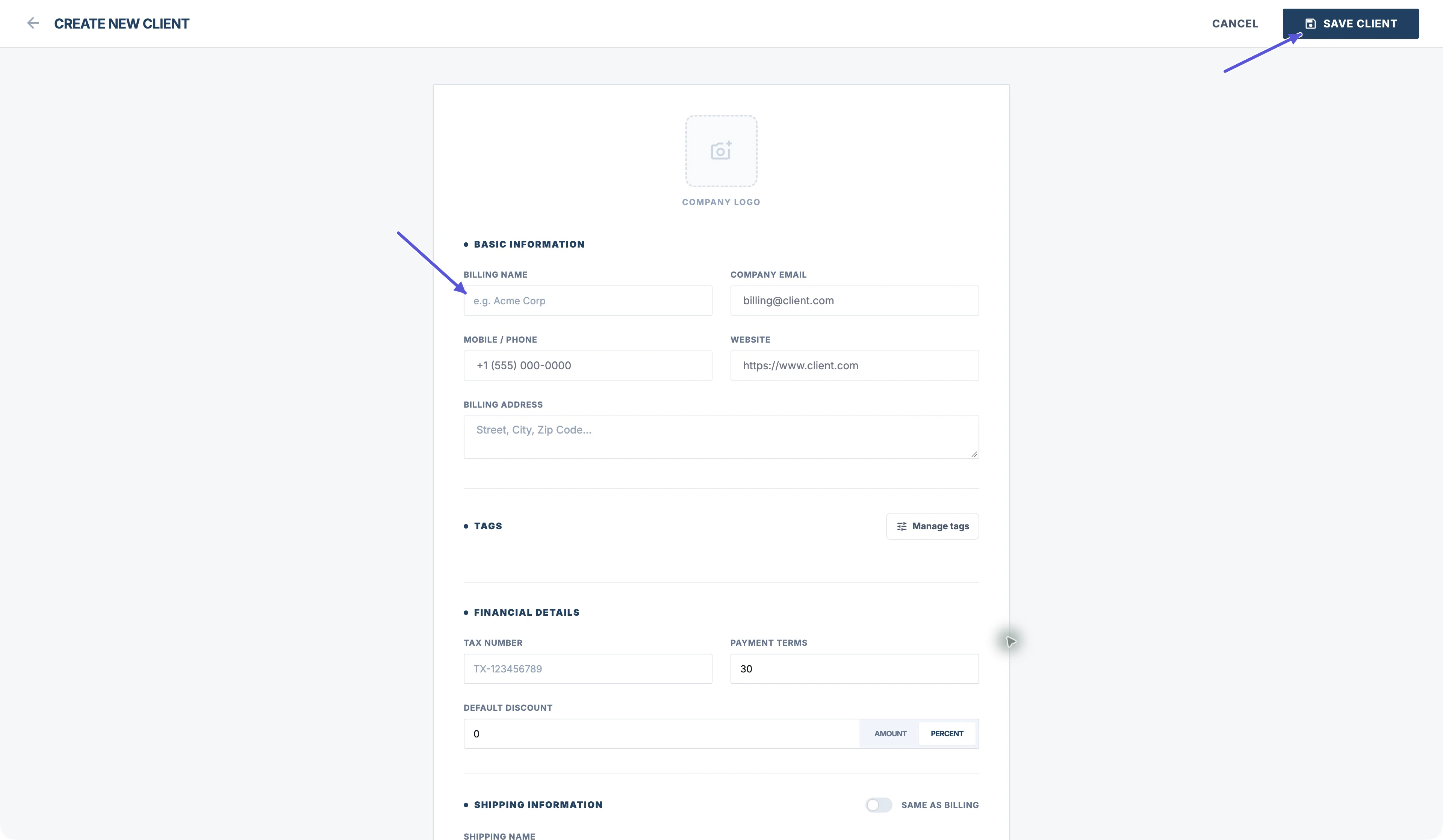
Buksan ang Clients sa kaliwang navigation, pagkatapos ay i-click ang New Client. Sa form, ilagay ang telepono, website at billing address ayon sa kailangan.
Sa Billing Name, ilagay ang pangalang gagamitin sa invoice. Kung magpapadala ka ng invoice sa email ng kliyente, ilagay ang email address sa Company Email.
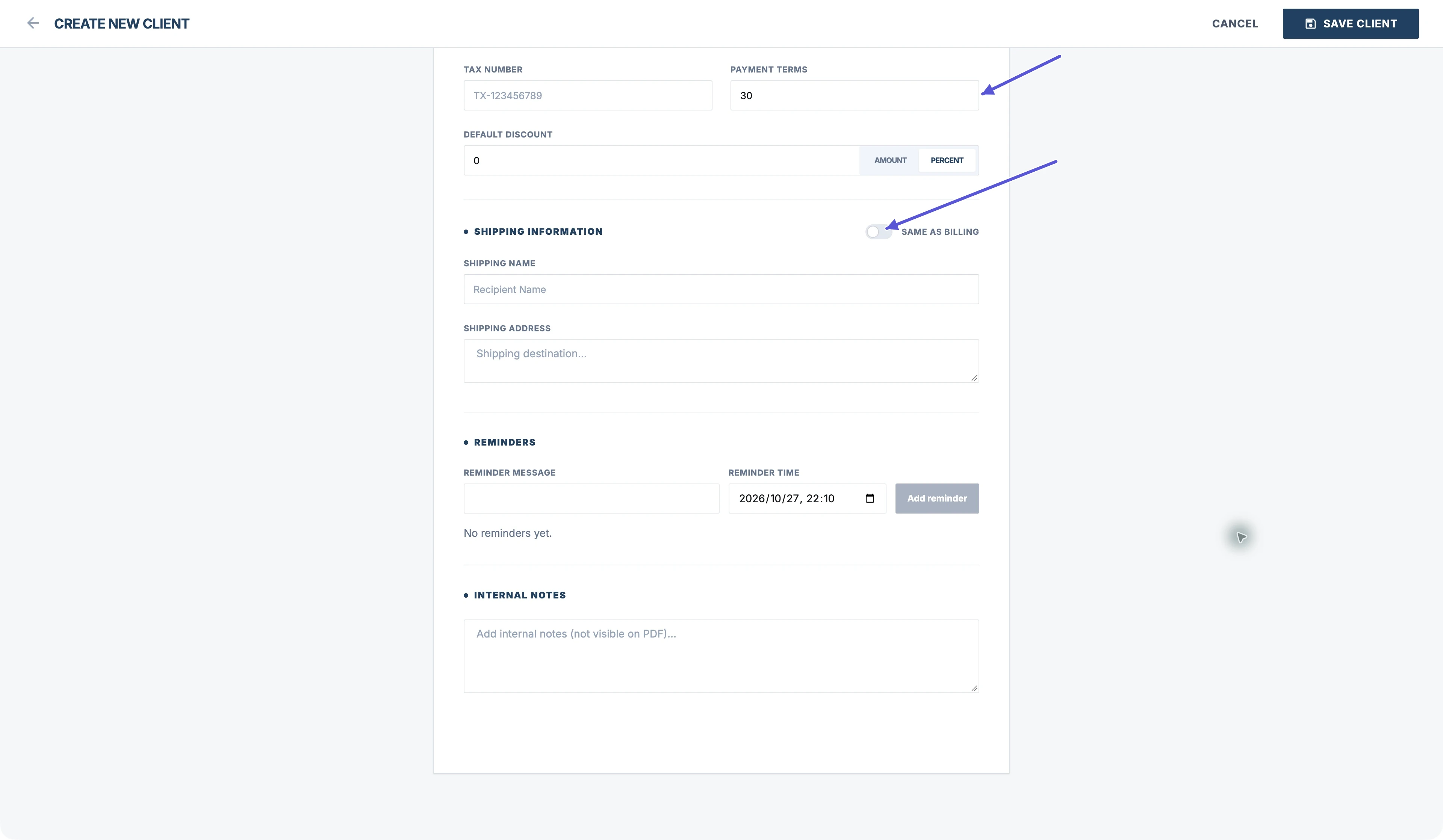
Sa Financial Details, maaari mong ilagay ang tax number, takdang panahon ng pagbabayad at default discount. Bilang ng araw ang ilalagay sa Payment Terms. Para sa Default Discount, maaaring halaga o porsiyento ang gamitin. Piliin muna ang uri ng discount bago ilagay ang numero.
Kung magpapadala ng mga produkto, maaari mong punan ang Shipping Information.
Piliin ang Same as Billing kung pareho ang billing at delivery details.
Kung magkaiba ang billing at delivery address ng kliyente, ilagay nang hiwalay ang tatanggap at delivery address. Pagkatapos, i-click ang Save Client para i-save ang kliyente.
Magdagdag ng kliyente sa app
- I-tap ang Clients sa ibaba.
- I-tap ang plus sign sa kanang ibaba.
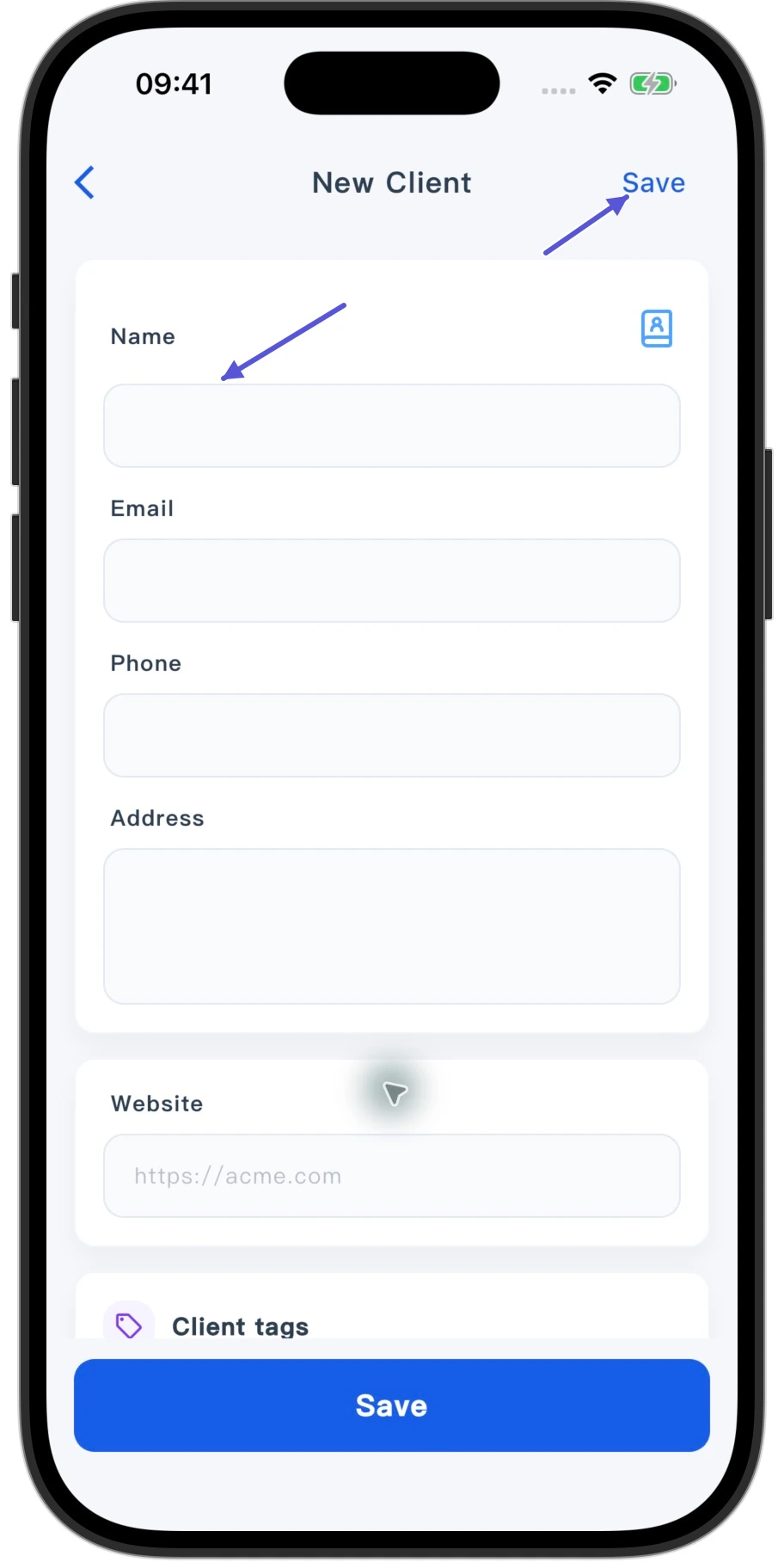
Ilagay ang pangalan, email, telepono at address. Maaari mo ring ilagay ang iba pang detalye kung kailangan.
I-tap ang Show More Fields para ilagay ang website, tax number, takdang panahon ng pagbabayad at default discount.
Maaari ka ring pumili rito ng tag para sa kliyente.
- Bilang default, ginagamit sa delivery details ang billing address. Para maglagay ng ibang delivery details, i-off ang Pareho sa Billing (Same as Billing), pagkatapos ay ilagay ang tatanggap at delivery address.
- Kapag tapos na, i-tap ang I-save (Save) sa kanang itaas.
Internal notes
Internal Notes
Dito mo maaaring ilagay ang mga tala na kailangan mo tungkol sa kliyente. Hindi lumalabas ang mga ito sa PDF.
Ilagay ang billing address at delivery address ng kliyente sa kani-kanilang address field.
Mga paalala para sa kliyente
Sa form ng bagong kliyente sa web, maaari ka ring maglagay ng mensahe at oras ng paalala.
- I-click ang Add reminder para idagdag ang paalala.
- Pagkatapos, i-save ang kliyente.
Para sa mga follow-up sa kliyente ang mga paalalang ito. Hiwalay na itinatakda ang paalala sa takdang petsa ng invoice sa Settings → Invoice Reminders.
I-edit ang isang kliyente
Bumalik sa listahan ng mga kliyente at ilagay ang pangalan ng kliyente sa search bar. Kapag nakita mo na ang kliyenteng hinahanap mo, buksan ang kanyang rekord. Tiyaking tama ang pangalan ng kliyente bago mag-edit, at i-save ang mga pagbabago kapag tapos na.
May search din sa app.