
Magtakda ng mga paalala upang ma-follow up ang mga hindi pa bayad na invoice
Nakabatay ang mga paalala sa takdang petsa ng pagbabayad na nakasaad sa invoice. Suriin muna ang petsang iyon at ang mga naitalang bayad bago magtakda ng paalala sa takdang petsa, bago nito o pagkatapos nito.
Sa pahinang ito
Web · Invoice Reminders
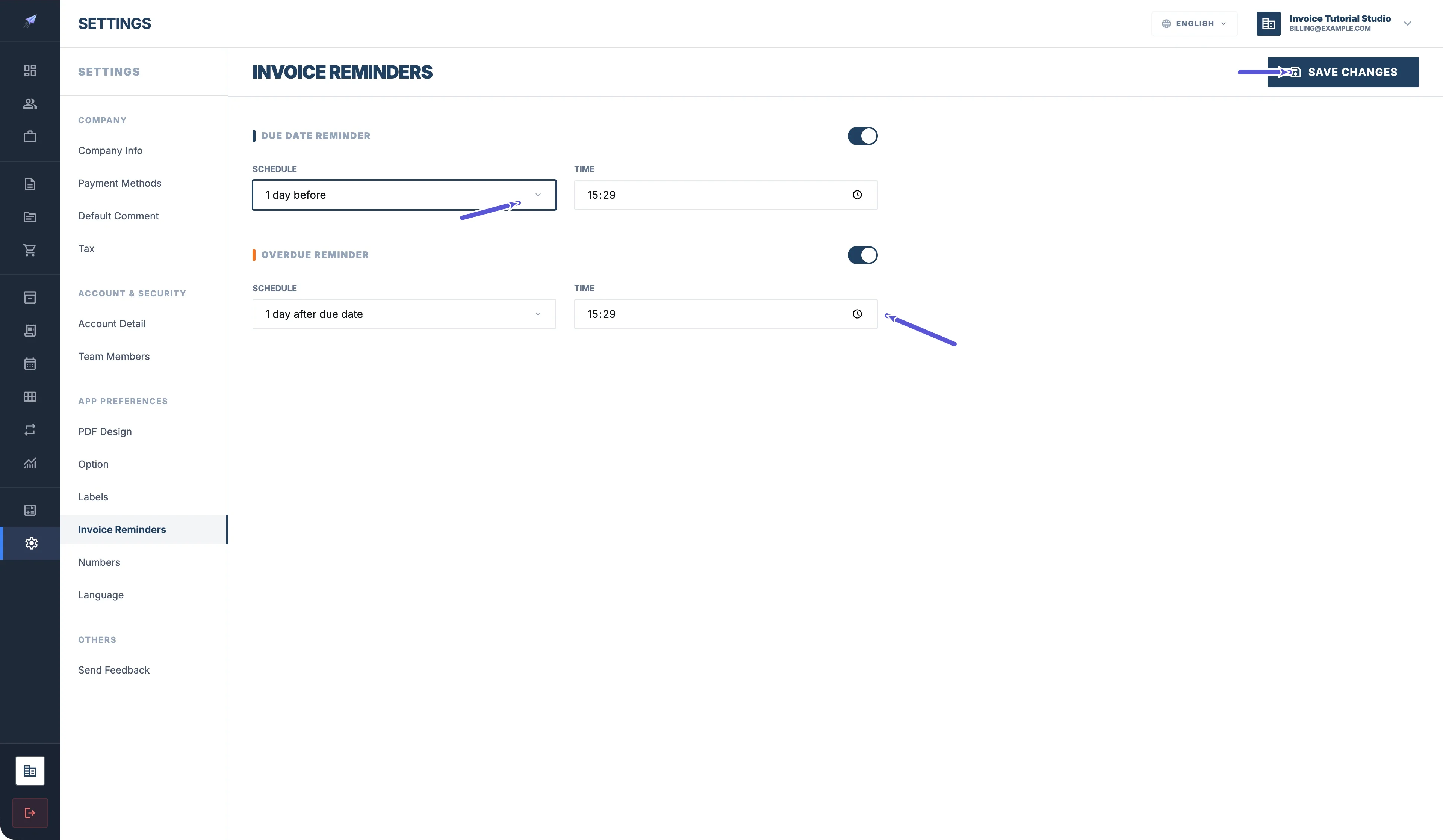
Buksan ang Settings → Invoice Reminders.
Sa Due Date Reminder, maaari ninyong piliin ang mismong takdang petsa o 1, 3, 5, 7 o 14 na araw bago ito. Sa Overdue Reminder, maaari ninyong piliin ang 1, 3, 5, 7 o 14 na araw pagkatapos ng takdang petsa. Piliin ang iskedyul sa Schedule at oras sa Time, saka i-click ang SAVE CHANGES.
App · Mga Paalala sa Invoice
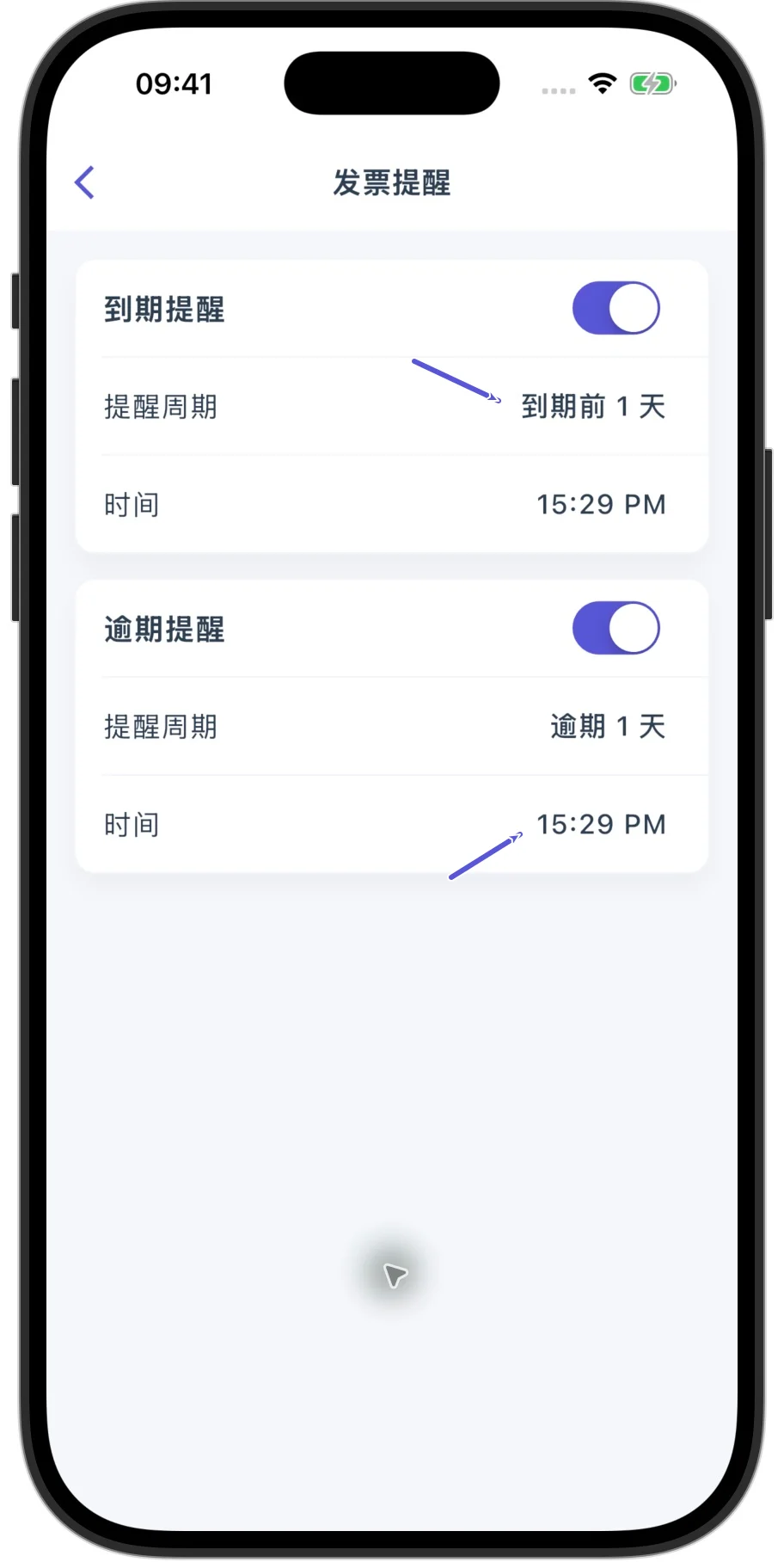
Buksan ang Mga Setting → Mga Paalala sa Invoice.
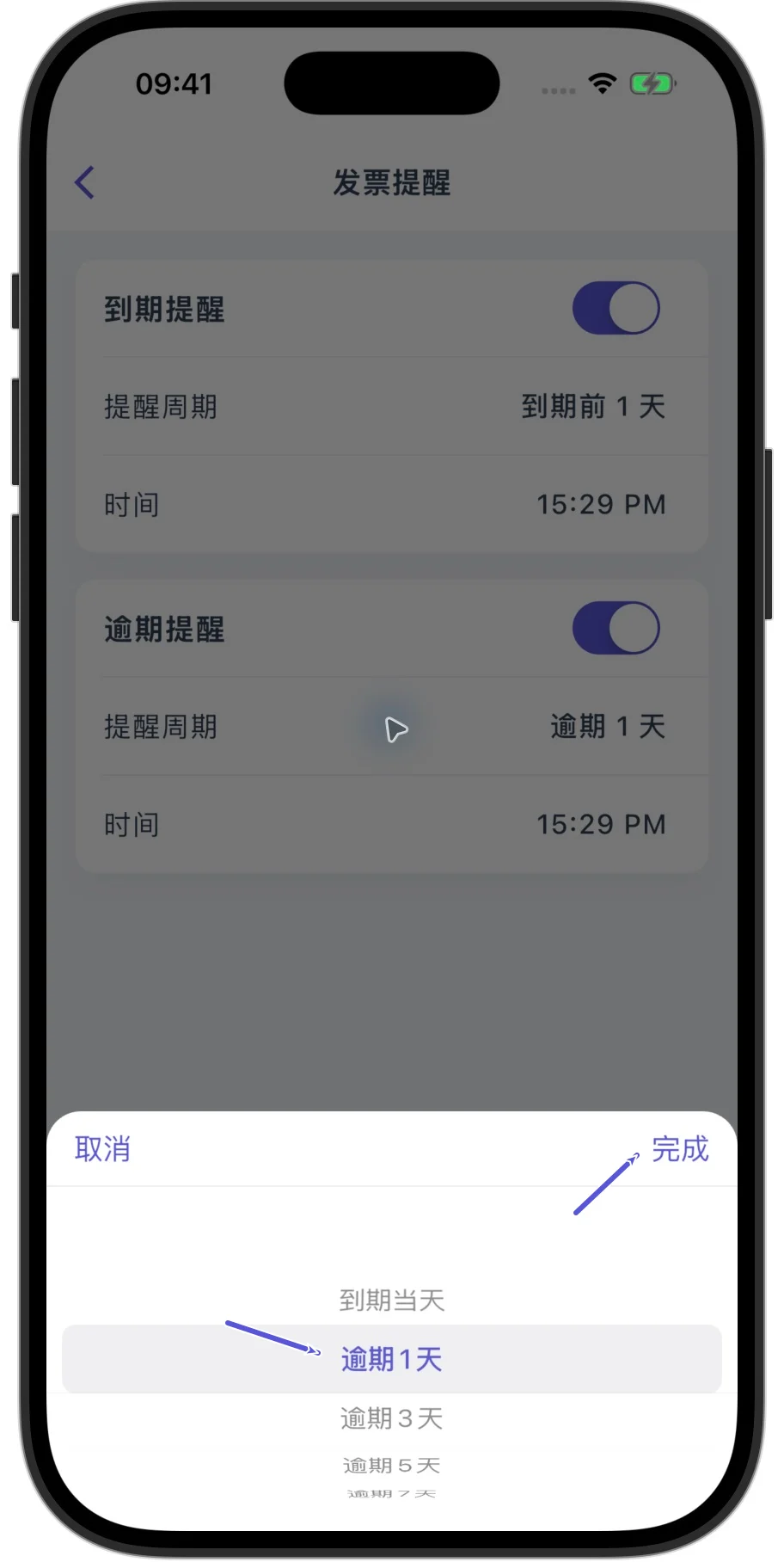
Kapag binago ninyo ang switch ng isang paalala, agad na nase-save ang pagbabago. Kapag binago ang iskedyul o oras, i-tap ang Tapos sa panel ng pagpili upang i-save ang napili. I-tap ang Kanselahin upang huwag ituloy ang pagbabago sa panel na iyon.
Mga setting ng account at notification sa mga device
Naka-save sa antas ng account ang mga setting na ito. Ang paglipat ng kumpanya ay hindi gumagawa ng hiwalay na mga setting ng paalala para sa bawat kumpanya. Isaalang-alang kung paano ninyo ipa-follow up ang iba pang invoice sa parehong account bago magtakda ng mga paalala.
Ang mga paalala sa takdang petsa at pagkaantala ay nagpapadala ng mga push notification sa mga device ng gumagamit ng account. Hindi sila awtomatikong nagpapadala ng email sa mga customer upang maningil.
Upang makipag-ugnayan sa customer, buksan ang orihinal na invoice, suriin ang email address ng customer at ang mensahe, saka gamitin ang pagpapadala ng email.
App · Higit Pa → Paalala
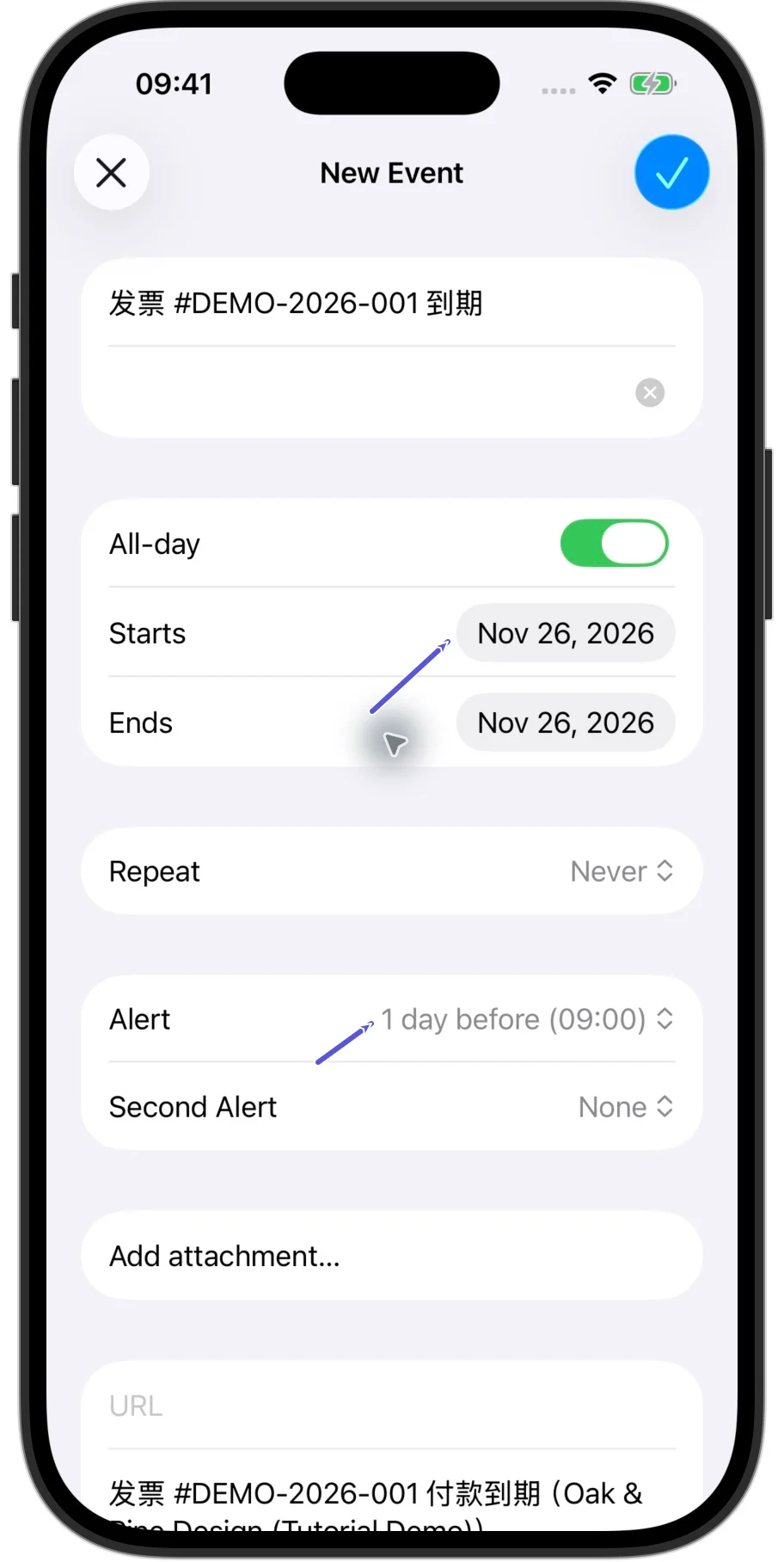
Sa App, buksan ang isang invoice at i-tap ang Higit Pa → Paalala. Bubukas ang screen na New Event ng kalendaryo ng system para sa invoice na iyon.
Kung hindi kayo nakatanggap ng paalala
Suriin kung may takdang petsa ang orihinal na invoice at kung naitala na ang buong bayad. Pagkatapos, tingnan ang mga switch ng paalala sa account, ang iskedyul at ang oras. Nakaaapekto rin ang mga pahintulot sa notification ng device sa pagtanggap ng mga push notification.
Ang pagkakaroon ng paalala ay hindi nangangahulugang nakontak na ang customer, at hindi rin nito itinatala ang bayad para sa inyo.