
Gumawa ng invoice sa Web at App
Bago gumawa ng invoice, tiyakin ang kasalukuyang kumpanya, saka piliin ang customer at mga sisingilin. Maililipat sa invoice ang mga tuntunin sa pagbabayad ng customer. Pagkatapos pumili, suriin ang petsa ng pag-isyu at takdang petsa ng invoice na ito.
Sa pahinang ito
Gumawa ng invoice sa Web
- I-click ang Invoices sa sidebar, saka New Invoice. Suriin ang Invoice No, Issue Date, Payment Terms at Due Date. Ilagay ang numero, petsa ng pag-isyu at mga tuntunin sa pagbabayad para sa transaksyong ito.
- Pumili ng naka-save na customer o gumawa ng bago rito. Pagkatapos, suriin ang impormasyon sa pagsingil at pagpapadala, mga tuntunin sa pagbabayad at takdang petsa.
- I-click ang Add Item upang magdagdag ng item o serbisyo. Ilagay ang dami at presyo bawat yunit at itakda ang buwis at diskuwento. Idagdag ang bawat singil at suriin ang halaga ng bawat linya.
- Kung may pagpapadala, ilagay ang address, singil at iba pang detalye ng paghahatid. Piliin ang Same as Billing kung pareho ang impormasyon sa pagpapadala at pagsingil; kung hindi, ilagay nang magkahiwalay.
- Ilagay ang mga tagubilin sa pagbabayad sa Payment Info at mga tala sa Comment. Magdagdag ng lagda o mga kalakip na file kung kailangan. Suriin ang mga halaga ng item, subtotal, buwis, diskuwento, singil sa pagpapadala at kabuuan.
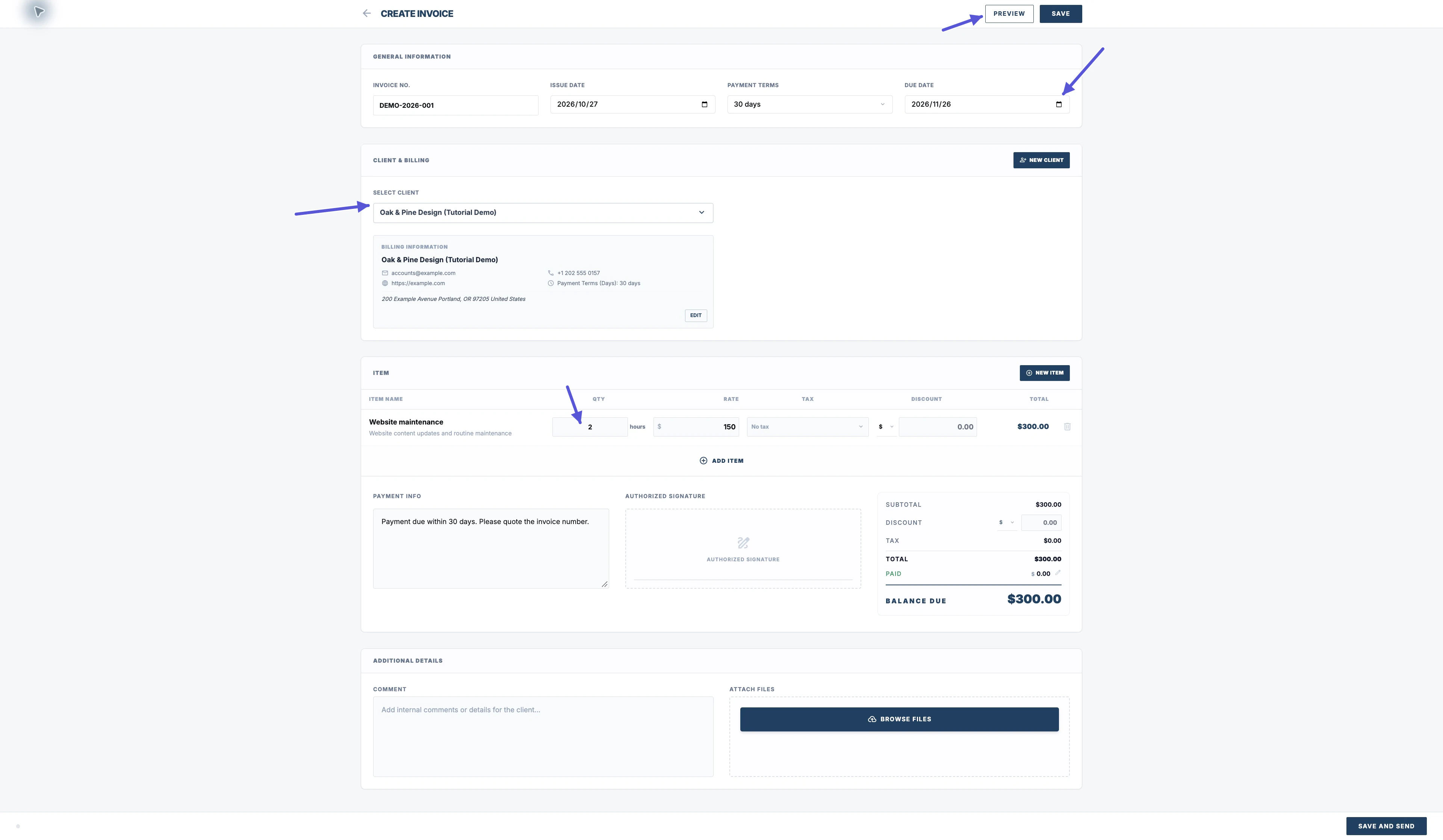
Sine-save ba ng PREVIEW ang invoice?
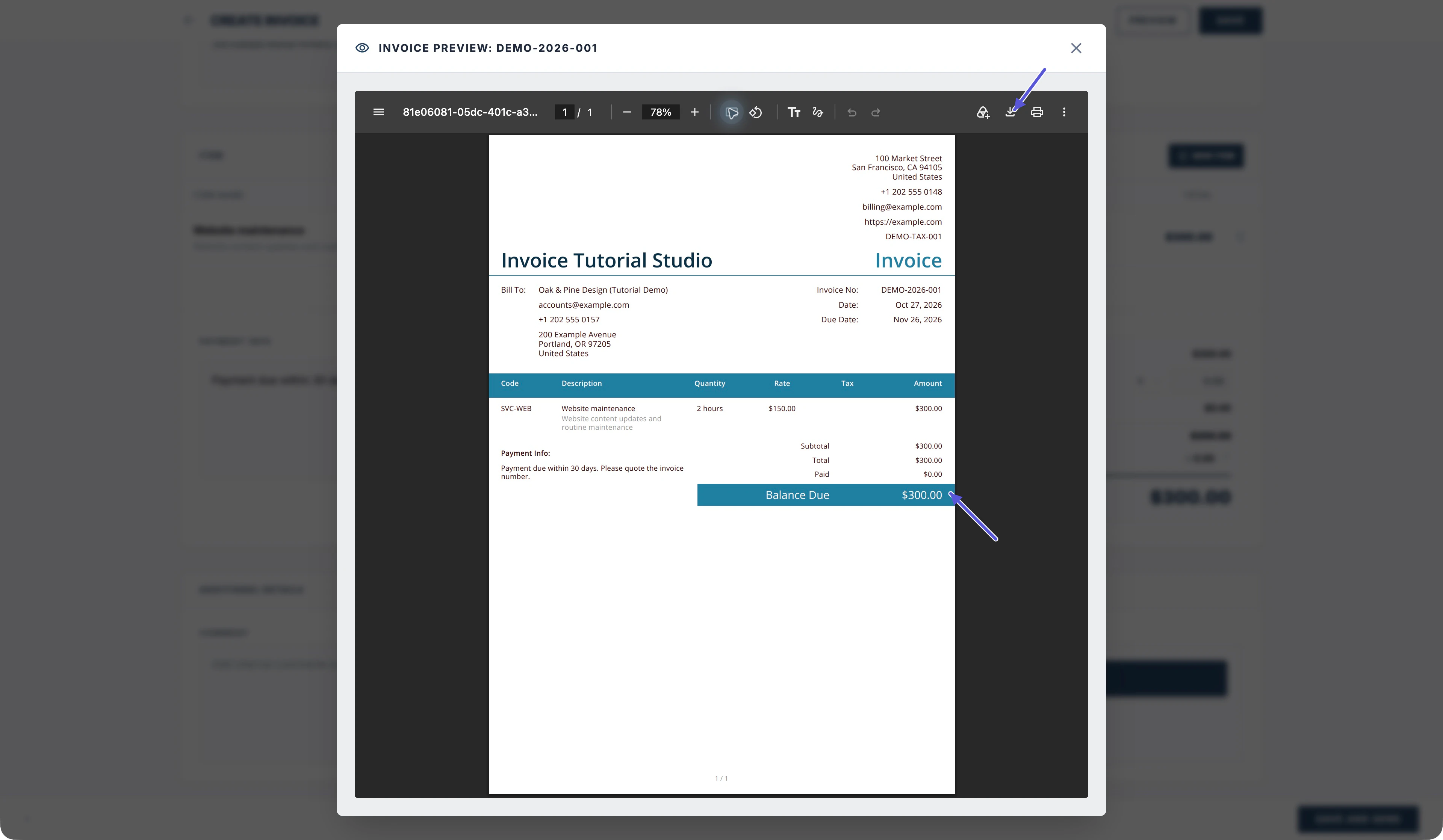
Sa Web editor kapag naka-sign in kayo, sine-save ng PREVIEW ang invoice bago buksan ang preview ng PDF. I-click ito kapag handa na kayong i-save ang rekord.
Sa preview, suriin ang kumpanya, impormasyon ng customer, mga singil, kabuuan at mga tagubilin sa pagbabayad.
Ano ang kaibahan ng pag-save at pagpapadala?
Sine-save ng SAVE ang invoice. Sine-save ito ng SAVE AND SEND at binubuksan ang form ng email. Suriin ang tatanggap, paksa at mensahe, saka kumpletuhin ang huling pagsumite ng email. Ang pagbukas ng form ay hindi nangangahulugang naipadala na ang email.
Gumawa ng invoice sa App
- I-tap ang Invoices sa ibaba, saka + sa kanang ibaba. I-tap ang card ng numero at takdang petsa sa itaas upang baguhin ang numero, petsa ng pag-isyu, mga tuntunin sa pagbabayad at takdang petsa. I-save ang mga detalyeng iyon pagkatapos baguhin.
- I-tap ang Magdagdag ng Kliyente upang pumili ng customer. Maililipat ang mga tuntunin niya sa pagbabayad sa invoice, kaya suriin muli ang takdang petsa.
Ilagay ang mga item na sisingilin
- I-tap ang Magdagdag ng Item upang pumili ng item o serbisyo.
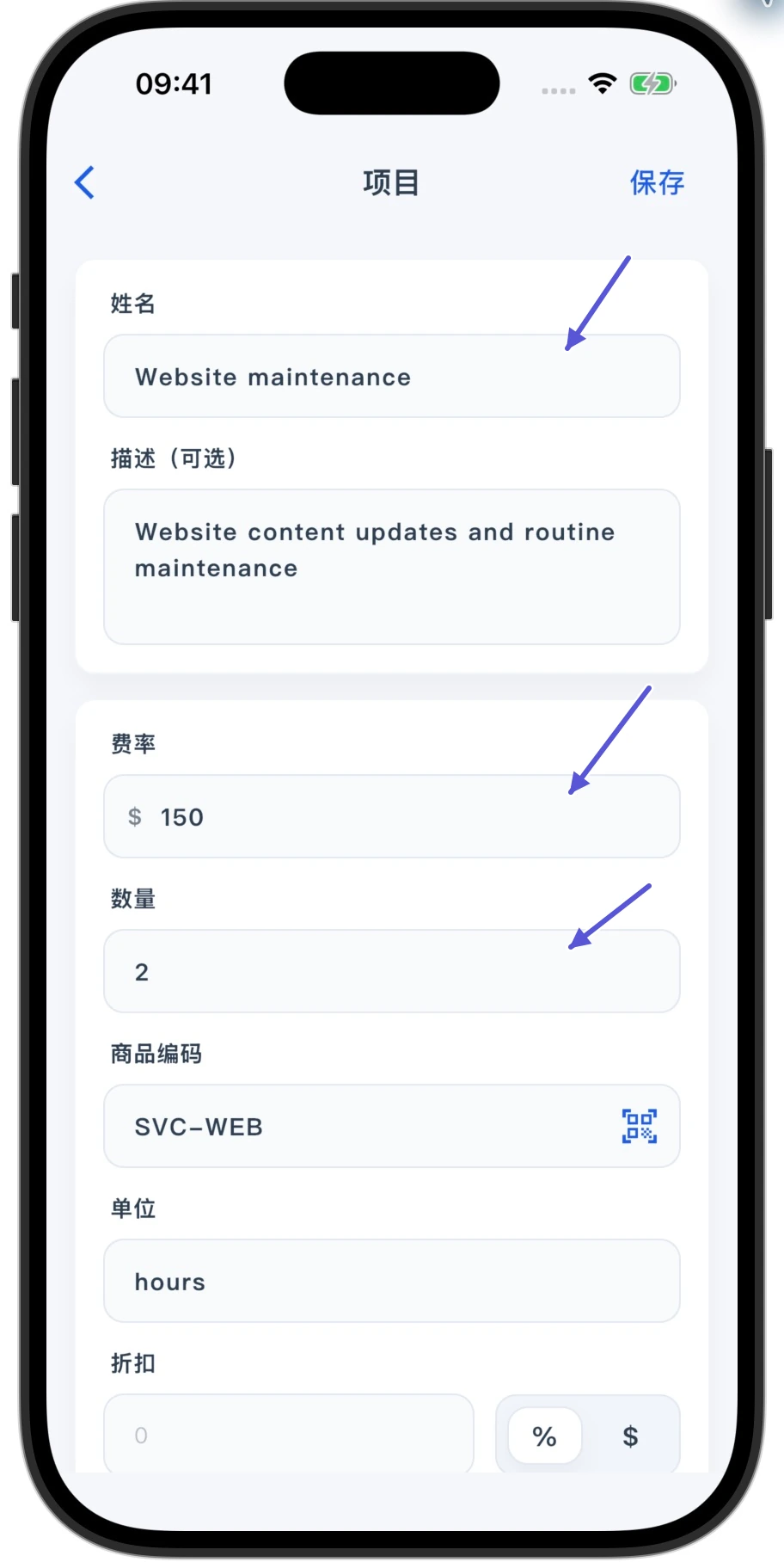
- Ang Pangalan sa item editor ay pangalan ng item o serbisyo.
- Ang Rate ay presyo bawat yunit. Ilagay ang pangalan, presyo at Dami, saka i-tap ang I-save upang i-save ang item.
Para sa code ng item, yunit, diskuwento ng item o buwis, i-tap ang Show More Fields. I-save ang item, saka idagdag ang iba pang singil.
Suriin at i-save ang invoice
Bumalik sa invoice at suriin ang diskuwento, singil sa pagpapadala, kabuuan, nabayaran at natitirang balanse. Gamitin ang Mag-attach ng Mga File upang magdagdag ng mga kalakip. Ilagay ang mga tagubilin sa pagbabayad at tala sa kani-kanilang field, at i-tap ang lugar ng lagda kung kailangan.
Pagkatapos suriin, i-tap ang I-save sa kanang itaas upang i-save ang buong invoice. Hiwalay na hakbang ang pag-save ng item at pag-save ng buong invoice.
Itala ang mga natanggap na bayad at markahang bayad na ang invoice
Itala ang perang aktuwal na natanggap sa seksyon ng nabayarang halaga. Kung hulugan ang bayad, itala ang aktuwal na halagang natanggap sa bawat pagkakataon. Minamarkahan ng Mark as paid ang invoice bilang ganap nang bayad; gamitin lamang ito kapag natanggap na ang buong bayad.