
在 Web 和 App 新建发票
点击新建发票前先确定公司,然后选择客户,选择收费明细。客户信息中的付款期限会被带入发票。确认了客户,再确认这次开票日期和到期日。
在 Web 新建发票
左侧点击 Invoices,然后点击 New Invoice 查看 Invoice No 和 Issue Date,以及 Payment Terms 和 Due Date。分别输入这次业务的编号,开票日期和付款期限。
点击客户选择保存的客户,或者在此处新建客户。选择完客户,确认下账单和收货,付款期限以及到期日。
点击Add Item添加商品或服务,输入数量和单价。设定这笔收费的税和折扣。多个收费,逐一增加并确认明细金额。
如果有寄货,则输入收货地址、运费,以及其他一些配送相关信息。如果收货和账单信息一样,可选择 Same as Billing,不同时,分开输入。
填写Payment Info,为发票填写付款说明。填写Comment添加备注。
必要时,请签名。
必要时,请加附件。
确认明细金额小计、税、折扣、运费、总额。
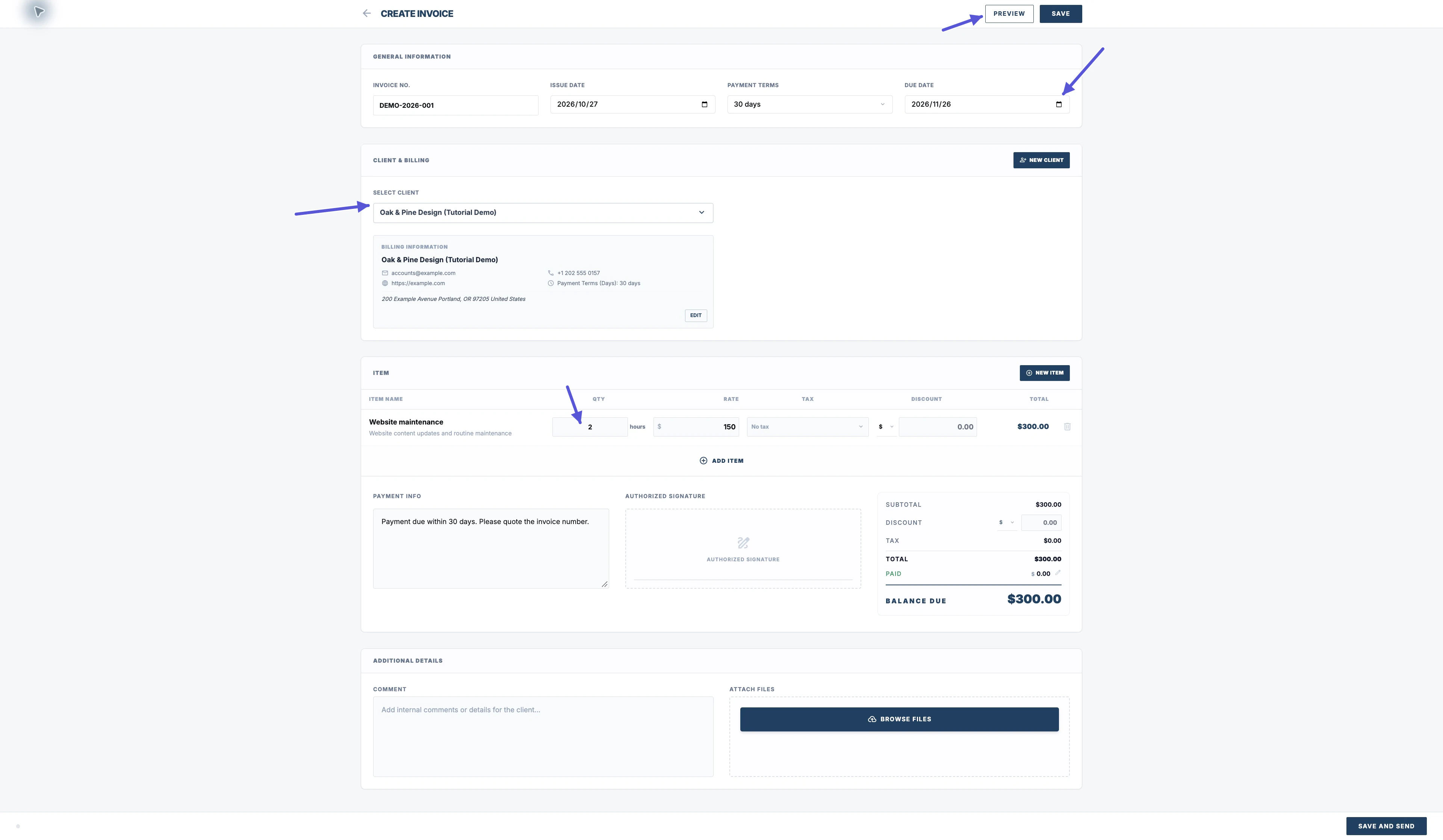
点击 PREVIEW 会保存发票吗?
PREVIEW(Web)会保存本次发票,然后打开 PDF 预览。确认可以保存这条记录以后,点击预览。
请在预览时确认公司,客户信息,收费明细,总额,付款说明。
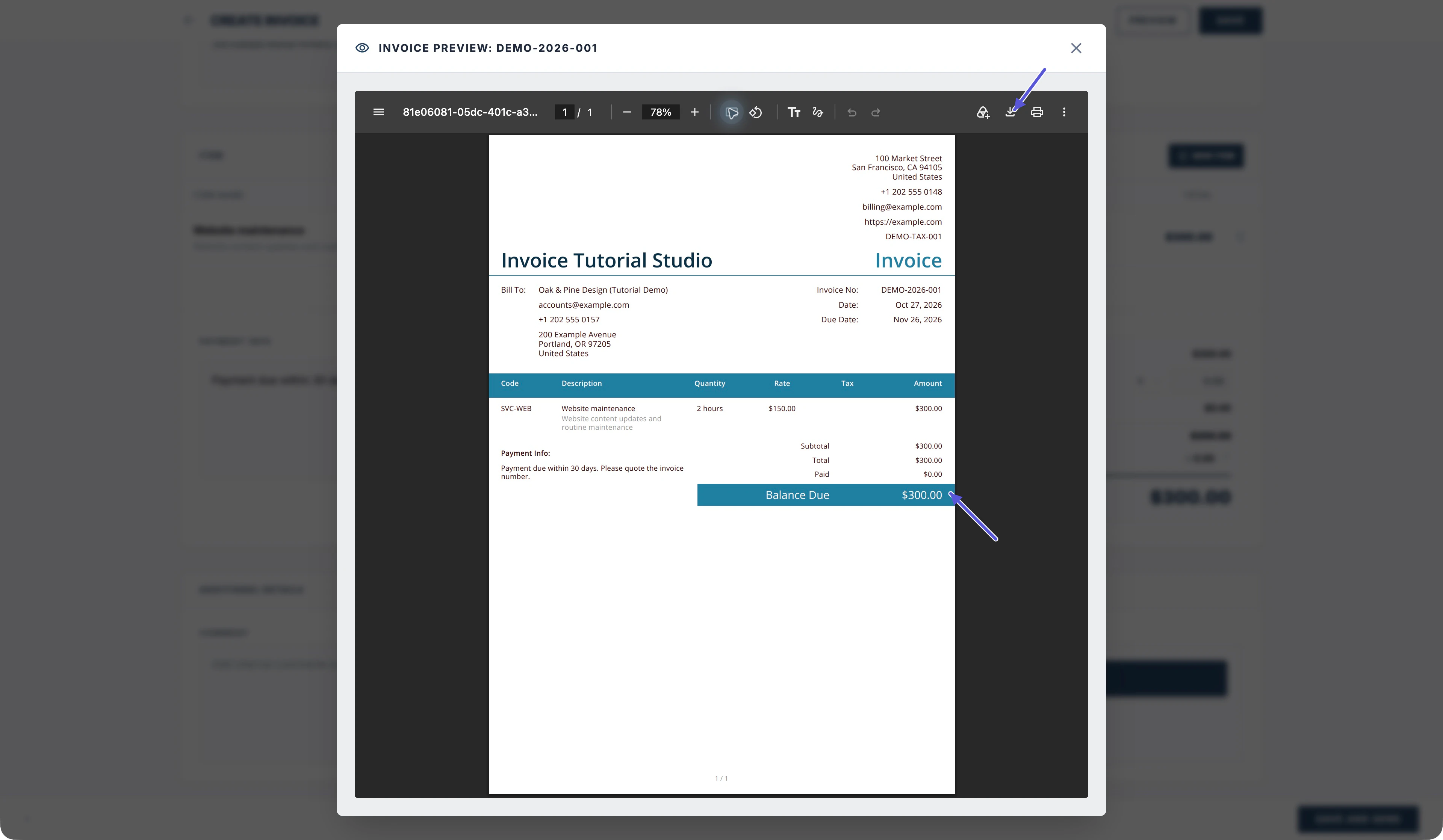
保存与发送有什么区别?
SAVE 保存发票。 SAVE AND SEND 保存后会打开发送面板。确认收件人,主题,邮件正文,然后执行发送。打开发送面板并不代表已经发送邮件。
在 App 新建发票
App 底部点击发票。点击右下角的+号。点击顶部,编号到期日卡片,可以调整编号,开票日期,付款期限,到期日。修改完保存相关信息。
点击添加客户,选择客户。客户的付款期限会被带入发票。选择了以后,确认下到期日。
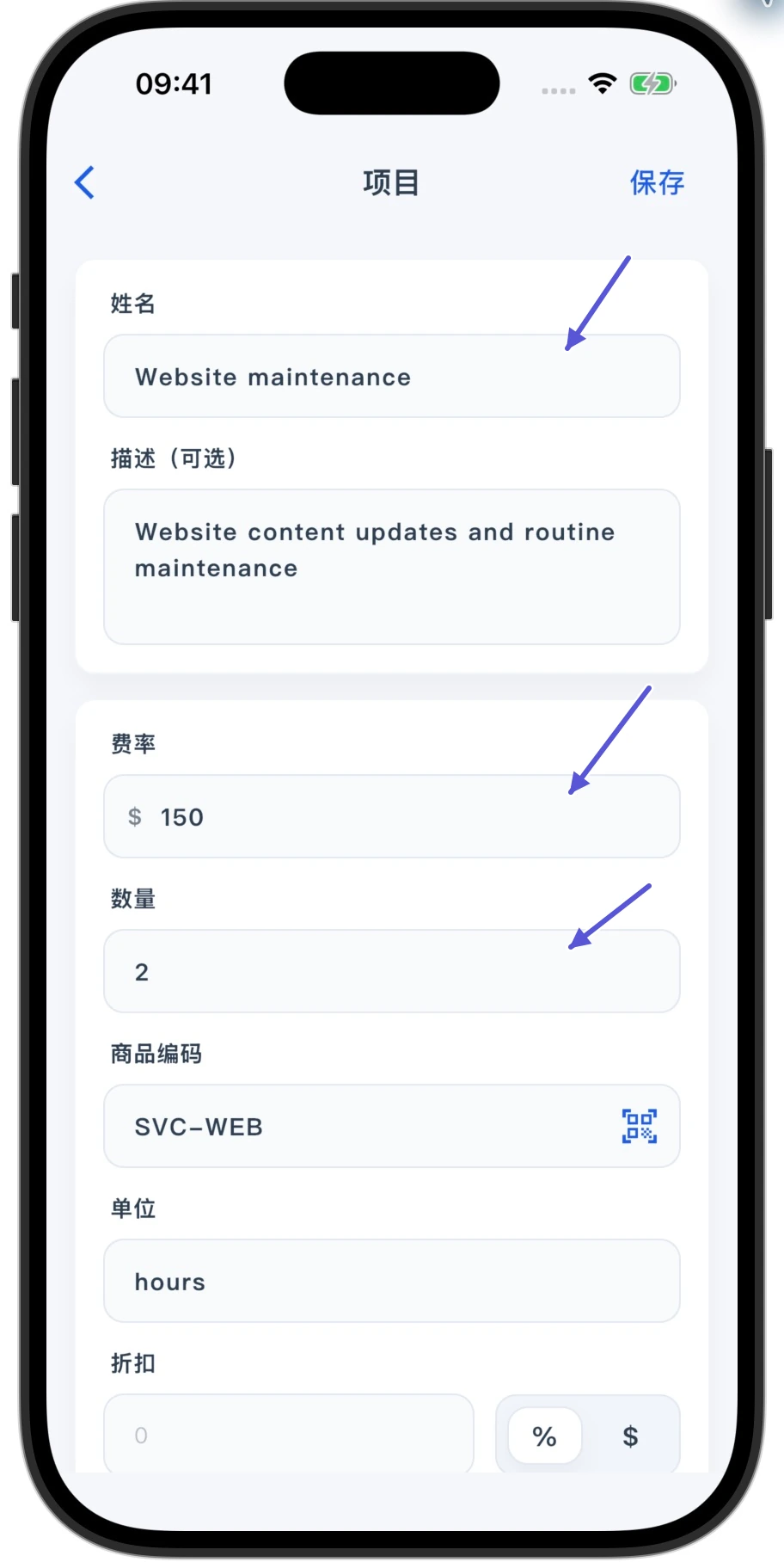
填写收费明细
- 点击"添加项目"选择商品和服务
- 商品或服务的明细里面的姓名就是商品或服务的名称
- 费率是单价,填写名称,单价,数量,保存明细。
如果需要商品编码、单位、明细折扣、税项等,点击显示更多字段。保存明细。再添加其他收费。
核对并保存
返回发票页面,确认折扣、运费、总额、已付、未付。
点击“添加附件”补充附件。
付款说明/备注可以在输入框里添加。
签名,请点击签名处添加签名。
确认后点击右上角保存。
记录收款与标记付清
已收的钱在“已付”里面记录,如果收款是分次的,每一笔实际收到的就记实际数。Mark as paid会把发票标记为付清的,要在全款收到后用