
邀请团队成员,设置数据范围及权限范围
管理成员需要当前公司所有者帐号登录。
Web 与 App
Web
- Settings --> Team Members.
- 点击邀请成员
Invite member.
App
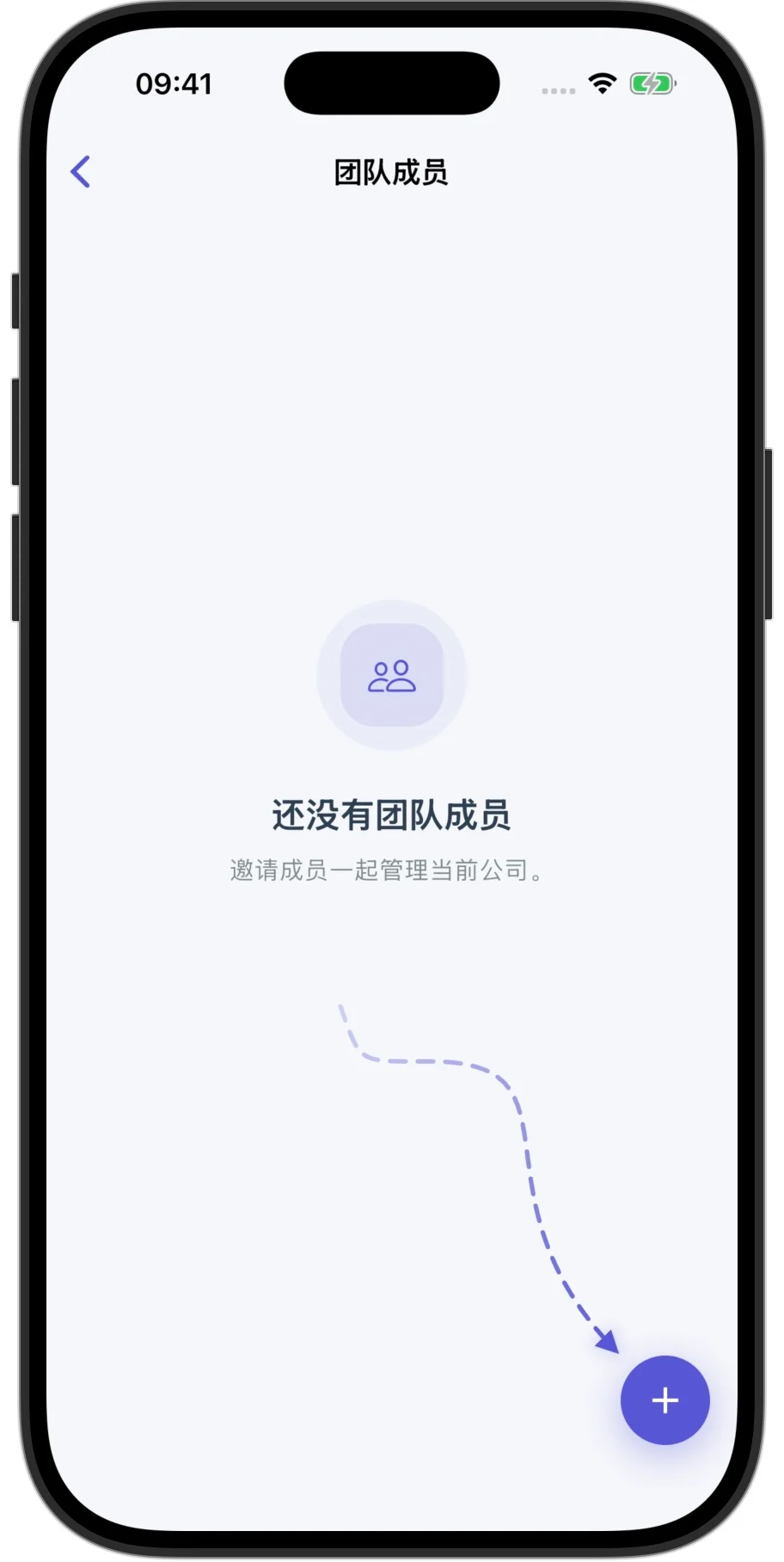
- 设置 --> 团队成员
- 点击右下角 +
姓名、邮箱、角色
输入团队成员姓名,邮箱,角色名称
注意 成员邮箱是收到邀请的邮箱,请检查清楚再发送。
不要使用自己登录的邮箱。
角色名称,可描述团队成员做什么事情。
并不是说根据这个角色名称就能自动赋予权限。
要看数据范围及权限的模块设置。
数据范围与模块权限
数据范围:可以设为公司全部数据,或者该成员自己创建的数据。
这个是单独的设置,跟模块权限分开。
并不是说如果设为公司全部数据,所有模块就有权限查看,写入。
依次检查发票,报价单,采购单,报表,费用,商品,客户,设置,项目。
查看,写入。
- 如果是写入,就会自动打开查看。
- 如果是关闭查看,就会自动关闭写入。
- 如果只是需要查看资料的人员,不需要打开写入。
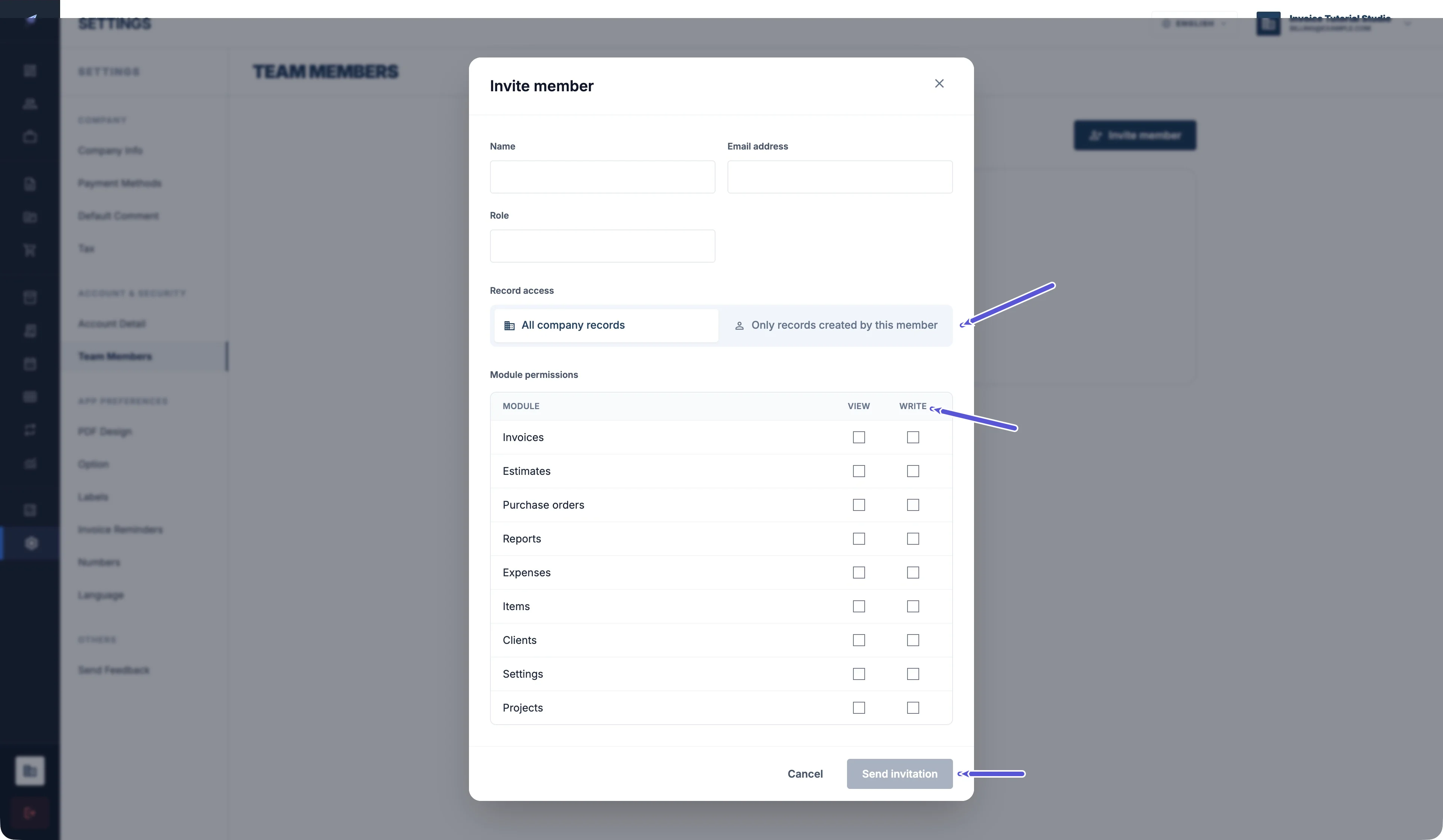
提交邀请与确认
确认所在公司,邮箱,数据范围,权限(各模块)。
| Web | App |
|---|---|
| Send invitation | 发送邀请 |
打开邀请表单并没有发送邀请。
要点击提交。
发送邀请之后,查看成员的状态。
不要认为如果是等待确认,就是加入进来了。
团队成员需要按照邀请邮件提示操作确认。
如果没有帐号,也需要注册。
等待确认 / 邀请已过期 · 重新发送
可以再次确认邮箱后再发送。
编辑与移除
- 在成员列表点击编辑。
- 可以更改 角色,数据范围,权限模块。保存。
如果移除成员,那么该成员在当前公司将无法访问。
但是之前的业务单据并不是因此就被删除。