
记录开销 核对金额与收据
可以在一笔开销记录中保存日期、商家、用途、总额,还能上传收据照片。输入完毕后,核对金额,然后保存。
Web 新增费用
- 在左边打开 Expenses
- 点击 New Expense
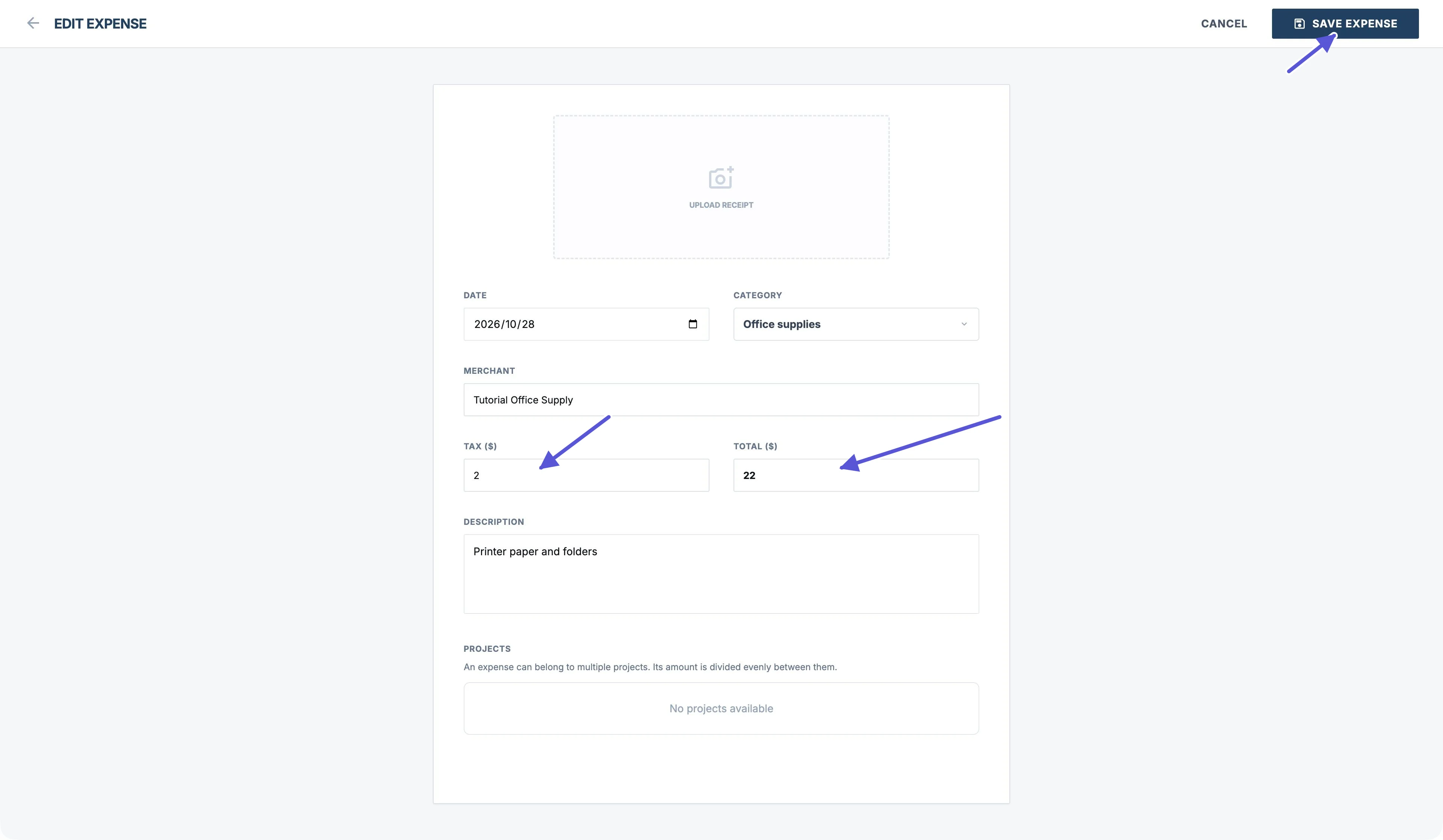
- 填写 Date,选择 Category
- Merchant
- 填写 Tax(税的金额)
- 填写 Total (实际的这笔费用的总金额)
- Description (费用目的、备注)
- 检查无误,点击 Save Expense
比如这里一笔费用金额是 20,税额是 2,总金额是 22
那么在 Web 上我们填写 Tax 2,Total 22。注意这里的 Tax 是指的金额,而不是百分比的税率。
另外注意填写 Tax 不会自动合并到 Total
App 新增支出
- 底部点击"更多",点击支出
- 右下角点击+
- 填写支出描述
- 选择类别以及支出日期
- 检查商家名字
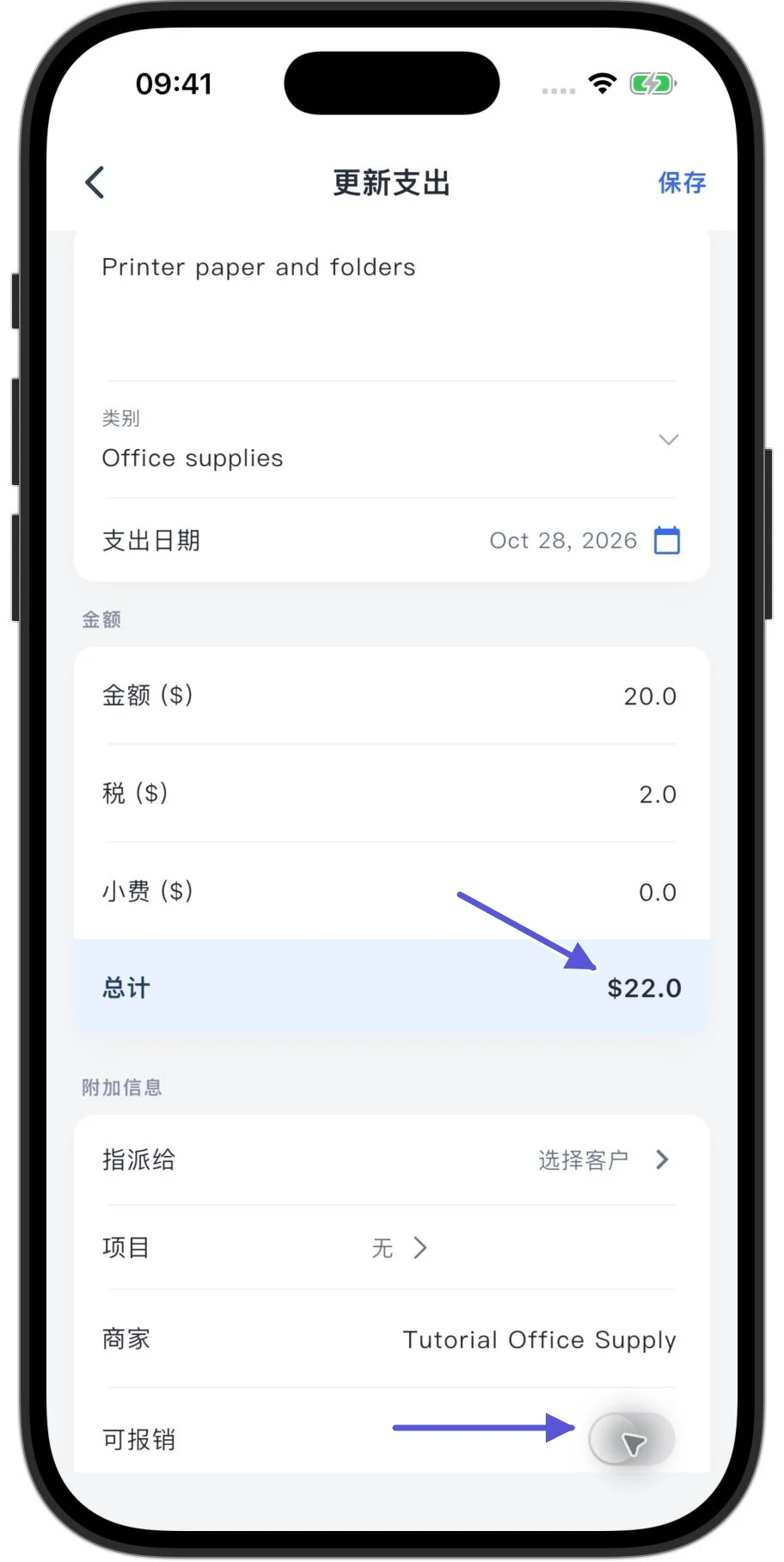
App 中的 3 个输入框分别是“金额”与“税”和“小费”,会自动合计。
不要在“金额”输入含税总额 22,然后输入“税”,这样会重复计算税。
填写好之后,注意确认下总计是否和实际支出一致,然后点击右上角保存
没有合适的费用类别怎么办?
Web
- 在 Category 中,点击 Manage Categories
- 然后点击 Add New Category
- 填写类别名字,点击 Save
- 然后回到费用表单,选择新增加的类别。
App
- 在“类别”中
- 在选择分类页面填写名称
- 然后点击添加分类
如果有合适的直接选择就好,不要重复添加同类费用的类别。
如何上传收据照片?
Web:在费用表单上点击 Upload Receipt,上传收据图片。
- App:在费用表单顶部点击“添加附件”
- 选择需要上传的照片
- 上传之后留意检查一下是否是这一笔支出对应的照片。
- 保存费用即可
项目,客户,可报销
Web:可以关联项目,在 Projects 里选择
App:在“项目”选择
可以多选项目,费用金额会按所选项目平均分配。
如果项目没有选择的话,先保存费用再增加项目也可以。
App
- 指派给:选择对应客户
- 可报销:记录是否可以报销
这些信息保存以后,还需要另外去实际报销/收款。
保存之后怎么修改?
Web 中,点击 Expenses 的列表里的商家名称就会进入 Edit Expense,即编辑这笔开销的界面,编辑完毕,点击 Save Expense,保存。
App 中点击支出列表的原始记录进入更新支出,编辑完毕,点击右上角保存。
留意按商家/日期/类别/总额核对原有记录再修改