
Registra gastos y revisa los importes y los recibos
Guarda la fecha, el comercio, el motivo y el total de un gasto y añade una foto del recibo si hace falta. Revisa los importes antes de guardar.
En esta página
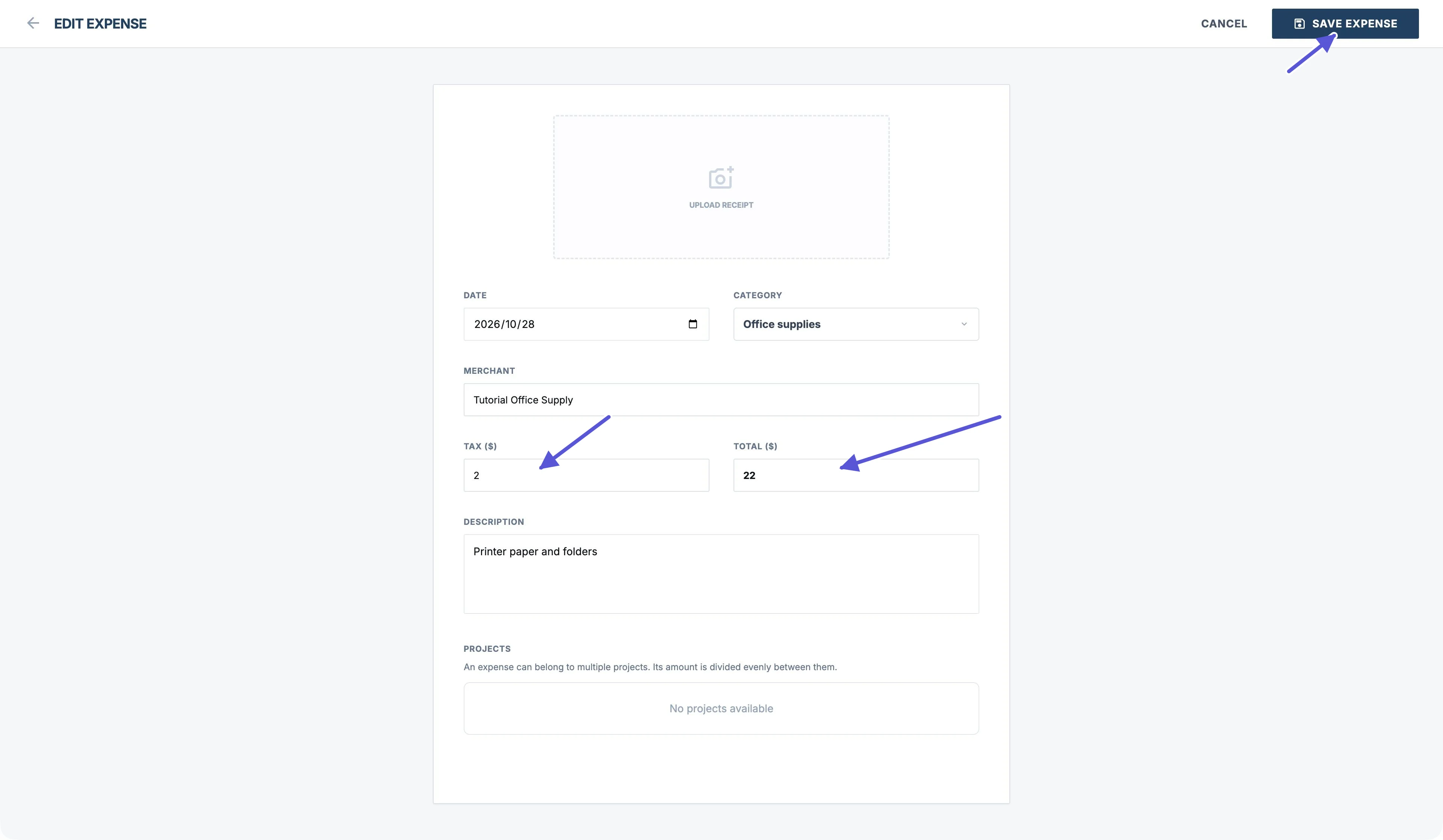
Añade un gasto en la Web
- Abre Expenses en la barra lateral.
- Haz clic en New Expense.
- Introduce Date y elige Category.
- Introduce el comercio en Merchant.
- Introduce el importe del impuesto en Tax.
- Introduce el total real del gasto en Total.
- Utiliza Description para el motivo o las notas.
- Revisa los datos y haz clic en Save Expense.
Por ejemplo, un gasto de 20 con un impuesto de 2 suma 22. En la Web, introduce Tax 2 y Total 22. Tax es un importe, no un porcentaje, y no se añade automáticamente a Total al rellenarlo.
Añade un gasto en la App
- Toca Más en la parte inferior y después Gastos.
- Toca + en la esquina inferior derecha.
- Introduce la descripción del gasto.
- Selecciona la categoría y la fecha del gasto.
- Comprueba el nombre del comercio.
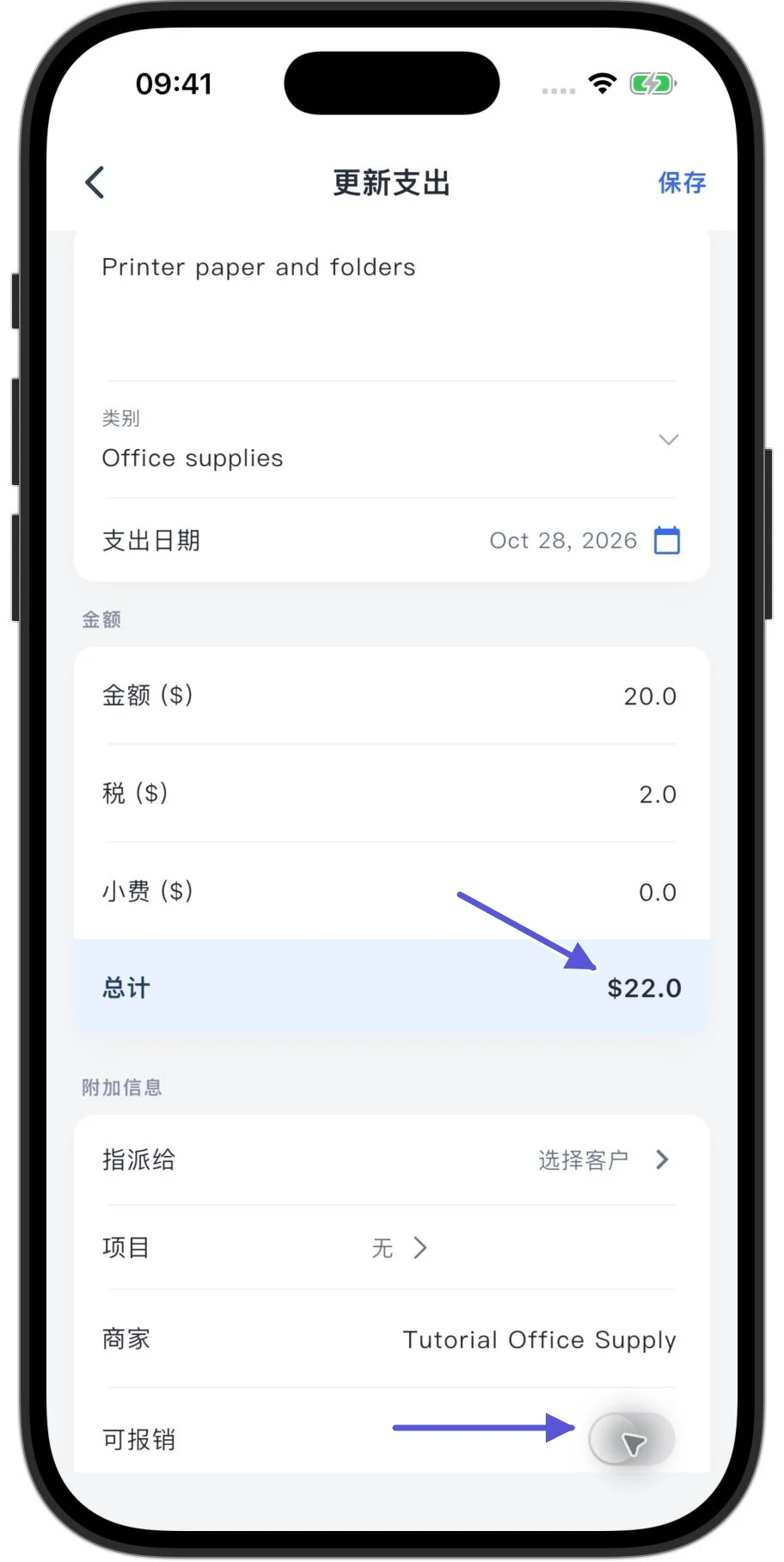
La App suma automáticamente Cantidad, Impuesto y Consejo, que corresponde a la propina. Para el mismo ejemplo, introduce Cantidad 20, Impuesto 2 y Consejo 0 para obtener Total 22. No introduzcas el total con impuestos de 22 en Cantidad y después Impuesto 2, porque contarías el impuesto dos veces.
Comprueba que el total coincide con el gasto real y toca Ahorrar en la esquina superior derecha para guardar.
¿Qué haces si falta una categoría adecuada?
Web
- En Category, haz clic en Manage Categories.
- Haz clic en Add New Category.
- Introduce el nombre de la categoría y haz clic en Save.
- Vuelve al formulario y selecciona la nueva categoría.
App
- Abre el selector de categoría.
- Introduce un nombre en la pantalla de selección.
- Toca Agregar categoría.
Si ya existe una categoría adecuada, selecciónala en lugar de crear otra para el mismo tipo de gasto.
Añade una foto del recibo
En la Web, haz clic en Upload Receipt en el formulario y selecciona la imagen del recibo.
- En la App, toca el acceso a los adjuntos en la parte superior del formulario.
- Selecciona la foto que quieres subir.
- Comprueba que la foto añadida corresponde a ese gasto.
- Guarda el gasto.
Proyectos, cliente y gastos reembolsables
En la Web, selecciona los proyectos asociados en Projects. En la App, utiliza el campo de proyecto. Puedes seleccionar varios proyectos: el importe se reparte por igual entre ellos. También puedes guardar primero el gasto y añadir proyectos después.
App
- Asignar a permite elegir el cliente correspondiente.
- Reembolsable registra si el gasto se puede reembolsar.
Guardar estos datos no realiza el reembolso ni cobra dinero. Gestiona el reembolso o cobro real por separado.
Modifica un gasto después de guardarlo
En la Web, haz clic en el nombre del comercio en la lista Expenses para abrir Edit Expense. Modifica los datos y haz clic en Save Expense.
En la App, abre el registro original desde la lista de gastos, edítalo y toca Ahorrar en la esquina superior derecha para guardar.
Comprueba el comercio, la fecha, la categoría y el total para asegurarte de modificar el registro correcto.