
Registra cobros parciales y pagos completos
Después de recibir el dinero, abre la factura correspondiente y registra el importe real recibido, la fecha y el método de pago.
En esta página
- Web: registra un cobro desde la lista de facturas
- ¿Debes volver a guardar desde el editor?
- App: registra un cobro parcial
- ¿Cómo registras el pago completo?
- ¿Elegir un método de pago cobra al cliente?
- Revisa los importes pagados, el saldo y el historial
- Distingue las fechas de la vista general y las de pago
Web: registra un cobro desde la lista de facturas
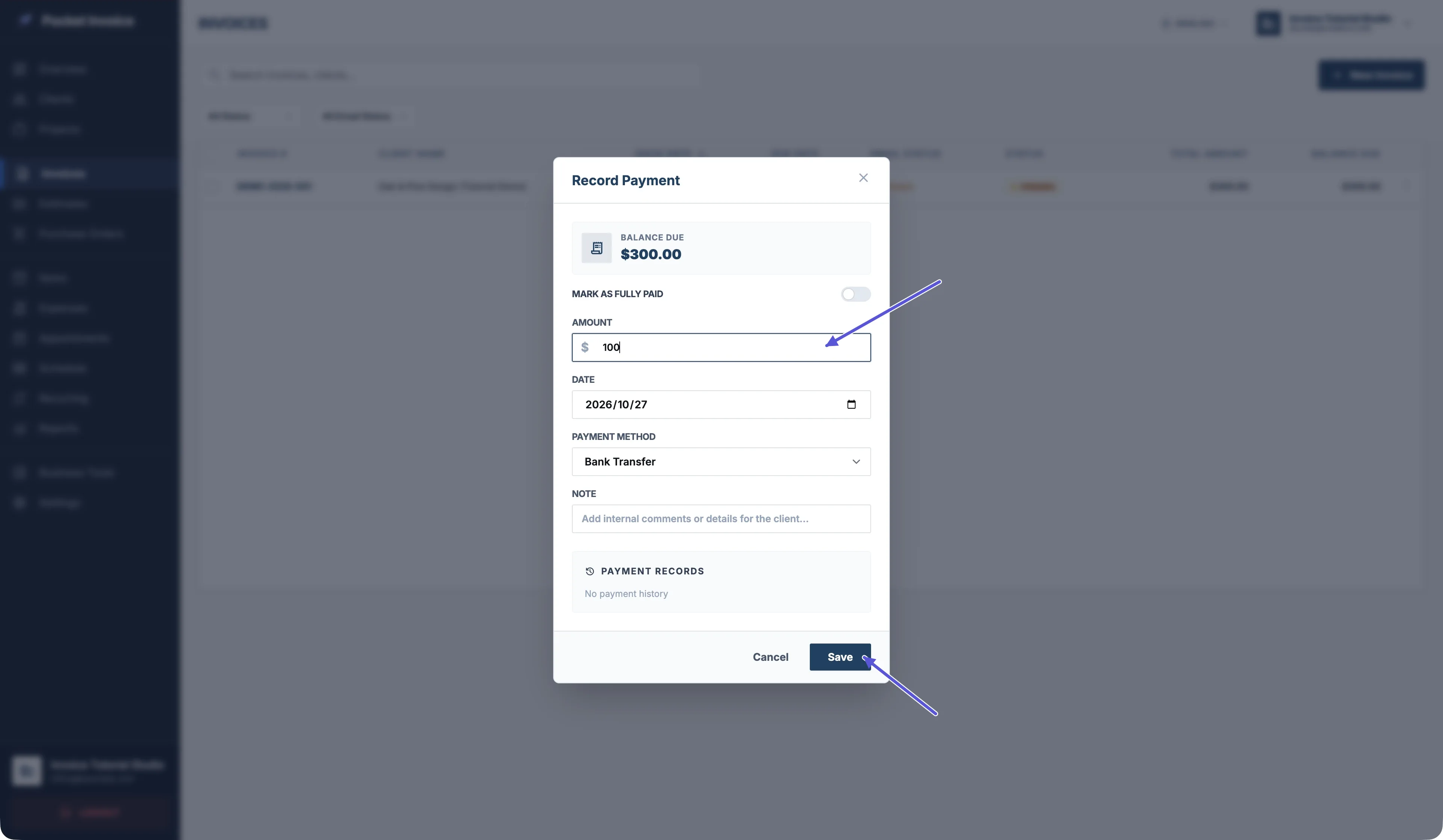
Abre Invoices en la barra lateral y busca la factura. Revisa su número y el cliente, abre el menú de tres puntos a la derecha y selecciona Record Payment.
Comprueba primero Balance Due, el saldo pendiente actual.
- Introduce el importe realmente recibido en Amount.
- Elige la fecha real del pago en Date.
- Selecciona el Payment Method utilizado. Puedes añadir una aclaración en Note.
Para un cobro parcial, deja Mark as Fully Paid desactivado. El importe debe ser mayor que 0 y no superar el saldo pendiente. Si eliges Other, introduce el nombre del método de pago.
Revisa el importe, la fecha y el método y haz clic en Save. En este formulario abierto desde la lista, Save registra directamente el cobro. Vuelve a abrir la factura para comprobar el importe pagado y el pendiente.
¿Debes volver a guardar desde el editor?
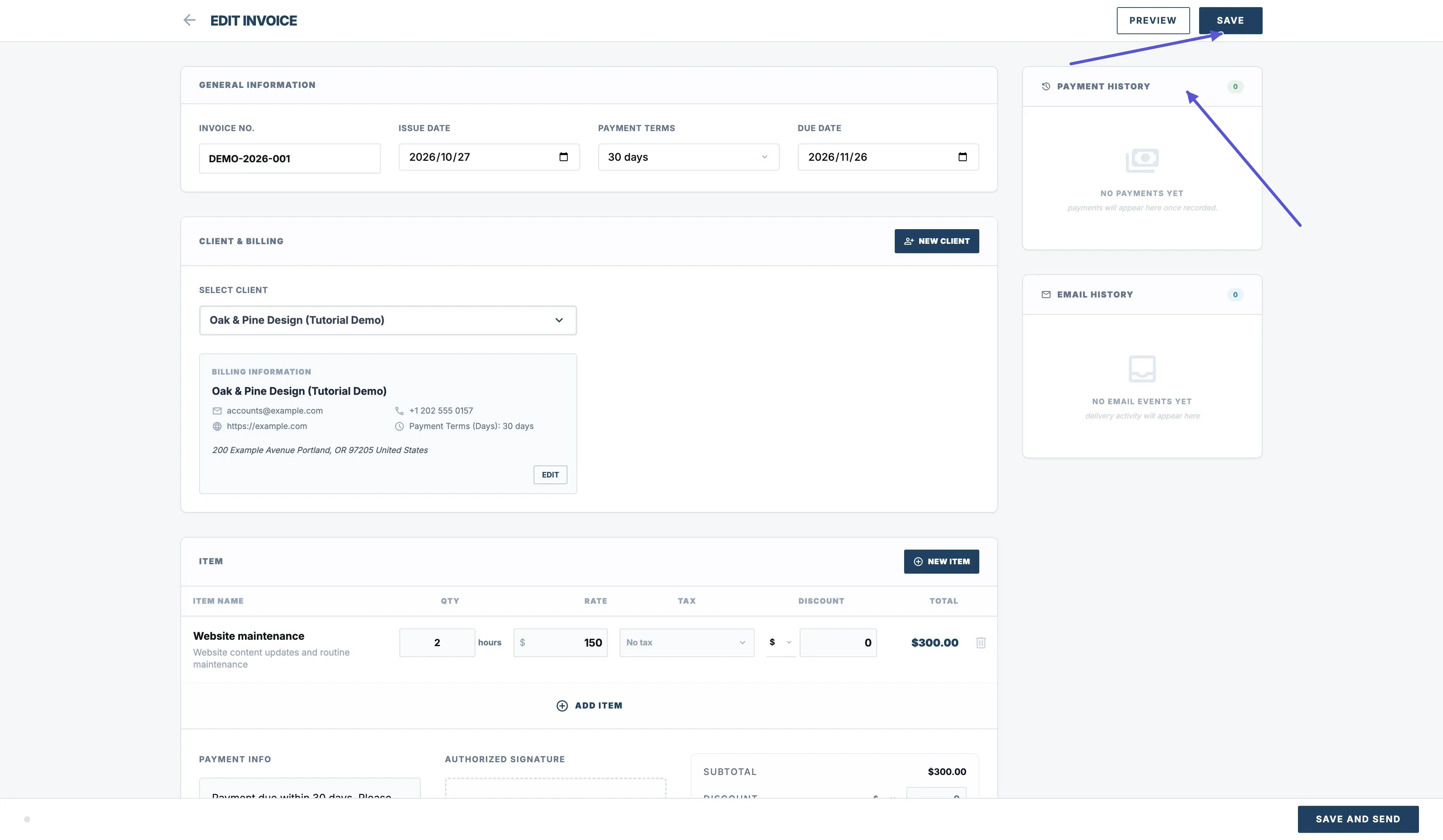
Si abres el formulario desde el importe pagado en el editor de la factura, Save en el formulario solo añade el cobro al documento que estás editando. También debes hacer clic en Save en la esquina superior derecha del editor para guardar toda la factura y su cobro. No cierres el editor antes de completar este paso.
App: registra un cobro parcial
Toca Invoices en la parte inferior y busca la factura original. Revisa el número, el cliente y el importe y abre sus detalles.
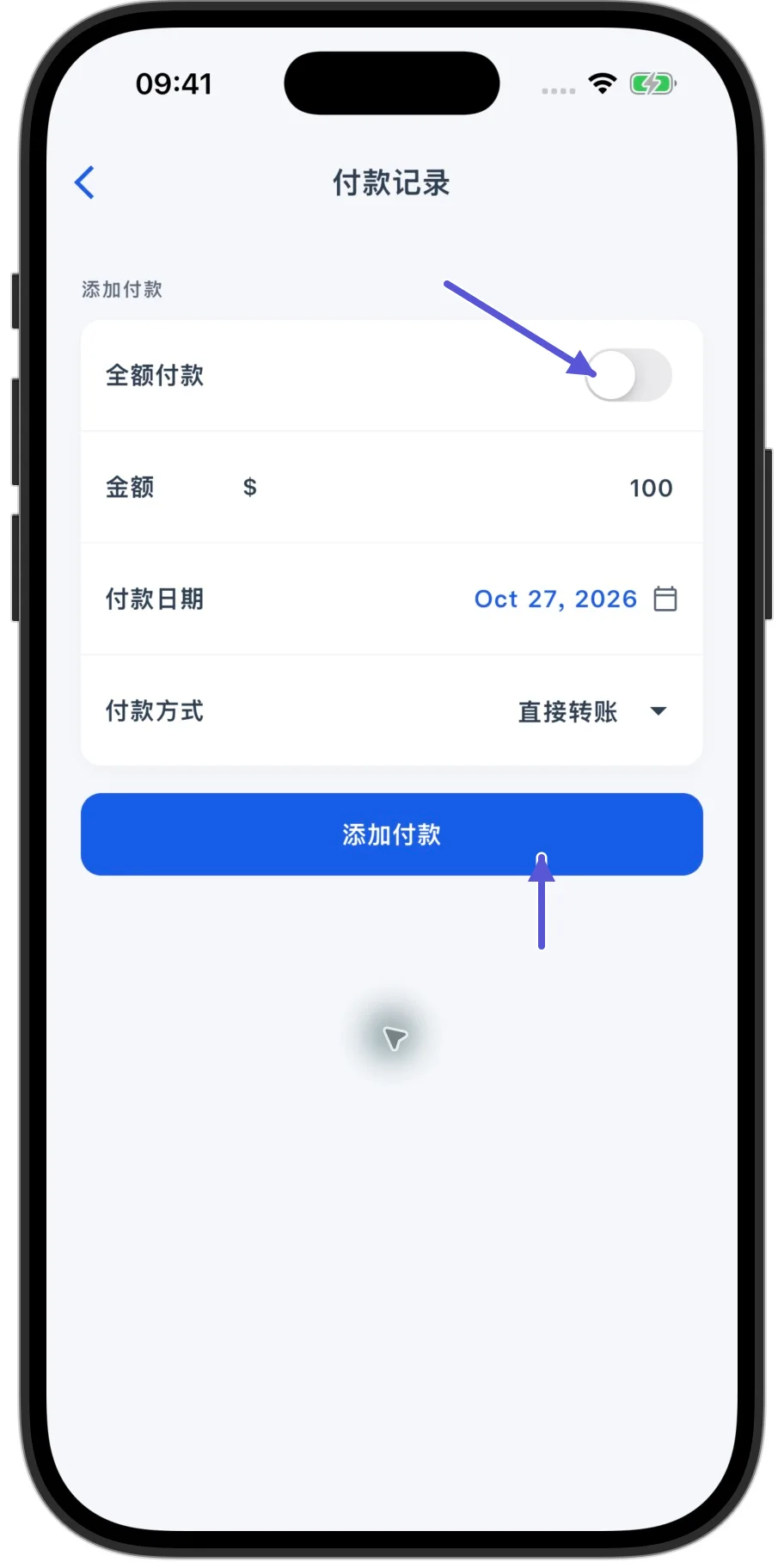
Toca Mark as Paid para abrir los registros de pago. Esta acción solo abre la pantalla; no añade ningún pago.
Pago completo está activado por defecto y rellena el saldo restante. Para un cobro parcial, desactívalo e introduce el importe realmente recibido.
- Revisa la fecha de pago.
- Abre Método de pago y selecciona en la lista el método utilizado.
- Comprueba el importe, la fecha y el método y toca Agregar pago.
Solo esta última acción registra el pago y actualiza la factura.
¿Cómo registras el pago completo?
Activa Mark as Fully Paid en la Web o Pago completo en la App. Se rellenará el saldo pendiente. Comprueba el importe y la fecha y guarda el registro siguiendo los pasos correspondientes anteriores.
Si ya hay cobros parciales, se rellena el saldo restante, no el total original de la factura otra vez.
¿Elegir un método de pago cobra al cliente?
El método de pago indica cómo recibiste el dinero: transferencia, efectivo u otro medio. Seleccionarlo no realiza una transferencia ni carga dinero al cliente. Registra el cobro solo después de recibirlo.
Revisa los importes pagados, el saldo y el historial
En la Web, abre el editor de la factura y consulta Payment History a la derecha para revisar fechas, métodos, importes y notas.
En la App, consulta los registros añadidos a la factura original y vuelve después a sus detalles para revisar el estado y los importes.
Ejemplo de cobro parcial
Supongamos una factura de 300 sin cobros previos. Si recibes y registras 100, el importe pagado pasa a 100 y el saldo pendiente a 200. Es un ejemplo, no un cobro confirmado en las capturas.
Añade un nuevo registro por cada cobro posterior real. No vuelvas a registrar importes que ya hayas anotado.
Distingue las fechas de la vista general y las de pago
El intervalo de fechas superior de la vista general Web filtra las facturas por fecha de emisión y después suma los importes pagados registrados en esas facturas.
Para comprobar el dinero realmente recibido un día concreto, consulta las fechas de los registros de pago. No confundas la fecha de emisión con la fecha de pago.