
Configurar los datos de tu empresa
Introduce el nombre, los datos de contacto y la dirección de tu empresa. Comprueba el símbolo monetario y el plazo de pago predeterminado, y guarda los datos de la empresa. Una vez guardados, abre la vista previa del PDF de una factura para comprobar el encabezado, la dirección y el símbolo monetario.
En esta página
Comprueba la empresa antes de hacer cambios
En la Web, la empresa activa aparece arriba a la derecha. Para cambiarla, haz clic en su nombre y elige la empresa que quieres utilizar. En la App, abre Ajustes desde el menú inferior para cambiar de empresa.
Después del cambio, comprueba el nombre de la empresa en los ajustes antes de modificar los datos. Si todavía aparece la empresa anterior, no guardes datos ni crees documentos de momento.
Web: Company Info
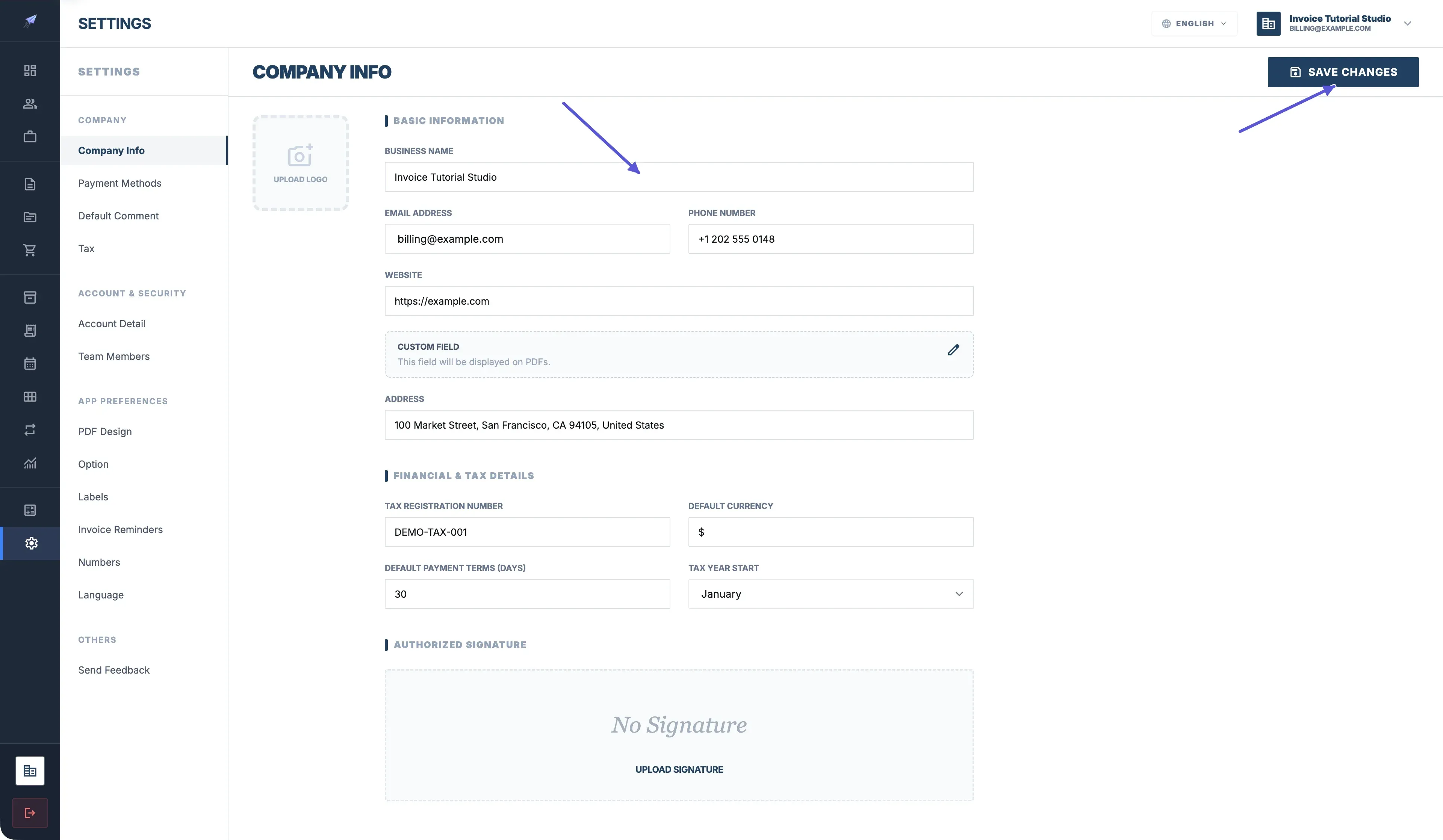
Haz clic en Settings en el menú de la izquierda y abre Company Info. Introduce el nombre de la empresa en Business Name, el correo electrónico de la empresa en Email Address, el teléfono en Phone Number, el sitio web de la empresa en Website y la dirección en Address.
La dirección de la empresa es la dirección del emisor de la factura. Introduce las direcciones de facturación y de envío del cliente en su ficha de cliente.
Financial & Tax Details
- Tax Registration Number: número de registro fiscal.
- Default Currency: símbolo monetario que quieres mostrar, como $ o €.
- Default Payment Terms (Days): plazo de pago predeterminado en días.
Al terminar, haz clic en Save Changes, arriba a la derecha, y espera a que se guarden los datos.
App: Información de la empresa
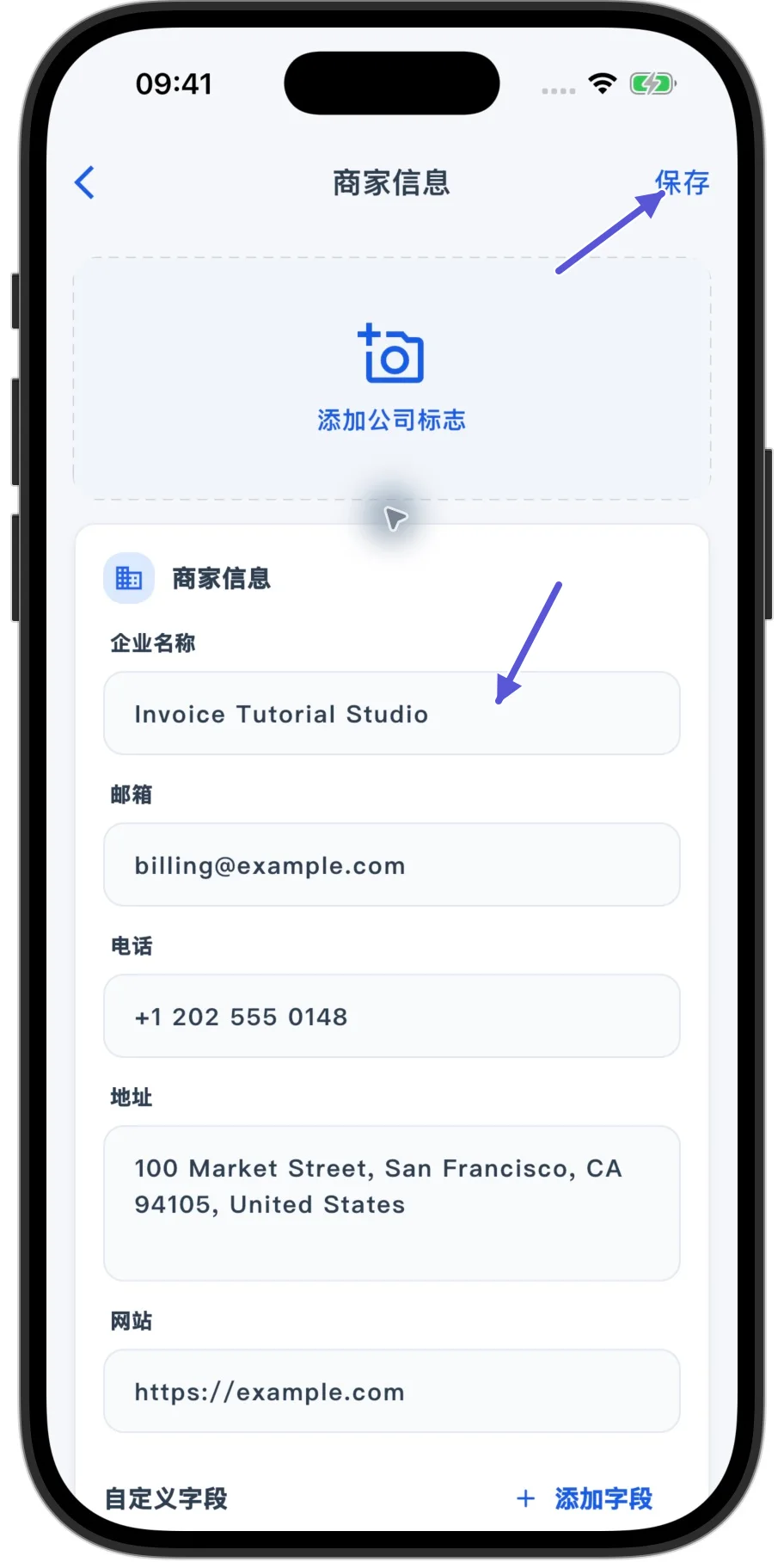
Toca Ajustes en el menú inferior y después Información de la empresa para abrir la página Información comercial.
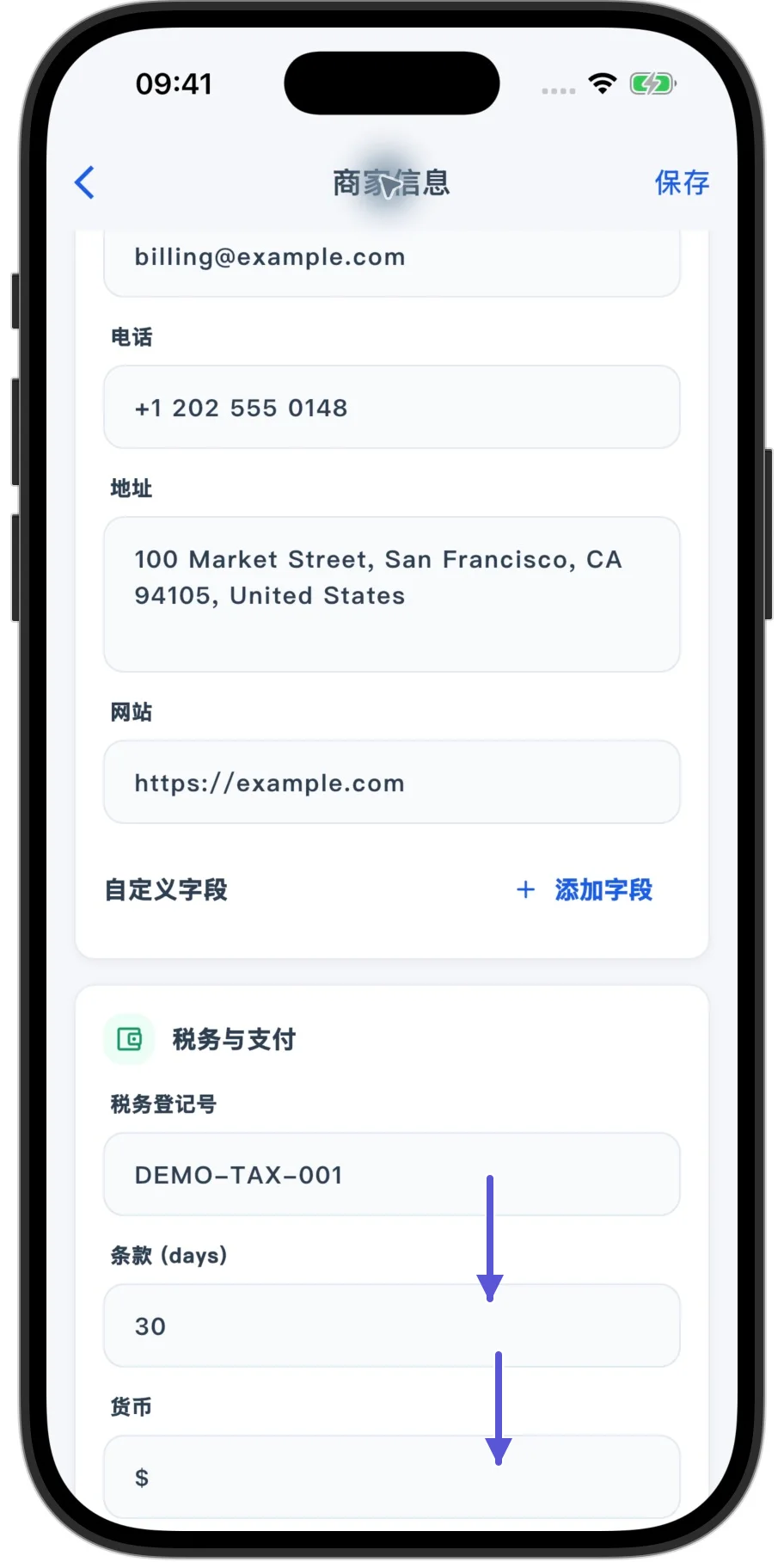
Puedes completar Nombre comercial, Correo electrónico, Teléfono, DIRECCIÓN y Sitio web. Desplázate hacia abajo para encontrar Registro Tributario No., Términos (days) y Divisa. Completa los campos que necesites y, al terminar, toca el botón para guardar situado arriba a la derecha.
Correo electrónico de la empresa y cuenta de acceso
Para consultar los datos de la cuenta de acceso, abre Detalles de la cuenta. Cambiar el correo electrónico de la empresa no cambia la cuenta de acceso.
Añadir el logotipo de la empresa y una imagen de firma
Web: Upload Logo / Authorized Signature
En la Web, haz clic en Upload Logo dentro de Company Info para añadir el logotipo de la empresa. Authorized Signature permite añadir una imagen de firma. Sigue las indicaciones de la página para elegir la imagen. Espera a que termine de subirse y después guarda los datos de la empresa.
App: Agregar logotipo de la empresa / Firma
En Información comercial de la App encontrarás Agregar logotipo de la empresa y, más abajo, Firma. Añade las imágenes que necesites y después guarda los datos de la empresa.
Añadir campos personalizados
Web: Custom Field
- Si necesitas añadir datos de la empresa al PDF, haz clic en Custom Field en la Web.
- En la ventana que se abre, haz clic en +Custom Field.
- Introduce el nombre del campo en Key y su contenido en Value.
- Haz clic en Save en esa ventana.
- Después vuelve a Company Info y haz clic en Save Changes.
App: Add Field
En la App, toca Add Field debajo de Custom Fields. Introduce el nombre del campo en Key y su contenido en Value. Toca el botón para guardar en la ventana y después guarda los datos de la empresa con el botón de la parte superior derecha de Información comercial.
Comprobar el PDF después de guardar
Abre una factura y muestra la vista previa de su PDF. Comprueba el nombre de la empresa, los datos de contacto, la dirección completa y el símbolo monetario. En cada factura nueva, comprueba también el plazo de pago y la fecha de vencimiento.
Si falta un campo en el PDF, comprueba si su visualización está desactivada en Option. Ajusta la opción y vuelve a abrir la vista previa del PDF.