
Ventas, cobros, gastos y antigüedad de saldos de clientes en los informes
Los informes resumen los registros de la empresa actual.
En esta página
Abrir los informes
En la versión web, haz clic en Reports en la barra lateral izquierda y después en Report list.
En la app, toca Más en la parte inferior, después Informes y, por último, Report list.
| Informe | Qué muestra |
|---|---|
| Informes de ventas | Las ventas se agrupan por fecha, cliente o artículo (producto o servicio). |
| Informes de cobros | Los cobros se agrupan por fecha, cliente o forma de pago. También puedes consultar cada pago por separado. |
| Informes de gastos | Los gastos pueden agruparse por categoría o consultarse uno a uno. |
| Antigüedad de saldos de clientes | Muestra los saldos pendientes de cobro agrupados según estén vencidos o no. |
| Profit & Loss | Muestra los ingresos, los gastos y el beneficio o la pérdida. |
| Taxes | Muestra los importes de los impuestos. |
Sales by Item, tanto en la app como en la versión web, muestra las ventas de productos y servicios. No se refiere a los proyectos de la empresa.
Definir el intervalo de fechas
Web
Selecciona las fechas en Start date y End date. En View, elige Monthly, Quarterly o Annually para agrupar los resultados por mes, trimestre o año. Espera a que los datos terminen de cargar.
App
- Toca el intervalo de fechas en la parte superior del informe.
- Selecciona las fechas en Fecha de inicio y End date.
- Elige Mensual, Trimestral o Annually para la agrupación.
- Toca Aplicar.
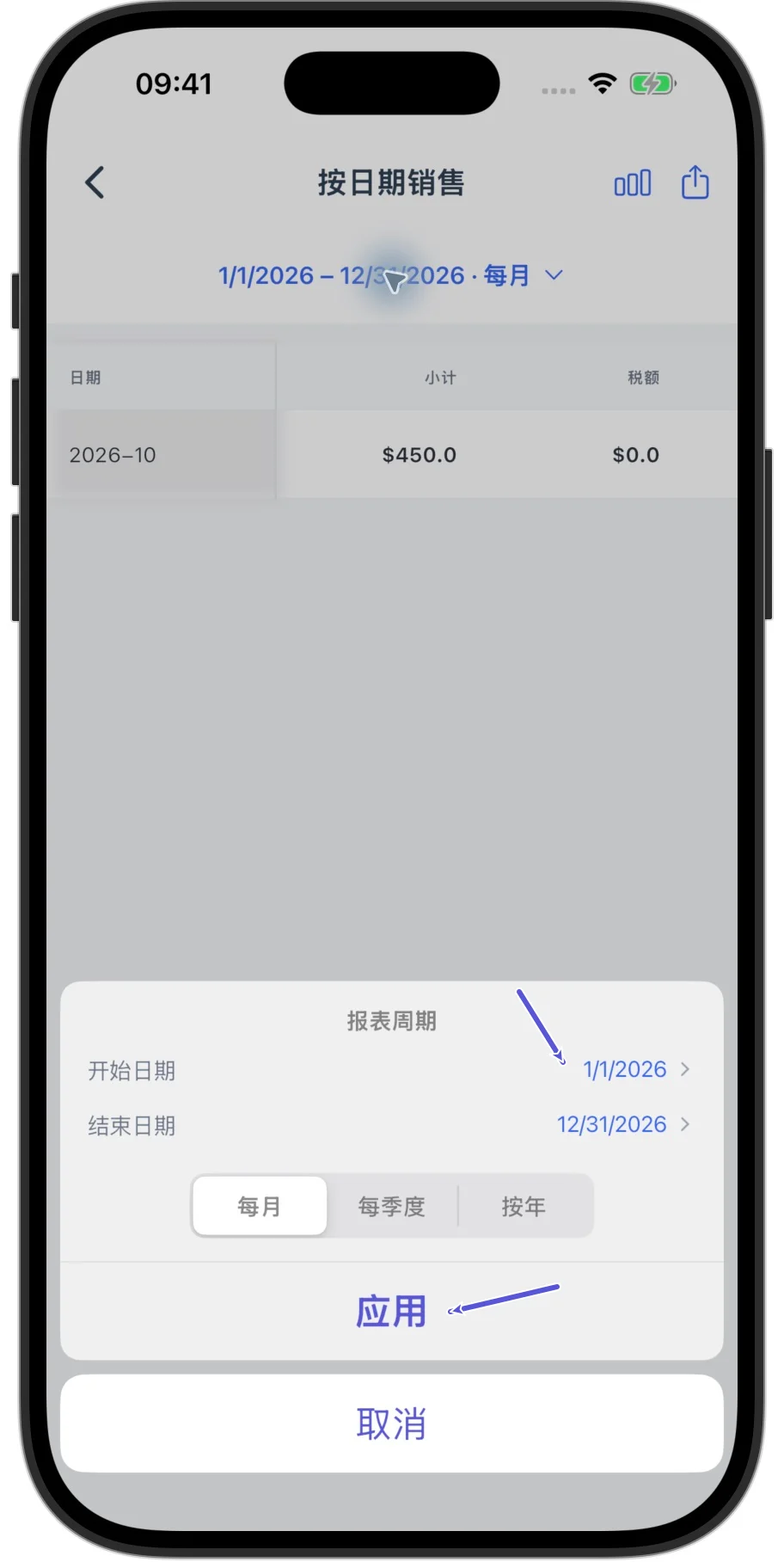
Los informes de ventas filtran las facturas por fecha de emisión. Los informes de cobros utilizan la fecha de pago, y los de gastos, la fecha del gasto.
Entender las ventas y los cobros
Los informes de ventas muestran Subtotal, Tax y Total. Los impuestos ya están incluidos en Total, por lo que no debes sumarlos de nuevo.
Amount paid es el importe de los pagos registrados actualmente en las facturas seleccionadas, aunque su fecha de pago quede fuera del intervalo elegido. Amount owed es el saldo que queda pendiente actualmente en esas facturas.
El importe de las ventas y el dinero efectivamente cobrado son distintos.
En el ejemplo, dos facturas suman 450. El importe cobrado es 0 y el pendiente, 450. En el informe de cobros todavía no hay pagos registrados.
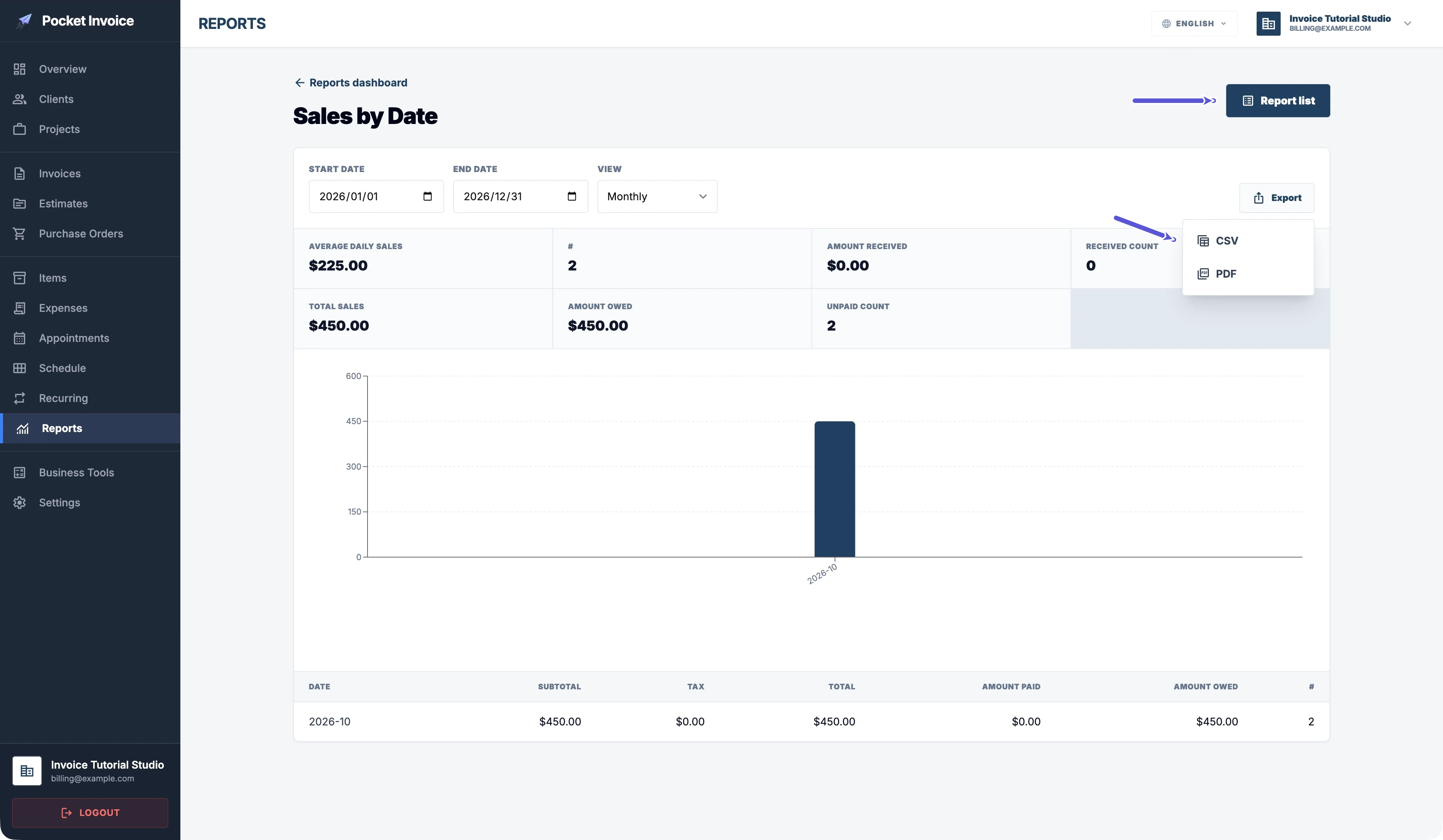
En la app, desliza la tabla horizontalmente para ver las columnas de importes que están más a la derecha. En los informes que ofrecen gráficos, toca el icono de la esquina superior derecha para alternar entre gráfico y tabla.
Cómo interpretar la antigüedad de los saldos pendientes de clientes
En la versión web, los campos tienen este significado:
| Campo | Significado |
|---|---|
| Current | Saldos pendientes de cobro de facturas que aún no están vencidas o no tienen fecha de vencimiento. |
| 1–30 / 31–60 / 61–90 / 91+ | Los saldos vencidos se agrupan según los días transcurridos entre la fecha de vencimiento de la factura y hoy. |
Que los 450 del ejemplo aparezcan en Current no significa que venzan hoy. Comprueba las fechas de vencimiento en las facturas originales.
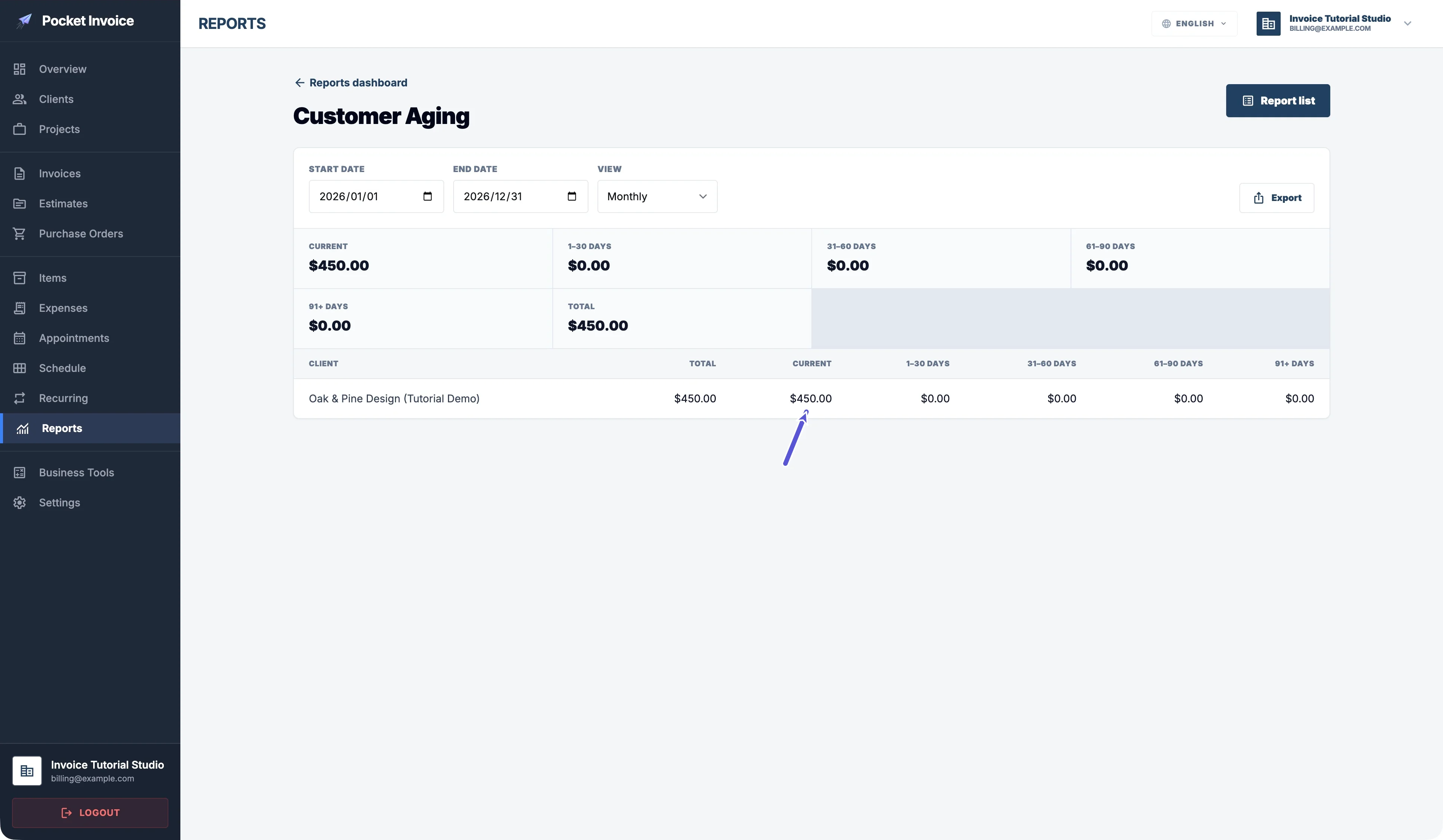
El informe selecciona las facturas por el intervalo de fechas de emisión elegido y calcula los días de retraso con respecto a la fecha actual.
Cambiar la fecha final del informe no reconstruye los saldos pendientes tal como estaban en una fecha pasada.
Por qué Profit & Loss muestra dos resultados
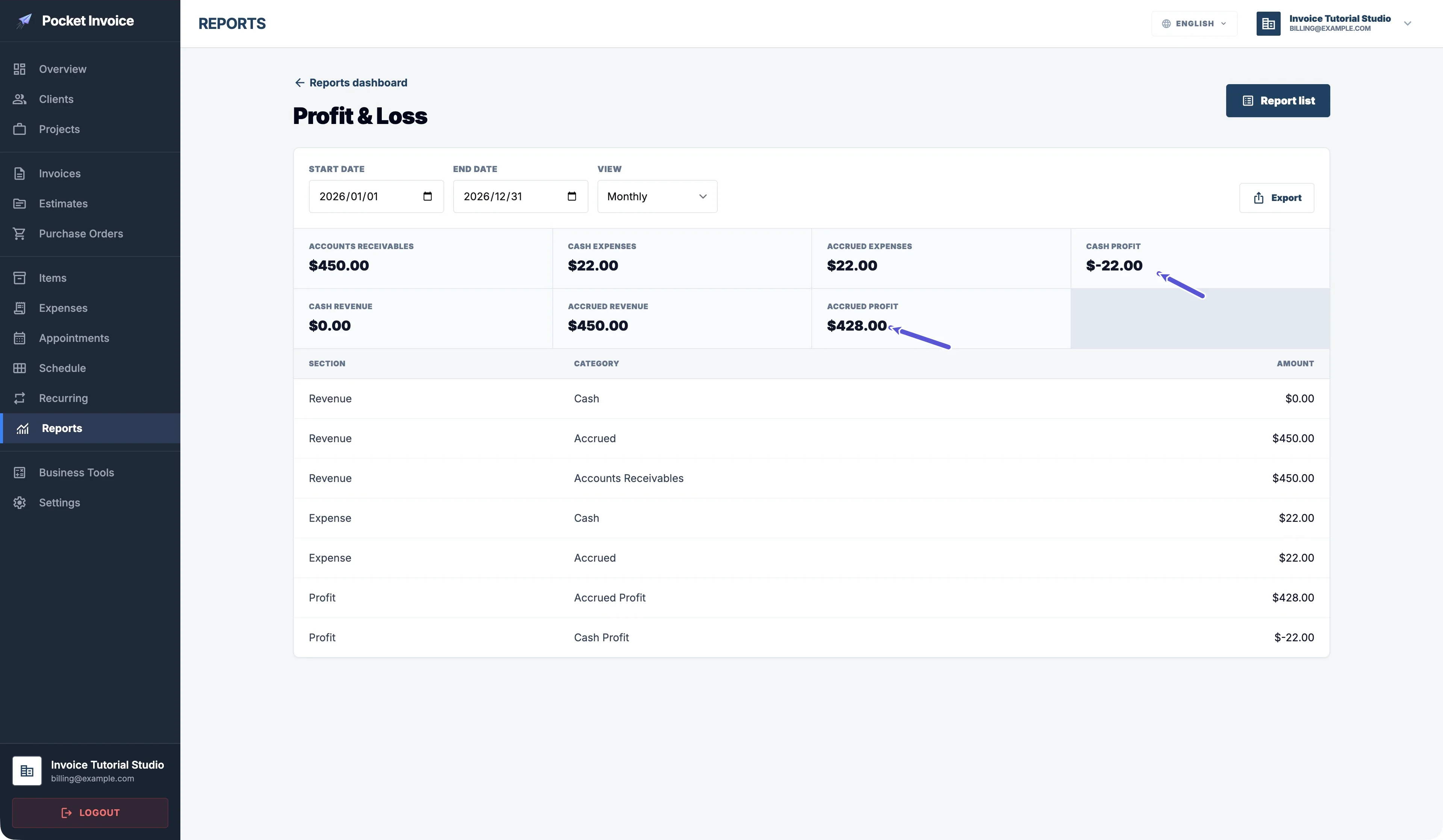
En Profit & Loss, Revenue Cash es el importe actualmente registrado como cobrado en las facturas emitidas dentro del intervalo de fechas de emisión seleccionado. Revenue Accrued es el importe total de esas mismas facturas. Accounts Receivables es su saldo pendiente actual.
Expense Cash y Expense Accrued muestran ambos el total de gastos cuya fecha de gasto está dentro del intervalo elegido. Estas dos filas no calculan por separado los gastos según su fecha de pago.
Accrued Profit es el total de las facturas menos el total de los gastos. Cash Profit es el importe actualmente registrado como cobrado en esas facturas menos el total de los gastos.
En el ejemplo, las facturas suman 450, el importe actualmente cobrado es 0 y los gastos son 22. Por eso, Accrued Profit es 428 y Cash Profit es −22. Para consultar los cobros de un mes según la fecha real de pago, utiliza un informe de cobros.
Exportar los informes
Web
- Revisa el informe y el intervalo de fechas.
- Haz clic en Export y elige CSV o PDF.
Puedes abrir el archivo CSV con un programa de hojas de cálculo. La opción PDF abre la ventana de impresión del navegador, donde puedes seleccionar la opción de guardar como PDF.
App
Toca el icono de compartir en la esquina superior derecha y elige Excel (CSV) o PDF Document. Después, selecciona dónde guardar el archivo o cómo compartirlo.
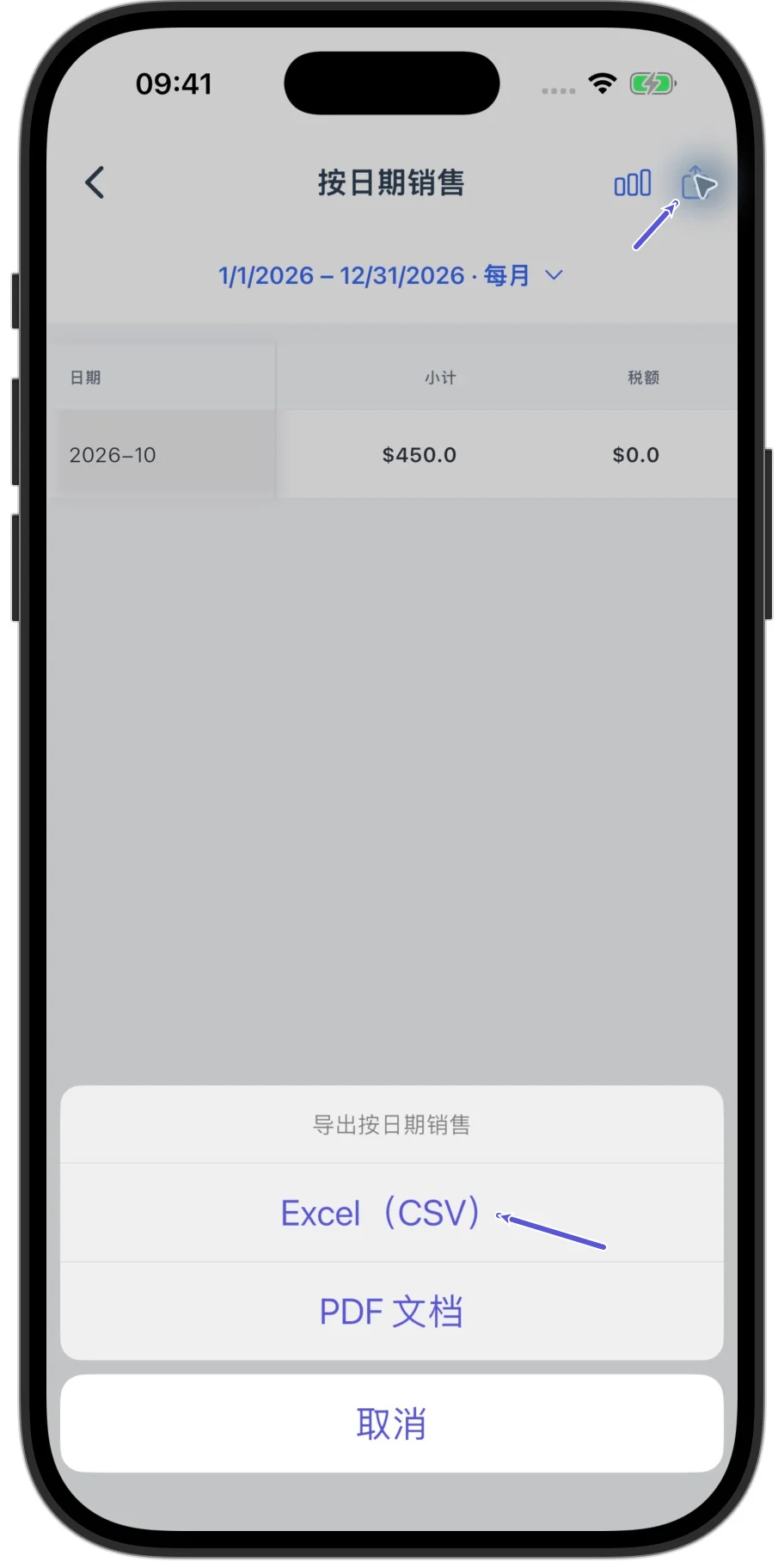
Antes de exportar, espera a que el informe termine de cargar. Si no hay datos, comprueba la empresa actual, las fechas y los registros originales. Las fechas de emisión, pago y vencimiento pueden ser distintas y dar lugar a resultados diferentes en cada informe.