
Crea un presupuesto y conviértelo en factura tras la confirmación
Utiliza un presupuesto para presentar los conceptos y sus importes al cliente y obtener su confirmación. Selecciona el cliente, añade artículos o servicios con sus cantidades y precios unitarios y revisa la vista previa PDF.
En esta página
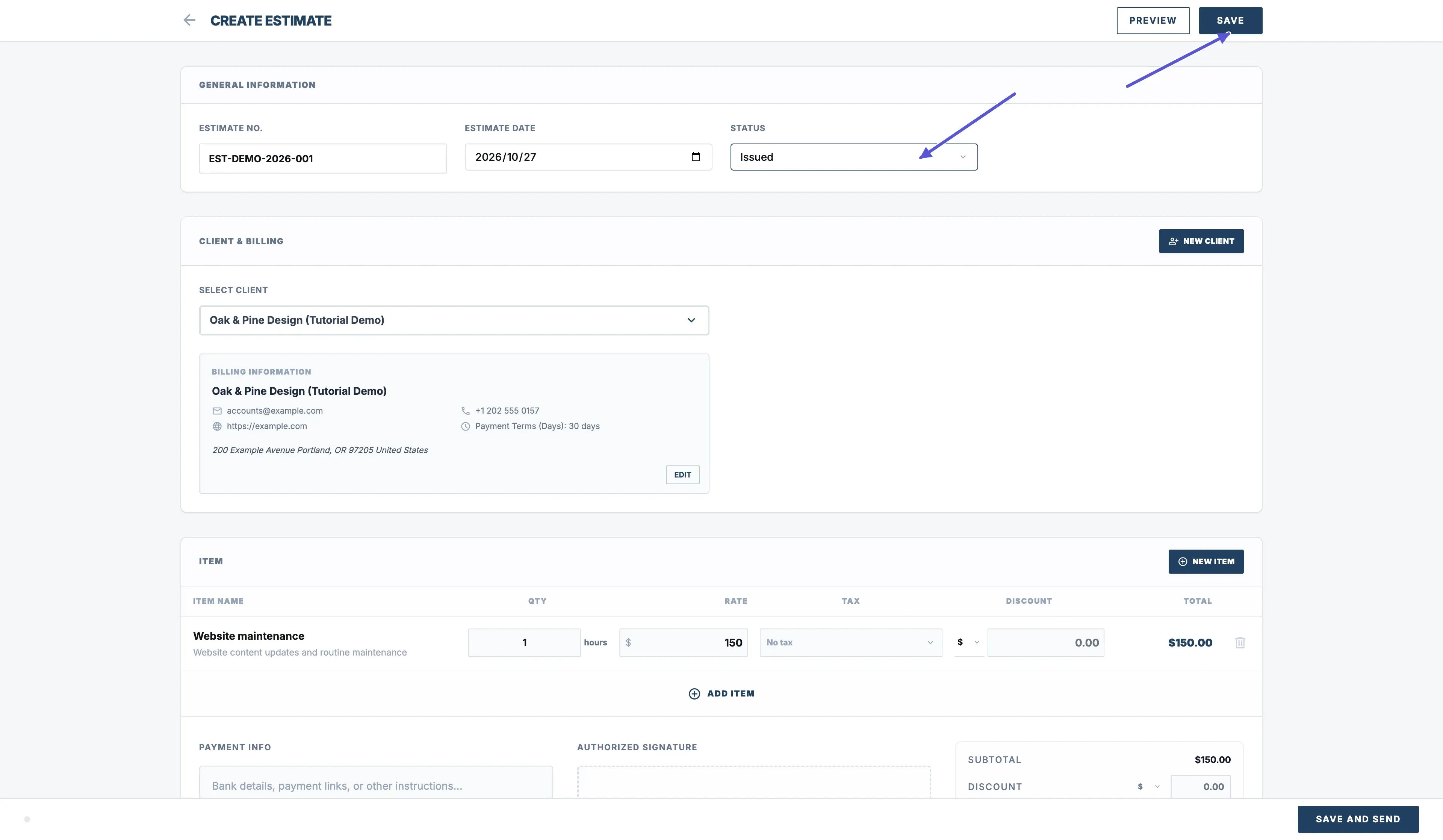
Web: crea un presupuesto
Abre Estimates en la barra lateral y haz clic en New Estimate. Revisa Estimate No. y Estimate Date. Elige el Status que corresponda al avance: Issued, Approved, Pending o Withdrawn.
Selecciona el cliente con Select Client y los artículos o servicios con Add Item. Revisa las cantidades, los precios unitarios, los impuestos, los descuentos y Total. Añade archivos adjuntos si hace falta.
Haz clic en Save en la esquina superior derecha para guardar. También puedes hacer clic en Preview, que guarda primero el presupuesto y abre después su vista previa PDF.
App: crea un presupuesto
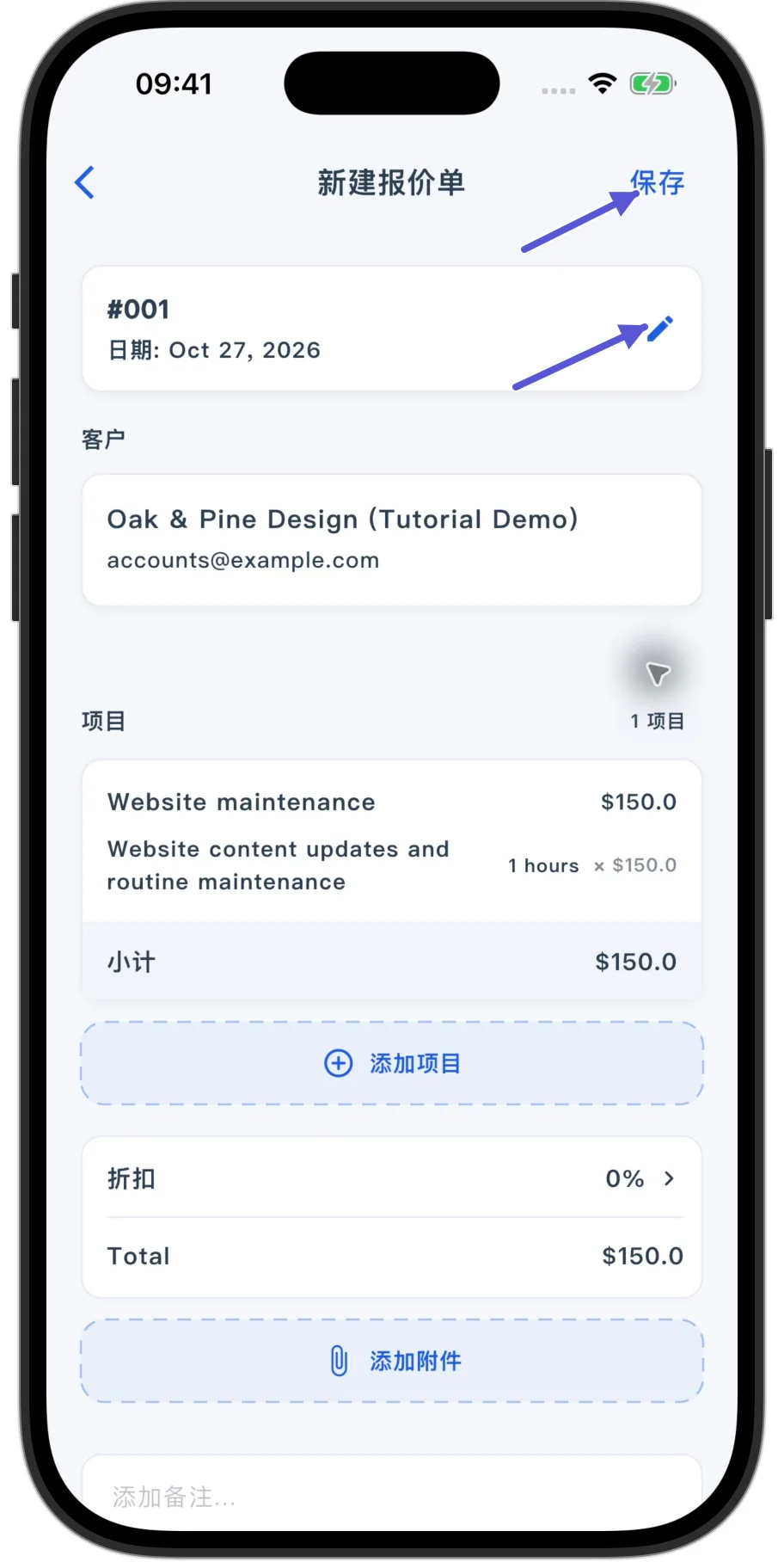
- Toca Estimaciones en la parte inferior y después + en la esquina inferior derecha.
- Toca la tarjeta del número y la fecha en la parte superior para abrir Detalles de la estimación. Revisa el número, la fecha y el estado.
- Toca Agregar cliente y después Agregar artículo para seleccionar un artículo o servicio. Introduce la cantidad y el precio unitario, guarda la línea y vuelve al presupuesto. Revisa el descuento y el total, añade adjuntos o notas si hace falta y toca Ahorrar en la esquina superior derecha para guardar.
Para enviarlo al cliente por correo, toca Send en los detalles del presupuesto y revisa los datos de envío. Abrir ese formulario no envía el correo; aún debes confirmar el envío al final.
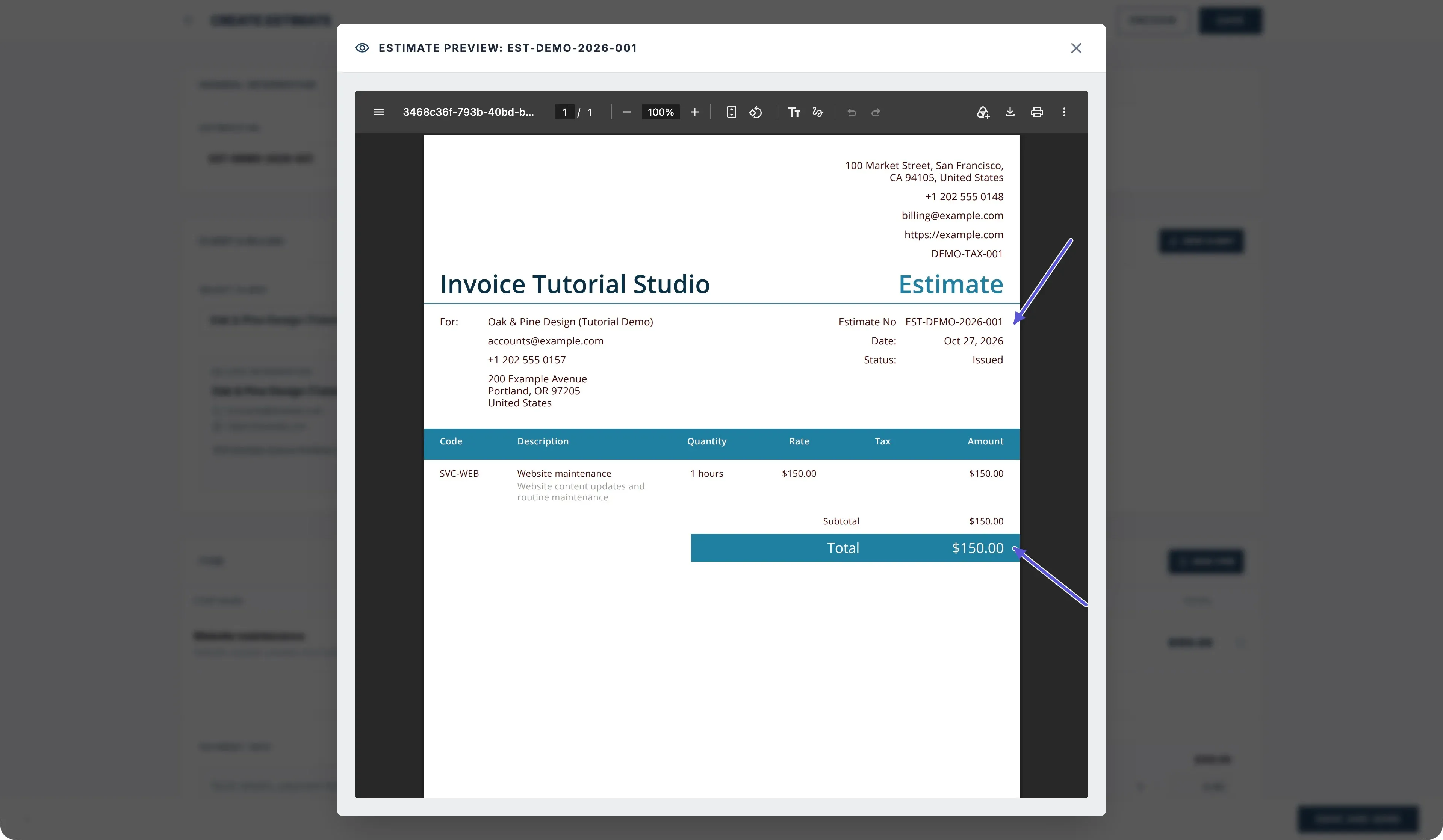
¿Qué debes revisar en la vista previa PDF?
- Los datos de la empresa y del cliente, el número y la fecha del presupuesto.
- Cada concepto, su cantidad y precio unitario, los impuestos, los descuentos y el total.
Confirma que el presupuesto coincide con lo hablado con el cliente antes de enviarlo o convertirlo en factura.
¿Guardar y enviar son el mismo paso?
En la Web, Save guarda el presupuesto. Save and Send lo guarda y abre el formulario de correo. Revisa el destinatario, el asunto y el mensaje en ese formulario y confirma el envío al final. Abrir el formulario por sí solo no envía ningún correo.
Web: convierte un presupuesto en factura
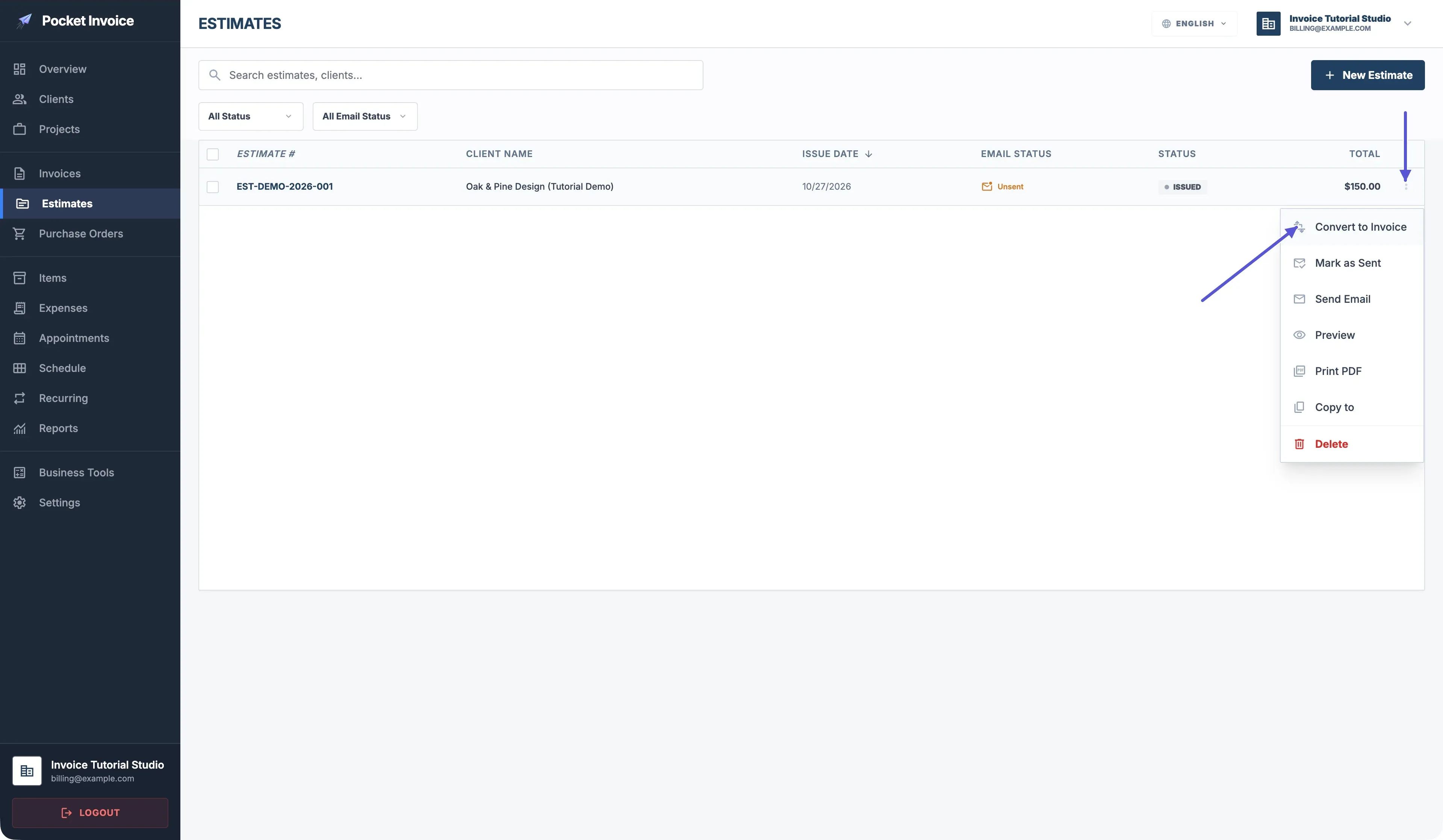
Busca el presupuesto original en Estimates. Comprueba su número y el nombre del cliente, abre el menú de tres puntos a la derecha de la fila y selecciona Convert to Invoice.
Editor de la nueva factura
El cliente y las líneas se trasladan al editor de la nueva factura. Revisa el nuevo número, la fecha de emisión, las condiciones de pago, el vencimiento, las cantidades, los impuestos, los descuentos y el total. Haz clic en Save para guardar la nueva factura. Abrir el editor no la guarda por sí solo.
¿Por qué no aparece el importe del presupuesto en la vista general?
Los totales de la vista general corresponden a facturas de venta. Los presupuestos no se incluyen en el total de facturas. Tras convertir y guardar la nueva factura, consulta la vista general con un intervalo que incluya su fecha de emisión.
El estado del presupuesto sirve para seguir su avance. Cuando recibas un pago real, registra el importe y la fecha en los pagos de la factura y comprueba el importe recibido y el saldo pendiente.