
Crear un proyecto
Crea un proyecto para un trabajo y reúne en él el cliente, las facturas, los presupuestos, los gastos, las fotos y los PDF relacionados.
En esta página
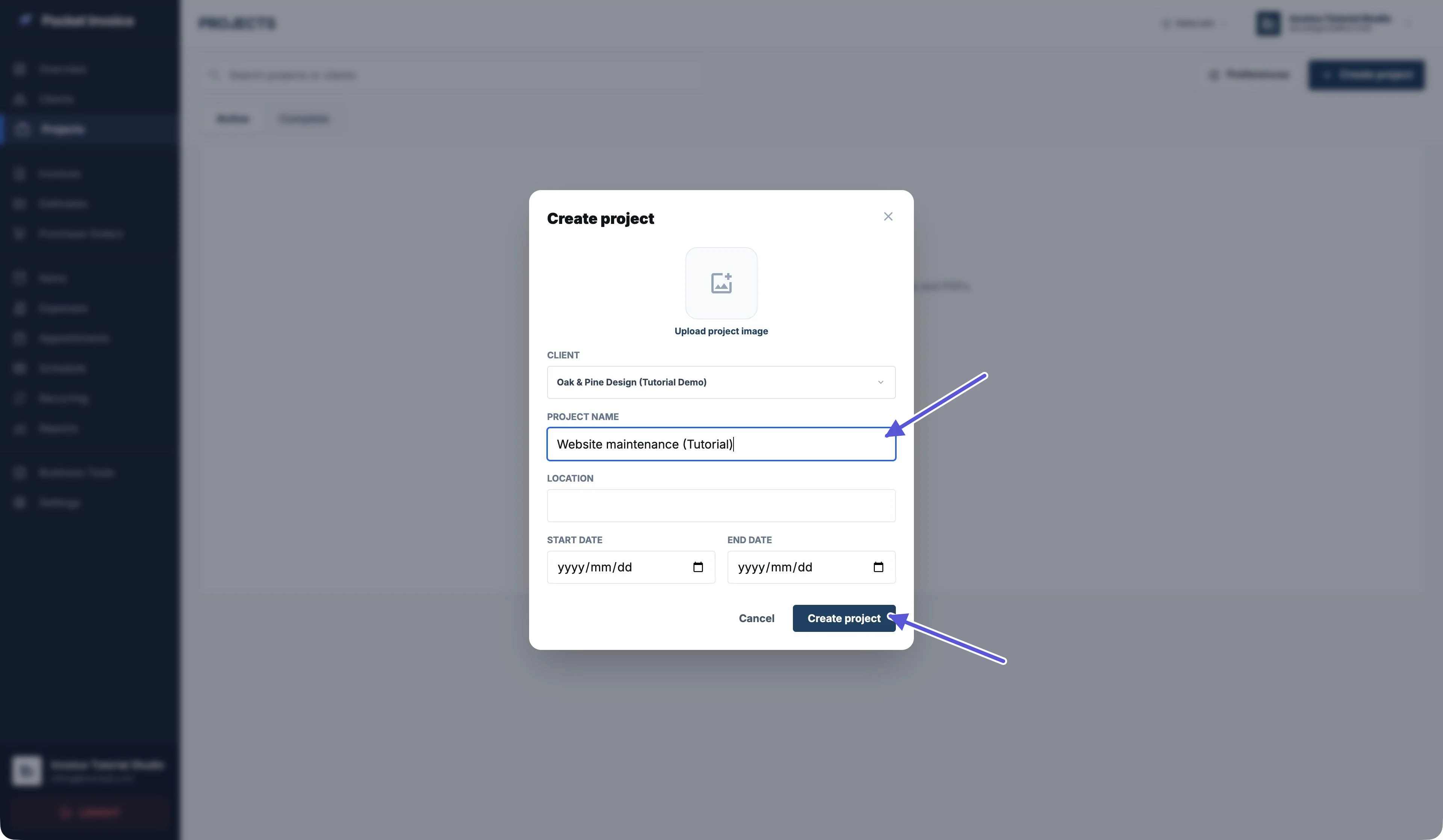
Web: crear un proyecto
- Abre Projects en el menú de la izquierda.
- Haz clic en Create project.
- Selecciona el cliente en Client e introduce el nombre en Project name.
- Si lo necesitas, completa Location, Start date y End date y añade una imagen del proyecto.
- Comprueba el cliente y el nombre, y haz clic en Create project.
App: crear y buscar proyectos
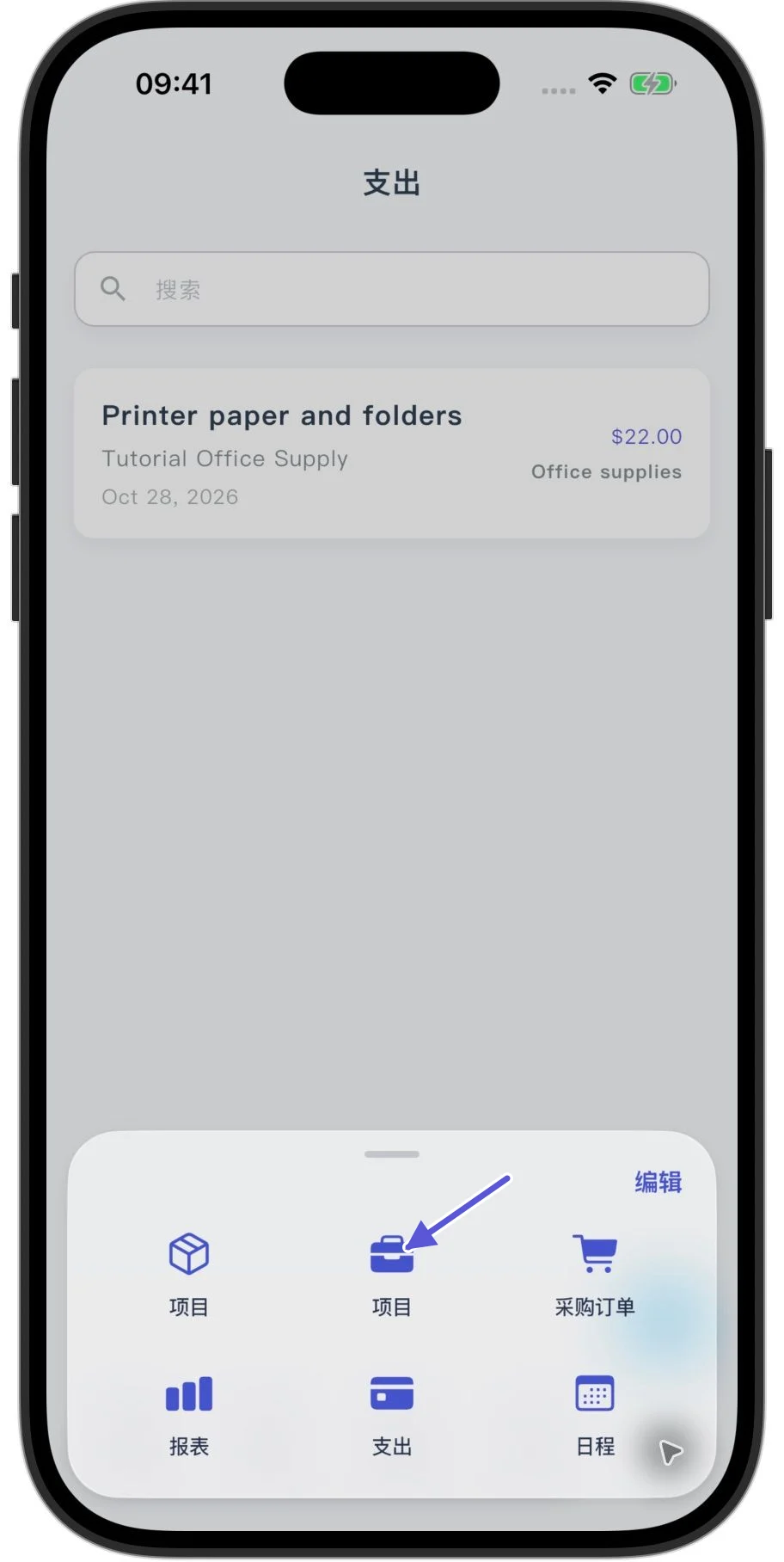
Toca Más en el menú inferior y elige Projects con el icono de maletín. El icono de cubo corresponde a Elementos, que da acceso a los productos y servicios.
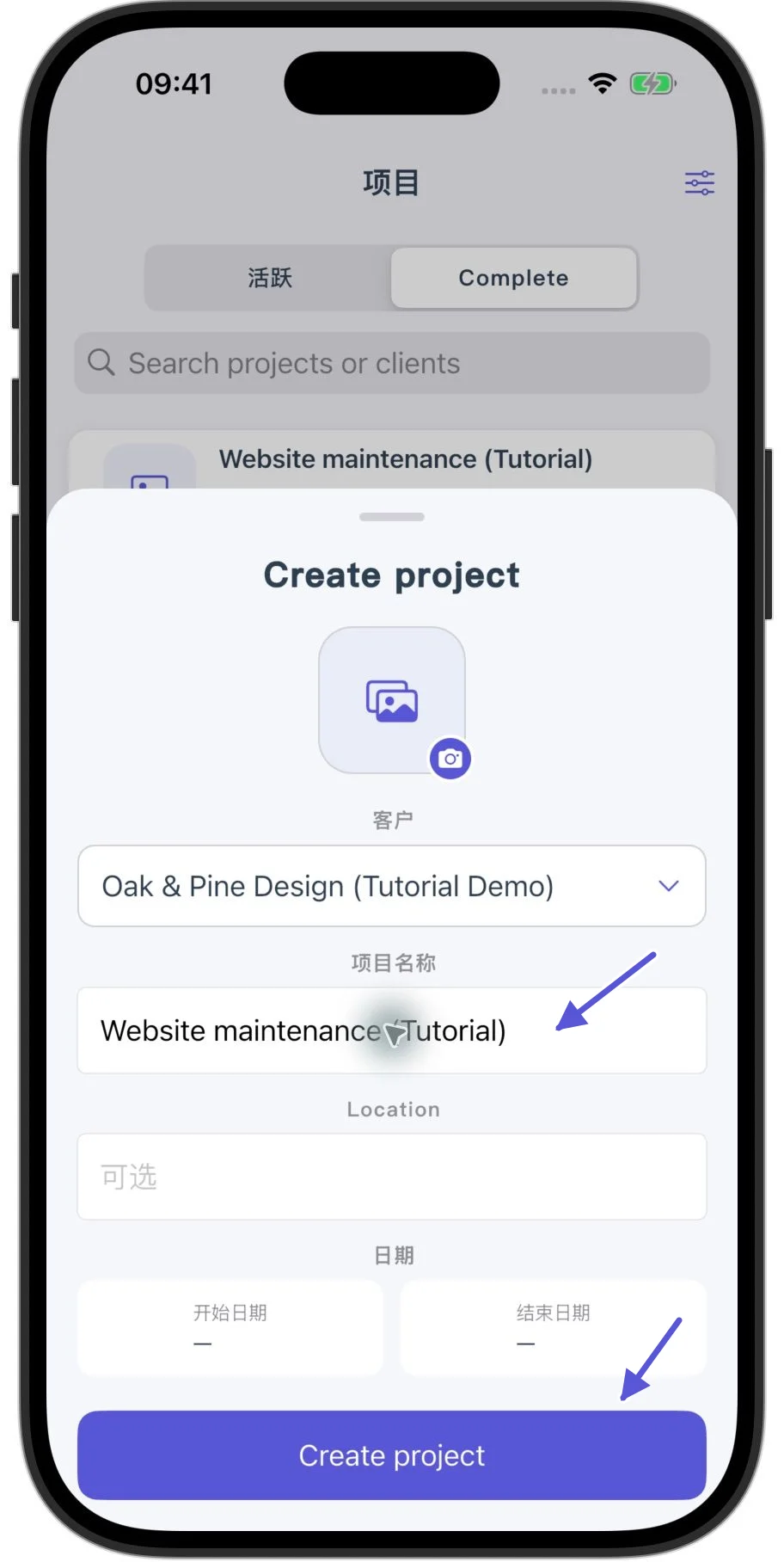
- En la lista de proyectos, toca el botón más de la esquina inferior derecha.
- Comprueba el cliente e introduce el Nombre del proyecto.
- Añade una ubicación, las fechas de inicio y fin y una imagen si lo necesitas.
- Toca Create project.
En la lista de proyectos puedes buscar por nombre del proyecto o del cliente.
Active muestra los proyectos en curso y Complete los terminados.
Si no encuentras un registro, comprueba el filtro de estado y los criterios de búsqueda.
Detalles del proyecto
En la lista de proyectos de la App, toca el cuerpo de una tarjeta para abrir los detalles del proyecto.
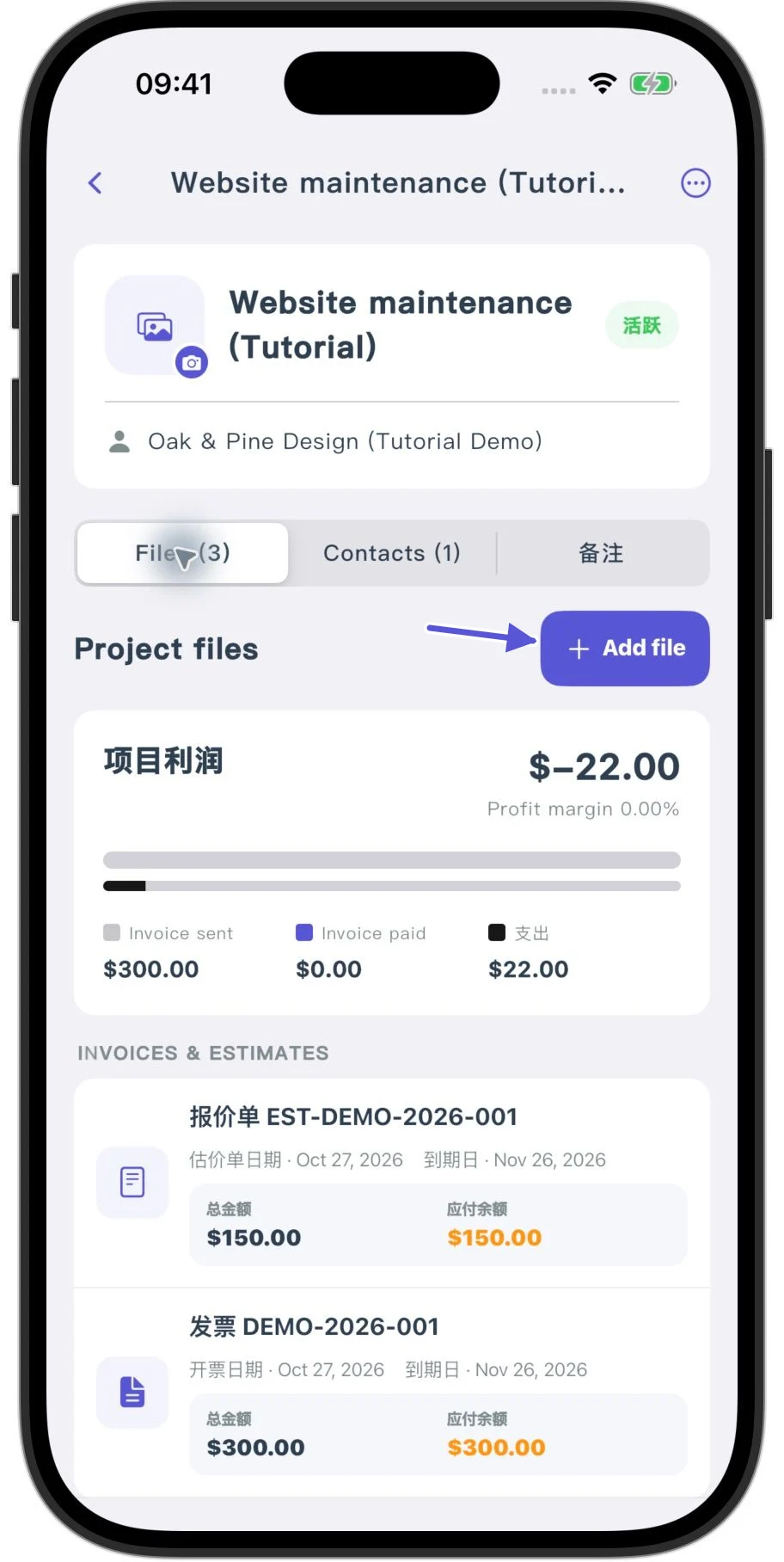
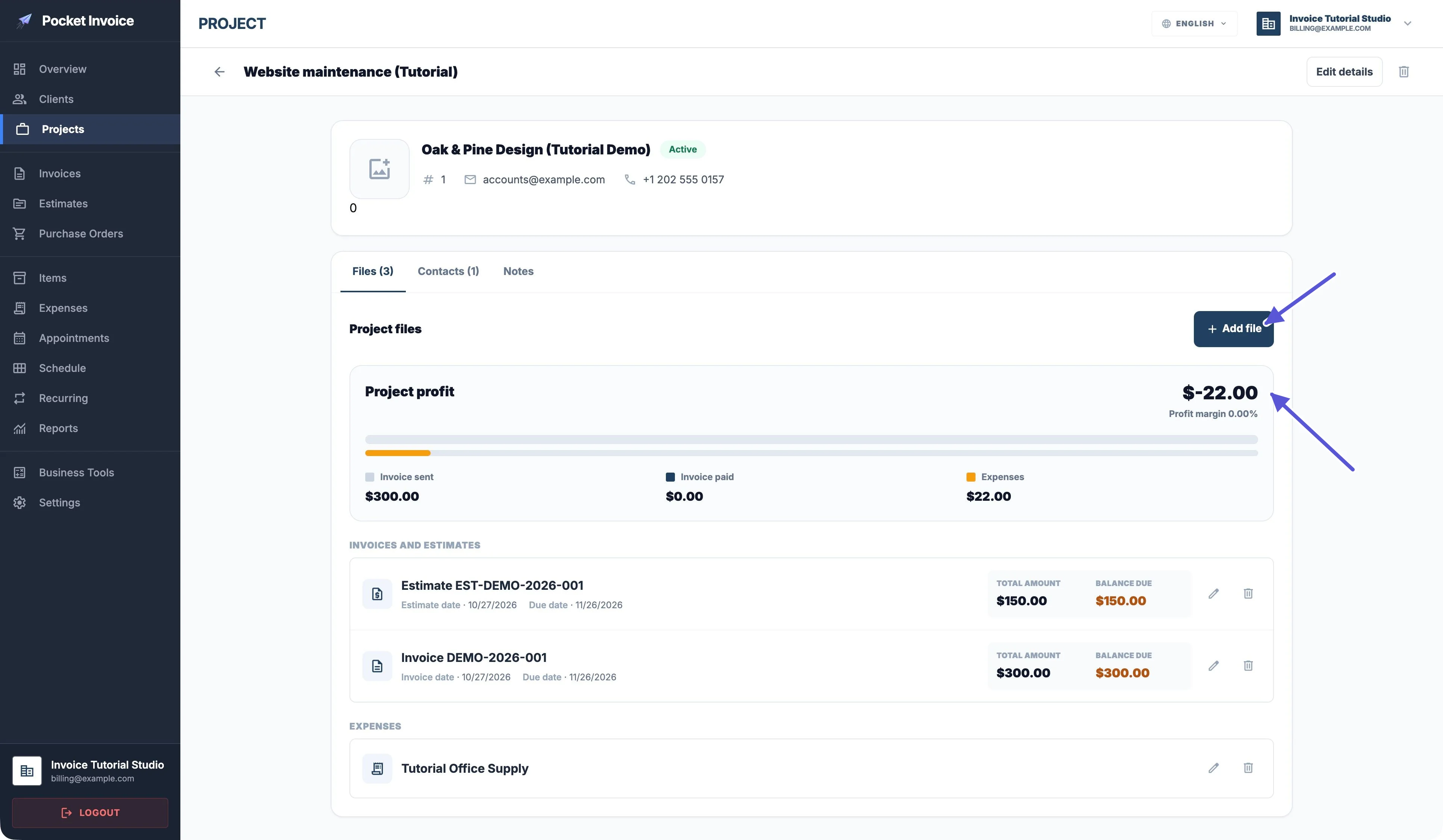
- Files muestra las facturas, los presupuestos y los gastos vinculados.
- Contacts muestra los contactos.
- Notas muestra las notas del proyecto.
En los detalles del proyecto de la App, Add file ofrece Factura, Estimar, Expense y Photo or PDF. Debajo de cada una de las opciones Factura, Estimar y Expense encontrarás Select existing.
Web: vincular facturas, presupuestos y gastos existentes
- Abre el proyecto.
- Haz clic en Files y después en Add file.
- Elige Select existing dentro de Invoice, Estimate o Expense.
- Selecciona el registro existente de la factura, el presupuesto o el gasto que quieres vincular.
- Haz clic en Add selected.
Antes de seleccionar un registro, puedes comprobar su número, cliente, fecha e importe.
Una vez vinculado, el registro original de la factura, el presupuesto o el gasto aparece en la lista de archivos del proyecto.
Así puedes archivar la información relacionada. Vincular un registro a un proyecto no envía un correo al cliente ni registra un cobro.
Fotos y PDF
Para guardar otros archivos:
- Elige Photo or PDF en el panel Add file.
- Selecciona las fotos o los archivos PDF correspondientes.
No crees repetidamente la misma factura como un nuevo registro de venta.
Contactos, notas y datos del proyecto
Contacts muestra el cliente del proyecto.
Para añadir otro contacto:
- Haz clic en Add contact.
- Introduce el nombre, el teléfono y el correo electrónico; completa también Role.
- Haz clic en Save.
Puedes añadir notas del proyecto en Notes. Al terminar, haz clic en Save notes.
Edit details
Haz clic en Edit details arriba a la derecha.
- Puedes modificar el nombre, la descripción, las ubicaciones y las fechas de inicio y fin del proyecto.
- Si hay varias ubicaciones, utiliza Add location.
- Al terminar, haz clic en Save.
Entender los importes del proyecto
| Importe del proyecto | Significado |
|---|---|
| Invoice sent | Importe total de las facturas de venta vinculadas al proyecto, incluso si no se ha enviado ningún correo. |
| Invoice paid | Importe total cobrado de las facturas vinculadas al proyecto. |
| Expenses | Parte de los gastos asignada a este proyecto. |
| Project profit | Importe total cobrado menos los gastos asignados al proyecto. |
Para saber si se ha enviado un correo, consulta el estado de envío de la propia factura.
Los importes de los presupuestos quedan fuera del total de las facturas de venta.
Por ejemplo
Si el importe total de las facturas del proyecto es 300, el importe cobrado es 0 y los gastos son 22, el beneficio del proyecto que se muestra es -22.
Aquí el beneficio no se calcula restando 22 al total de 300.
Si el importe cobrado es 0, el margen de beneficio que se muestra es 0.00%.
Si un gasto está vinculado a varios proyectos, se reparte por igual entre ellos.
Completar y reactivar un proyecto
Web
- En Edit details, cambia Status a Complete.
- Haz clic en Save.
- El proyecto aparece entonces en el filtro Complete de la lista.
Si necesitas retomar el trabajo más adelante, abre los detalles del proyecto, cambia Status a Active y haz clic en Save.
Complete sirve para organizar el estado del trabajo. No significa que el cliente haya pagado.
Cuando el cliente pague, registra el cobro en la factura y después comprueba Invoice paid en el proyecto.