
Mencipta projek
Cipta projek bagi sesuatu kerja untuk mengumpulkan maklumat pelanggan, invois, sebut harga, perbelanjaan, foto dan PDF yang berkaitan.
Pada halaman ini
Web: mencipta projek
- Buka Projects dalam menu di sebelah kiri.
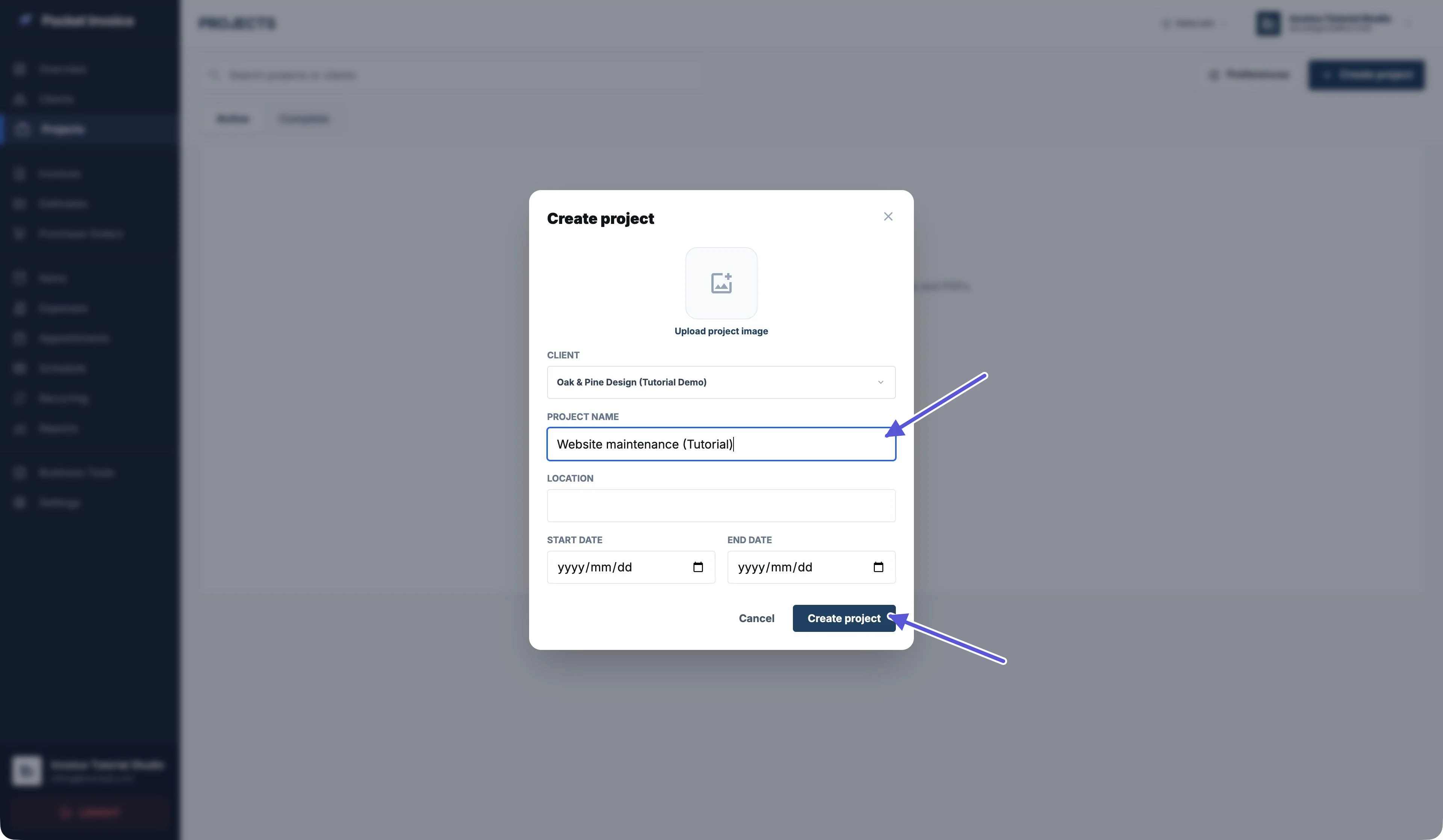
- Klik Create project.
- Pilih pelanggan dalam Client dan isi Project name.
- Isi Location, Start date dan End date serta tambah imej projek mengikut keperluan.
- Setelah memastikan pelanggan dan nama betul, klik Create project.
App: mencipta dan mencari projek
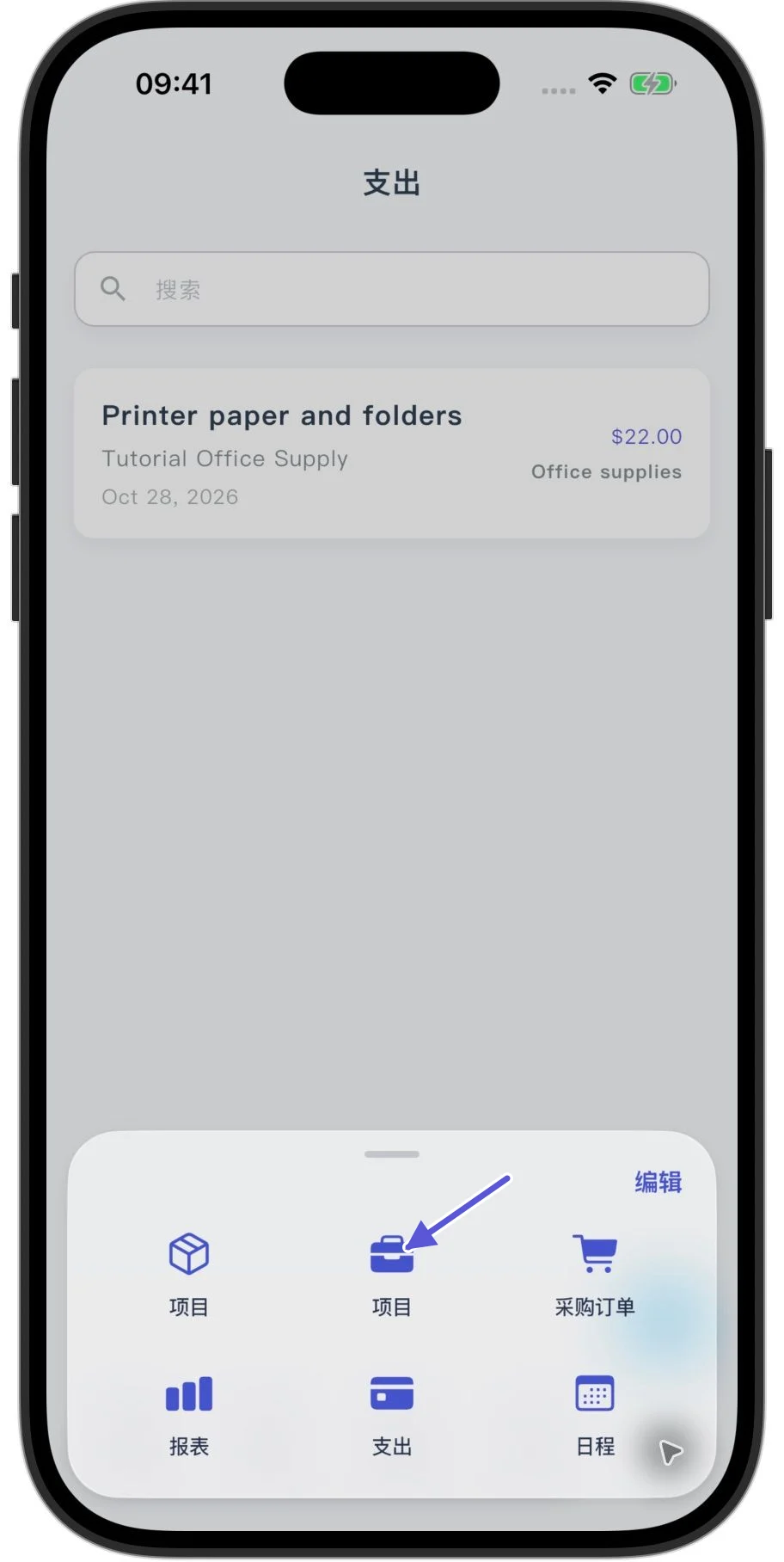
Ketik Lain-lain dalam menu di bahagian bawah, kemudian pilih Projects dengan ikon beg bimbit. Ikon kiub Item membuka produk dan perkhidmatan.
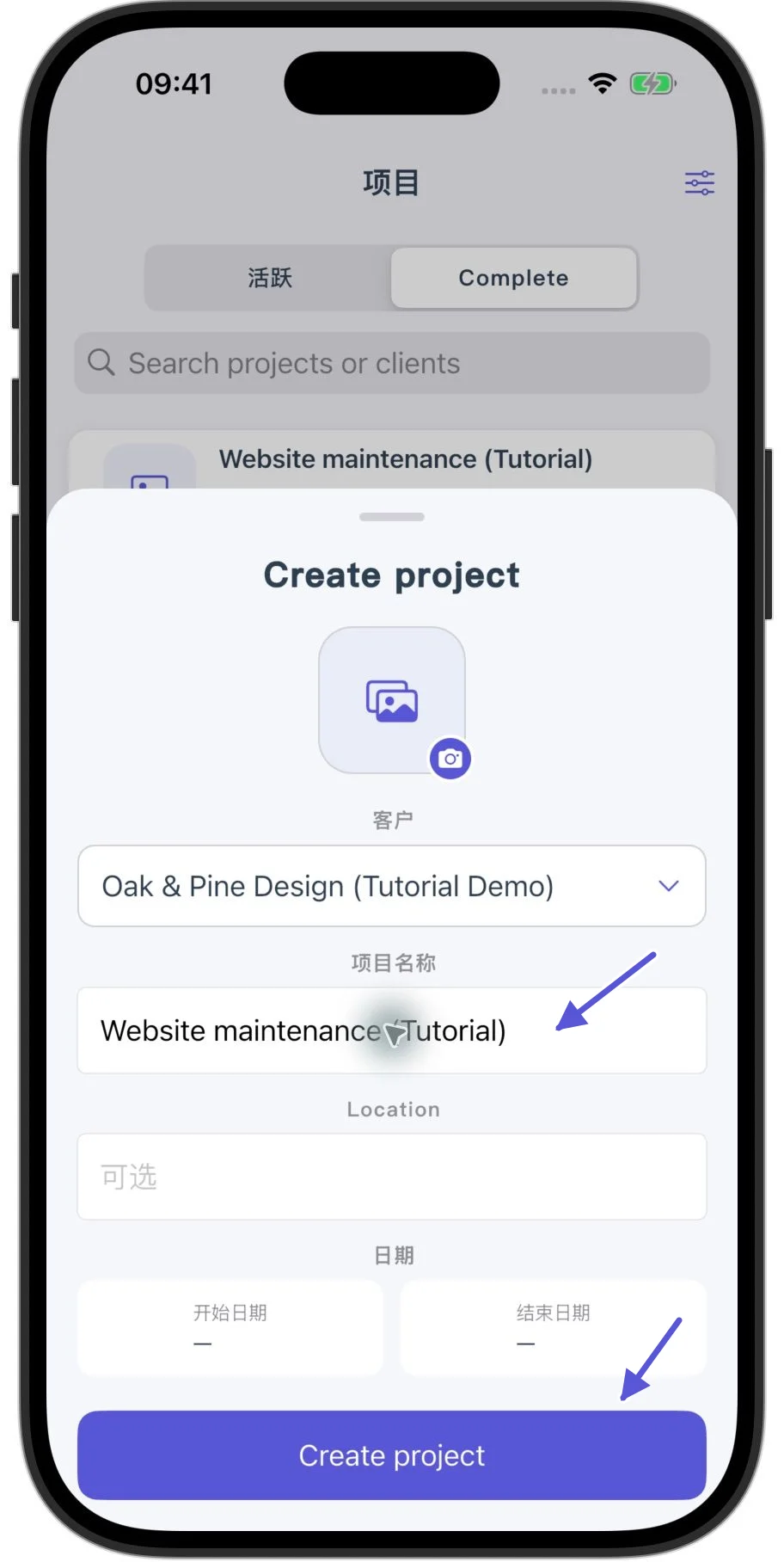
- Dalam senarai projek, ketik butang tambah di sebelah kanan bawah.
- Semak pelanggan dan isi Nama Projek.
- Tambah lokasi, tarikh mula, tarikh tamat dan imej mengikut keperluan.
- Ketik Create project.
Anda boleh mencari dalam senarai projek mengikut nama projek atau nama pelanggan.
Active memaparkan projek yang sedang berjalan. Complete memaparkan projek yang telah selesai.
Jika rekod tidak ditemui, semak penapis status dan kriteria carian.
Butiran projek
Dalam senarai projek App, ketik bahagian utama kad untuk membuka butiran projek.
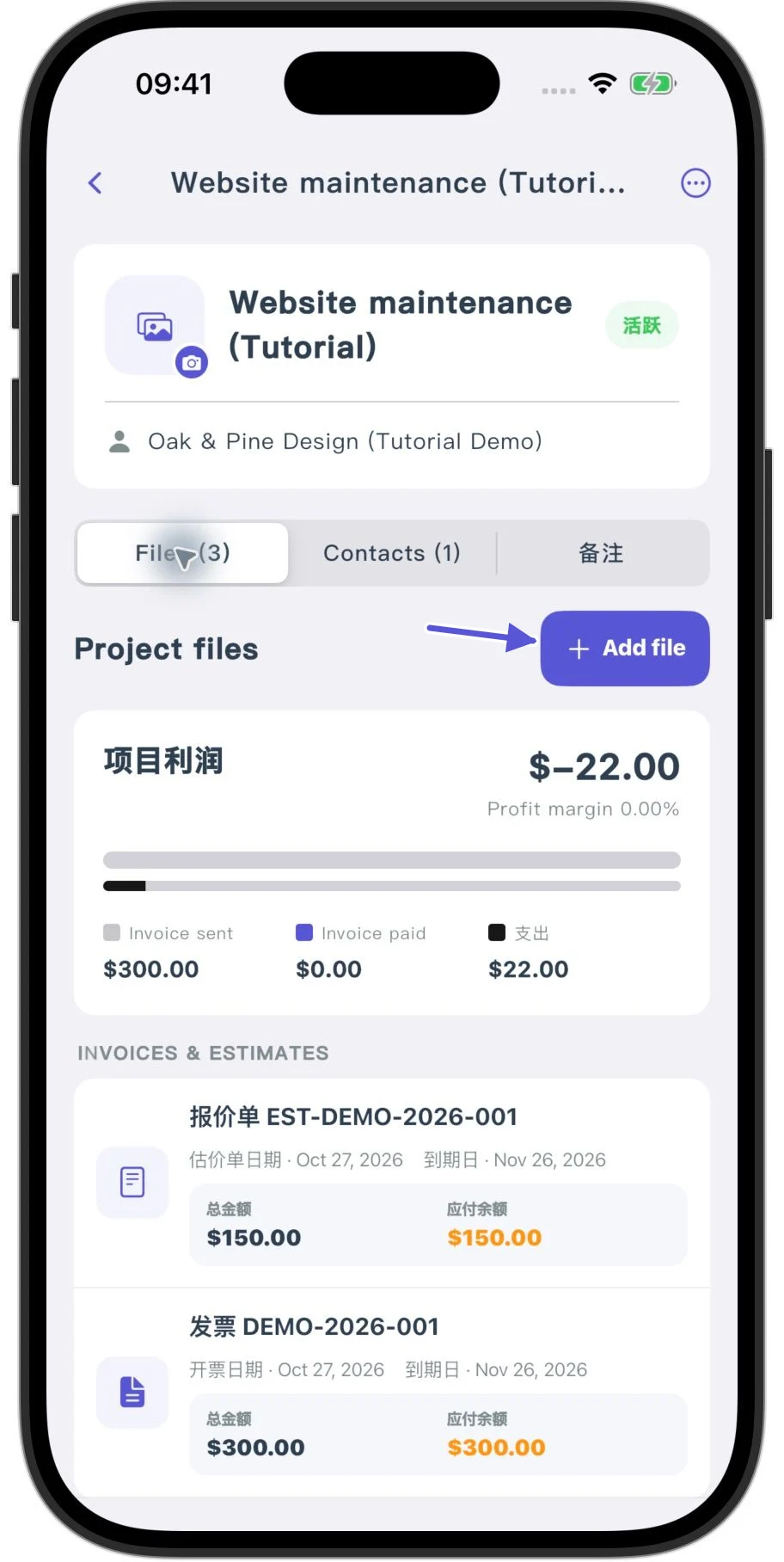
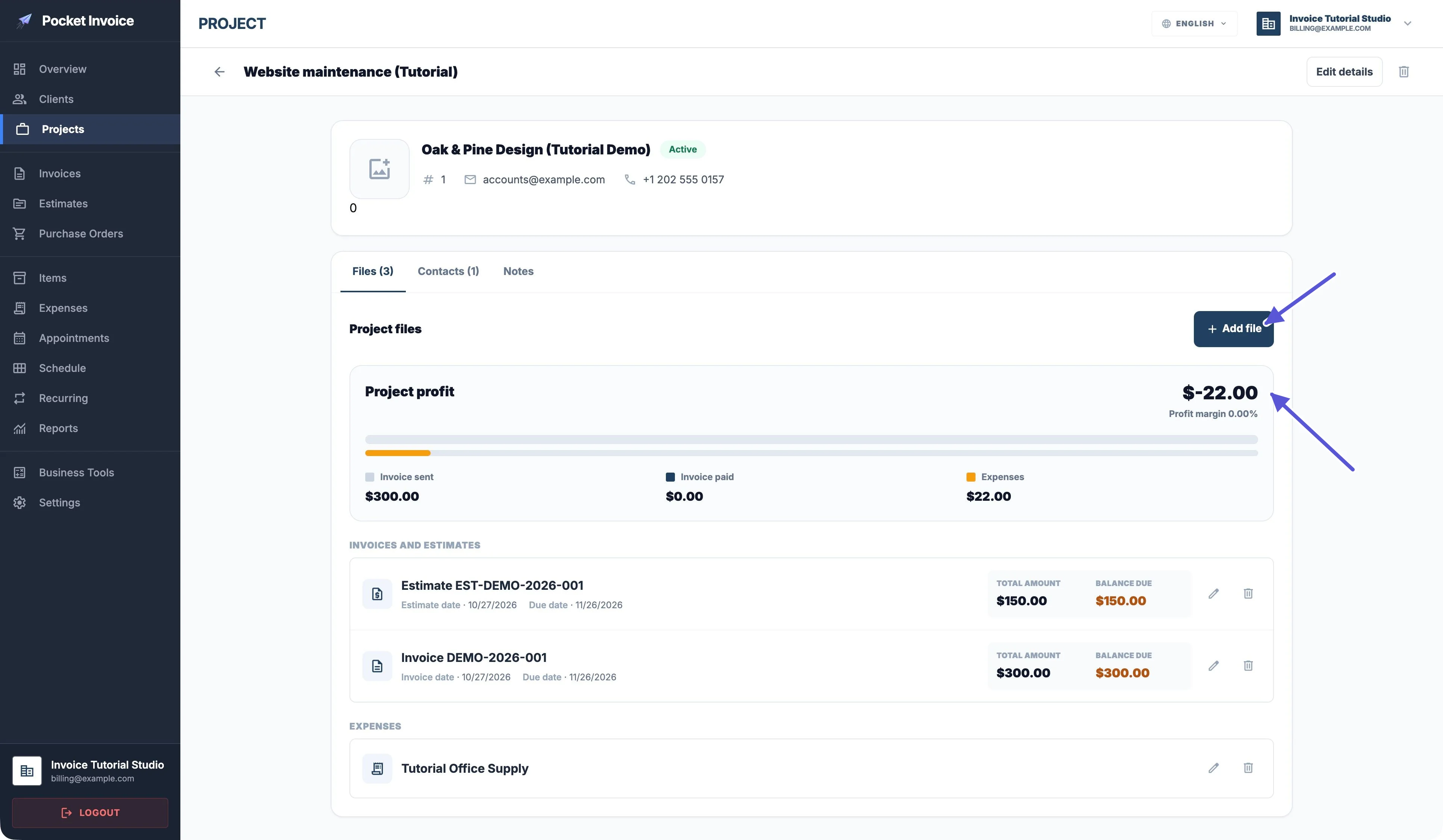
- Files memaparkan invois, sebut harga dan perbelanjaan yang dipautkan.
- Contacts memaparkan kenalan.
- Nota memaparkan nota projek.
Dalam butiran projek App, Add file menyediakan Invois, Sebut Harga, Expense dan Photo or PDF. Invois, Sebut Harga dan Expense masing-masing mempunyai Select existing.
Web: pautkan invois, sebut harga dan perbelanjaan sedia ada
- Buka projek.
- Klik Files, kemudian Add file.
- Pilih Select existing di bawah Invoice, Estimate atau Expense.
- Pilih rekod invois, sebut harga atau perbelanjaan sedia ada yang hendak dipautkan.
- Klik Add selected.
Sebelum memilih, anda boleh menyemak nombor, pelanggan, tarikh dan amaun.
Selepas dipautkan, rekod asal invois, sebut harga atau perbelanjaan dipaparkan dalam senarai fail projek.
Dengan cara ini, maklumat berkaitan boleh difailkan bersama. Memautkan rekod kepada projek tidak menghantar e-mel kepada pelanggan atau merekodkan bayaran.
Foto dan PDF
Untuk menyimpan fail lain:
- Pilih Photo or PDF dalam panel Add file.
- Pilih foto atau fail PDF yang berkaitan.
Jangan cipta invois yang sama berulang kali sebagai rekod jualan baharu.
Kenalan, nota dan maklumat projek
Contacts memaparkan pelanggan projek.
Jika anda perlu menambah kenalan lain:
- Klik Add contact.
- Isi nama, nombor telefon, e-mel dan Role.
- Klik Save.
Anda boleh menambah nota projek dalam Notes. Setelah selesai, klik Save notes.
Edit details
Klik Edit details di bahagian atas sebelah kanan.
- Anda boleh mengubah nama projek, perihalan, lokasi serta tarikh mula dan tamat.
- Jika terdapat beberapa lokasi, gunakan Add location.
- Selepas membuat perubahan, klik Save.
Memahami amaun projek
| Amaun projek | Maksud |
|---|---|
| Invoice sent | Jumlah amaun invois jualan yang dipautkan kepada projek, termasuk invois yang tidak dihantar melalui e-mel. |
| Invoice paid | Jumlah amaun yang diterima bagi invois yang dipautkan kepada projek. |
| Expenses | Bahagian perbelanjaan yang diperuntukkan kepada projek ini. |
| Project profit | Jumlah amaun diterima ditolak perbelanjaan yang diperuntukkan kepada projek. |
Untuk mengetahui sama ada e-mel telah dihantar, semak status penghantaran pada invois itu sendiri.
Amaun sebut harga tidak dimasukkan dalam jumlah amaun invois jualan.
Contoh
Jika jumlah amaun invois projek ialah 300, amaun diterima ialah 0 dan perbelanjaan ialah 22, keuntungan projek yang dipaparkan ialah -22.
Di sini, keuntungan bukan dikira sebagai 300 ditolak 22.
Jika amaun diterima ialah 0, margin keuntungan dipaparkan sebagai 0.00%.
Jika satu rekod perbelanjaan dipautkan kepada beberapa projek, amaunnya dibahagikan sama rata antara projek-projek tersebut.
Menyelesaikan dan mengaktifkan semula projek
Web
- Dalam Edit details, tukar Status kepada Complete.
- Klik Save.
- Projek kemudian dipaparkan dalam penapis Complete pada senarai.
Jika kerja perlu diteruskan kemudian, buka butiran projek, tukar Status kepada Active dan klik Save.
Status Complete digunakan untuk menyusun status kerja. Status ini tidak bermakna pelanggan sudah selesai membuat pembayaran.
Selepas pelanggan membayar, bayaran itu masih perlu direkodkan dalam invois. Kemudian, semak Invoice paid pada projek.