
Mula menggunakan Pocket Invoice
Semak syarikat semasa sebelum memasukkan maklumat. Sediakan maklumat syarikat, pelanggan dan butiran caj di bawah syarikat yang betul sebelum membuat invois.
Dalam halaman ini
Membuka modul di Web
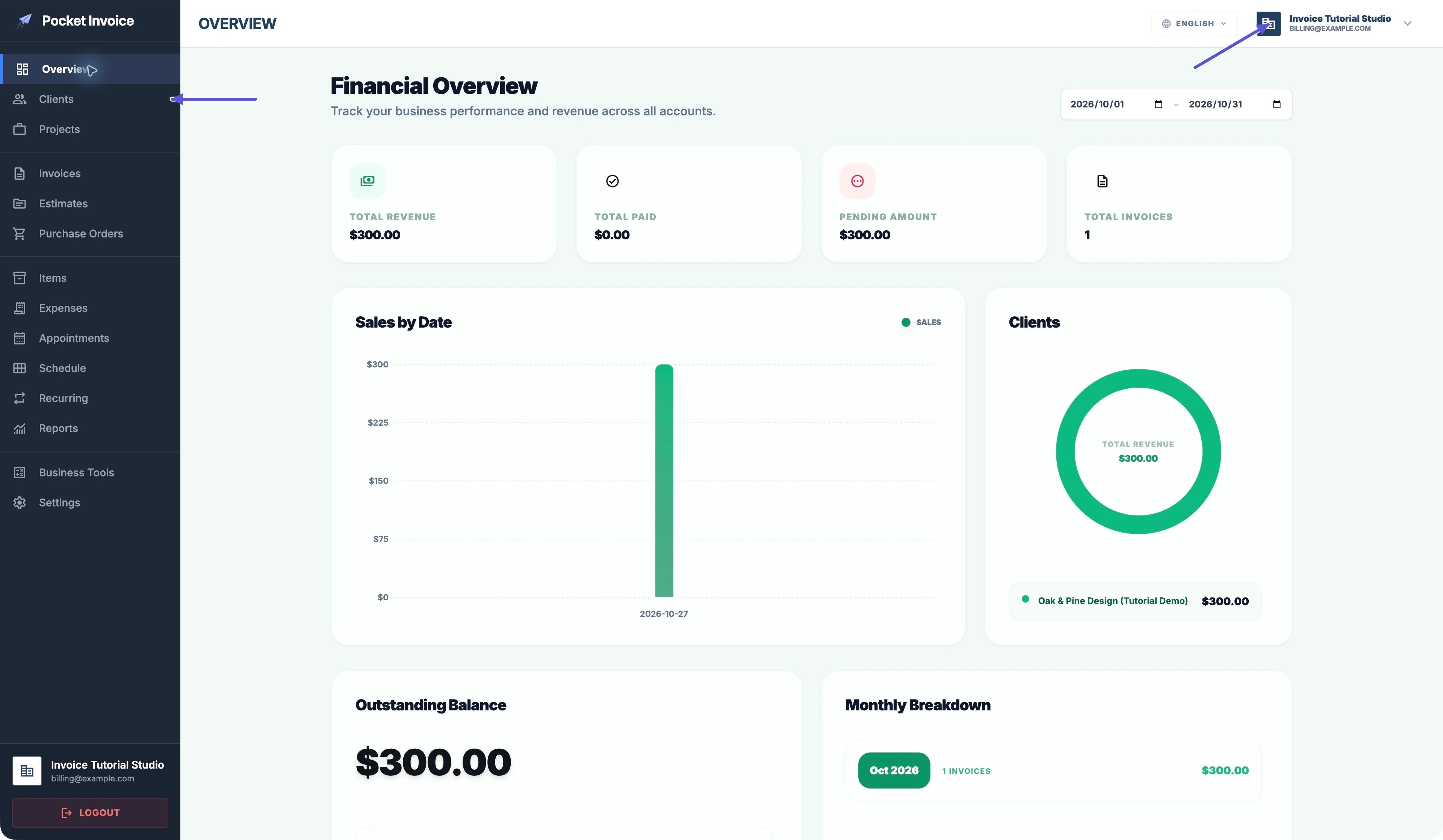
Selepas log masuk, gunakan menu di sebelah kiri. Overview memaparkan ringkasan perniagaan anda. Clients ialah modul pelanggan, Items untuk produk dan perkhidmatan, Invoices untuk invois, Estimates untuk sebut harga dan Purchase Orders untuk pesanan belian.
Projek, perbelanjaan, janji temu, jadual dan urus niaga berulang juga mempunyai pilihan tersendiri dalam menu. Reports digunakan untuk melihat statistik. Settings merangkumi maklumat syarikat, gaya PDF, penomboran dan peringatan.
Menukar syarikat
Klik nama syarikat anda di bahagian atas sebelah kanan halaman untuk membuka Switch Company, kemudian pilih syarikat.
Semak nama syarikat semasa sebelum mula memasukkan maklumat.
Membuka modul dalam App
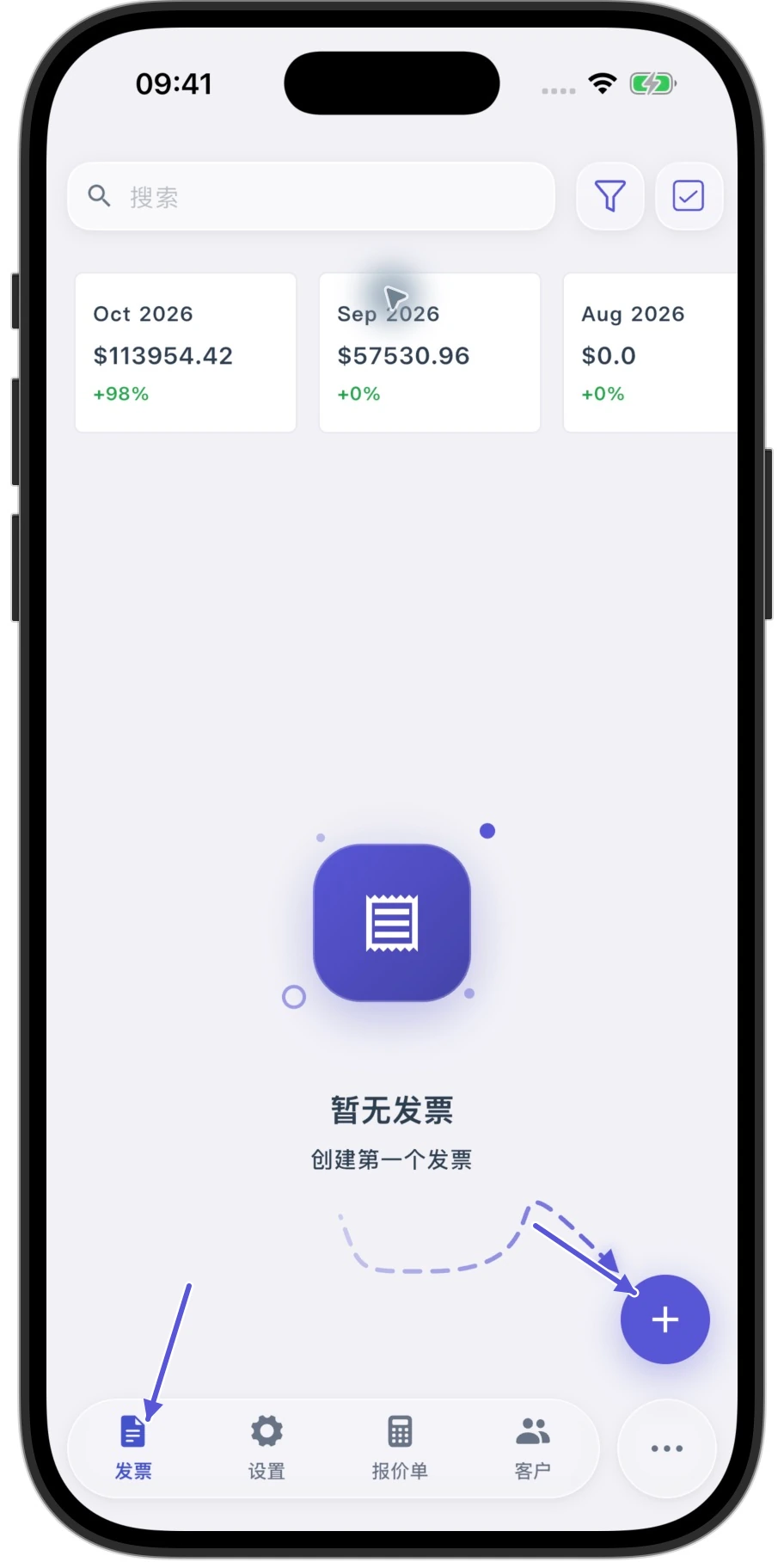
Dalam App, menu di bahagian bawah membolehkan anda membuka terus modul seperti Invoices, Tetapan, Anggaran dan Clients. Modul lain ada dalam Lain-lain. Untuk membuat rekod baharu, buka senarai berkenaan dahulu, kemudian ketik butang tambah.
Nama syarikat dan akaun dipaparkan di bahagian atas Tetapan. Ketik Tukar Syarikat untuk memilih syarikat yang ingin anda uruskan. Maklumat syarikat terdapat dalam Maklumat Syarikat.
Menyediakan invois pertama anda
Lengkapkan dahulu nama syarikat, maklumat hubungan dan alamatnya.
Jika syarikat mempunyai logo, anda boleh memuat naiknya dalam Maklumat Syarikat.
Selepas itu, semak mata wang dan tempoh pembayaran. Buka Clients dan simpan maklumat pelanggan untuk invois ini.
Anda boleh menyimpan produk dan perkhidmatan lebih awal atau menambahnya semasa membuat invois. Sediakan nama, kuantiti, harga seunit dan cukai yang berkenaan. Jika perlu, sediakan juga diskaun, caj penghantaran, arahan pembayaran dan lampiran.
Membuat invois
- Web: Invoices → New Invoice
- App: Invoices → +
Pilih pelanggan terlebih dahulu, kemudian tambah butiran caj. Pastikan tarikh dan amaun betul, kemudian simpan invois.
Adakah invois disimpan apabila anda mengklik PREVIEW di Web?
Di Web, PREVIEW menyimpan invois terlebih dahulu sebelum membuka PDF. Sebelum menghantar invois, lihat pratontonnya untuk menyemak maklumat syarikat, maklumat pelanggan, butiran caj, jumlah keseluruhan dan maklumat pembayaran.