
Pratonton, muat turun dan hantar invois PDF melalui e-mel
Semak maklumat invois dahulu, kemudian pilih untuk memuat turun, mencetak atau menghantarnya melalui e-mel.
Pada halaman ini
Buka invois asal
Pada Web, cari invois dalam Invoices, buka menu di sebelah kanan baris invois tersebut, kemudian klik Preview.
Dalam App, ketik invois asal dalam senarai invois untuk melihat PDF pada butiran invois.
Preview dalam senarai invois Web menghasilkan PDF daripada invois yang telah disimpan. Apabila anda menggunakan editor Web selepas log masuk, Preview menyimpan dokumen semasa terlebih dahulu sebelum menghasilkan pratonton.
Semak PDF sebelum menghantarnya melalui e-mel
Pastikan maklumat berikut betul:
- Nama dan maklumat hubungan syarikat, serta maklumat pengebilan pelanggan.
- Nombor invois, tarikh invois dan tarikh akhir bayaran.
- Kuantiti, unit, harga seunit, cukai dan amaun bagi setiap baris item.
- Jumlah kecil, diskaun, caj penghantaran, jumlah keseluruhan, amaun yang telah dibayar dan baki belum dibayar.
Jika invois mempunyai beberapa halaman, semak setiap halaman, bukan halaman pertama sahaja.
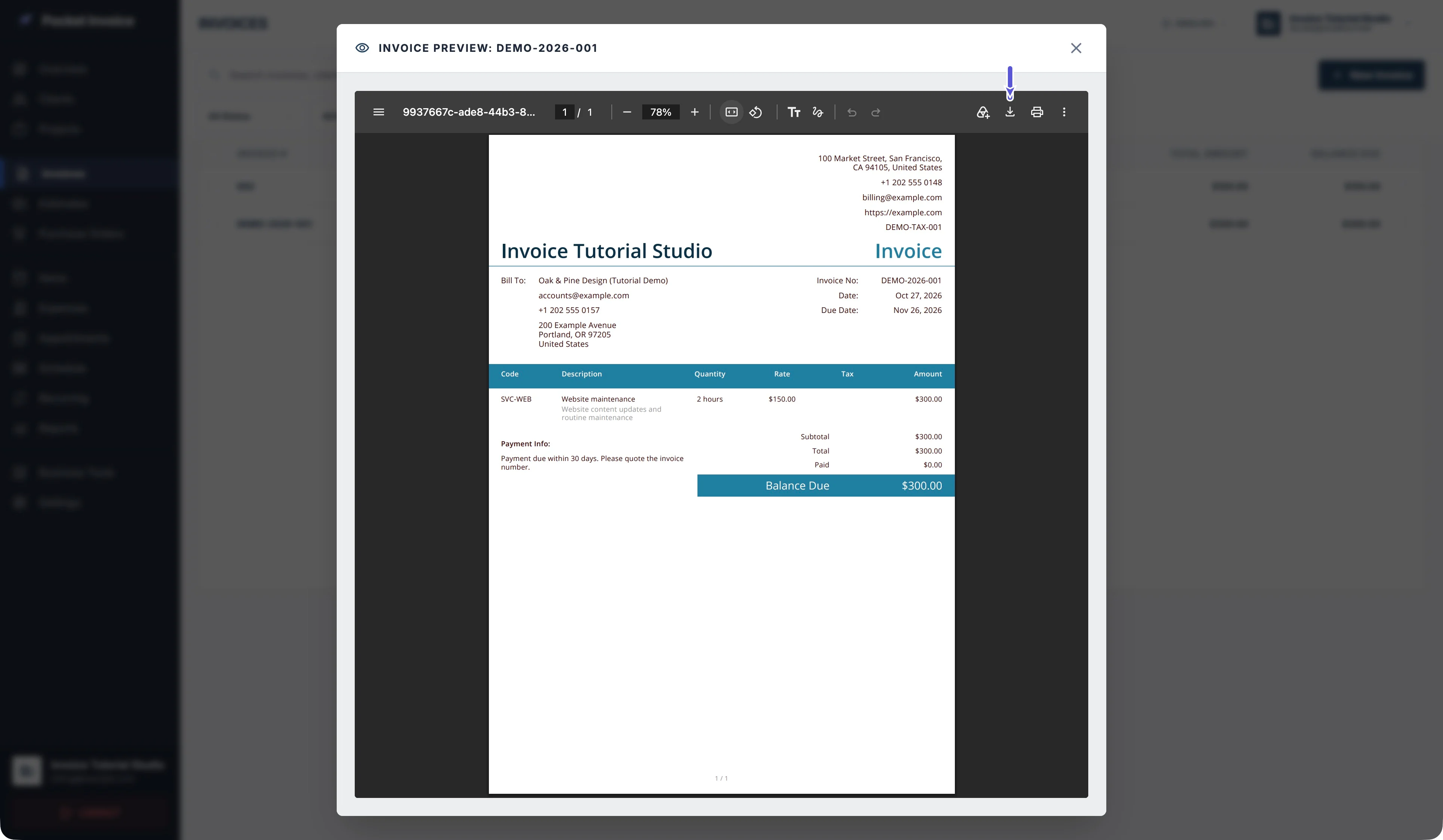
Kandungan PDF bergantung pada maklumat yang diisi dalam invois asal dan pilihan paparan yang diaktifkan. Jika invois tiada tandatangan, nota atau caj penghantaran, kemunculan unsur tersebut dalam contoh templat tidak bermakna unsur itu sepatutnya ada pada invois anda.
Tetapkan templat, kemudian semak semula PDF invois asal
Web
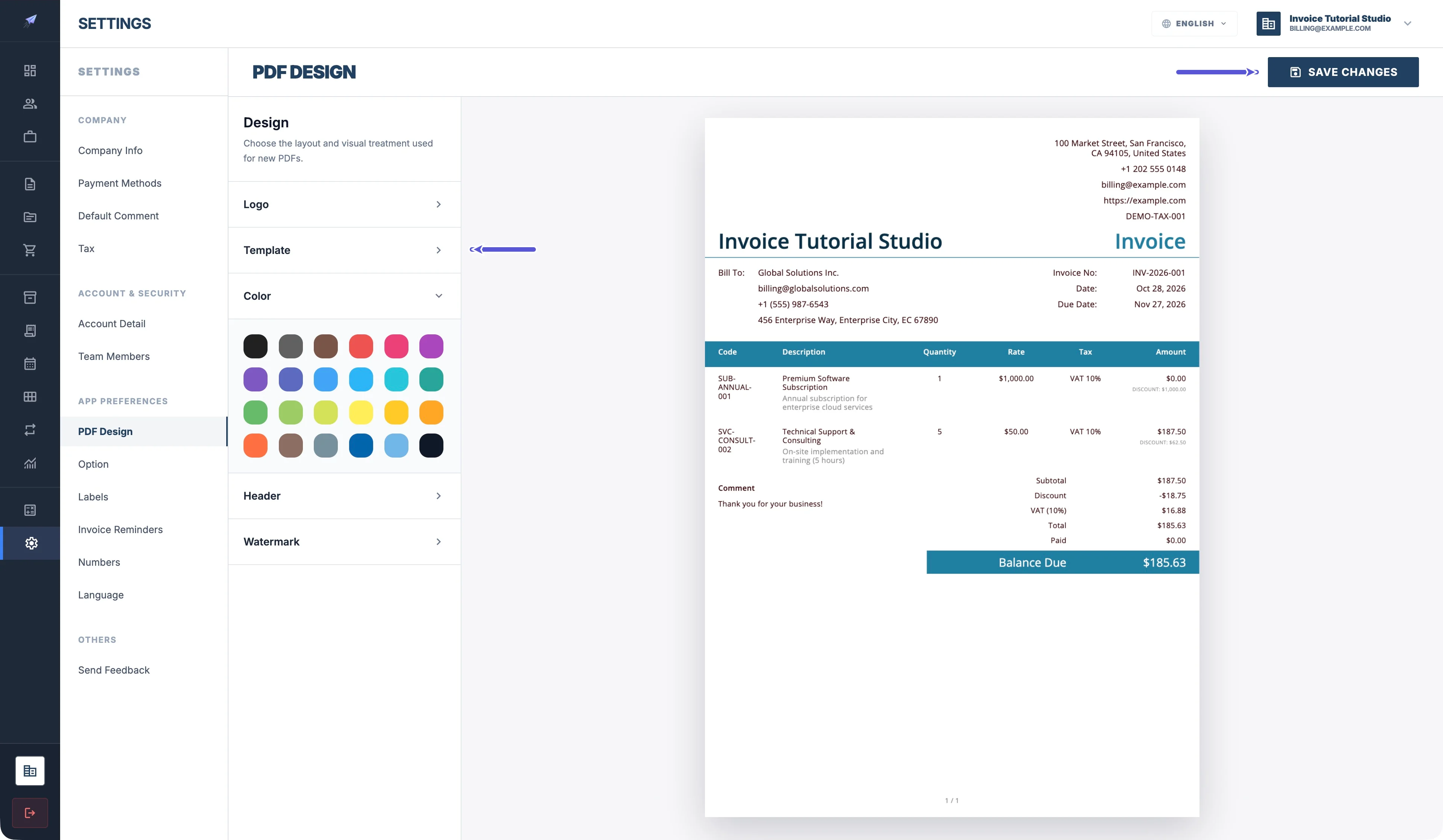
Buka Settings → PDF Design. Anda boleh menetapkan templat, warna, pengepala, tera air dan logo melalui Template, Color, Header, Watermark dan Logo. Setelah selesai, klik SAVE CHANGES.
| Tetapan | Kegunaan |
|---|---|
| Option | Mengawal sama ada tarikh, lajur medan, jumlah dan butiran lain dipaparkan. |
| Labels | Mengubah teks tajuk dan label medan. |
Tetapan ini hanya digunakan untuk syarikat semasa. Mengubah label tidak mengubah amaun invois.
App
Pada butiran invois, buka Lain-lain → Customized PDF. Leret ke kiri atau kanan untuk menukar templat. Di bawahnya, anda boleh menetapkan warna, pengepala, tera air dan saiz melalui Color, Header, Watermark dan Size. Setelah selesai, ketik Simpan di penjuru kanan atas.
Dalam Info, terdapat juga Maklumat Perniagaan, Custom Field Labels dan Pilihan untuk maklumat perniagaan, label medan tersuai dan pilihan.
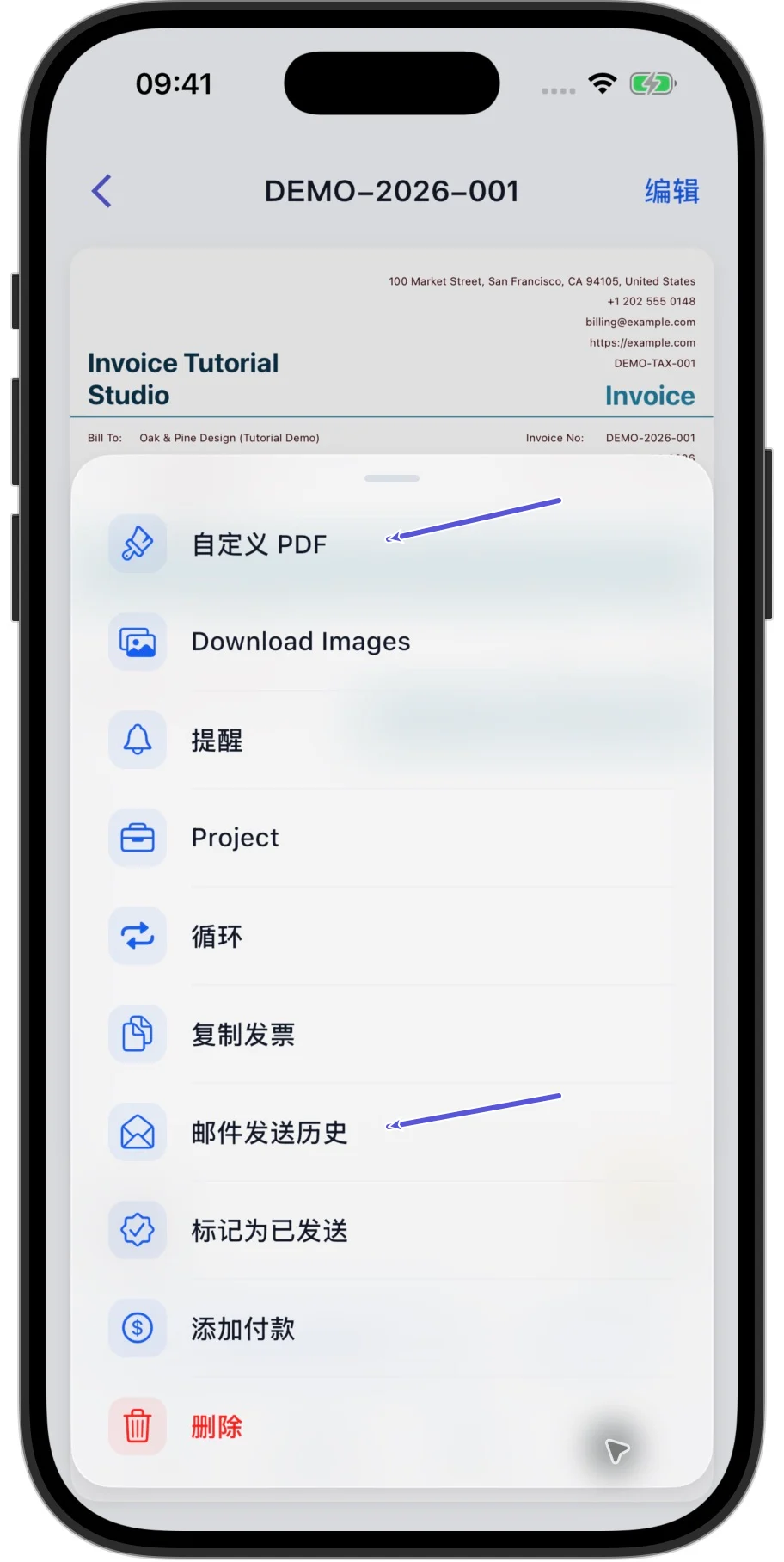
Contoh pada skrin templat mungkin berbeza daripada kandungan invois semasa. Selepas mengubah tetapan, kembali ke invois asal dan semak PDFnya.
Simpan fail atau cetak
Web
- Dalam pratonton PDF, klik Download pada bar alat PDF untuk memuat turun fail.
- Klik Print untuk membuka tetingkap cetak.
- Anda juga boleh memilih Print PDF daripada menu pada baris invois untuk membuka tetingkap cetak.
App
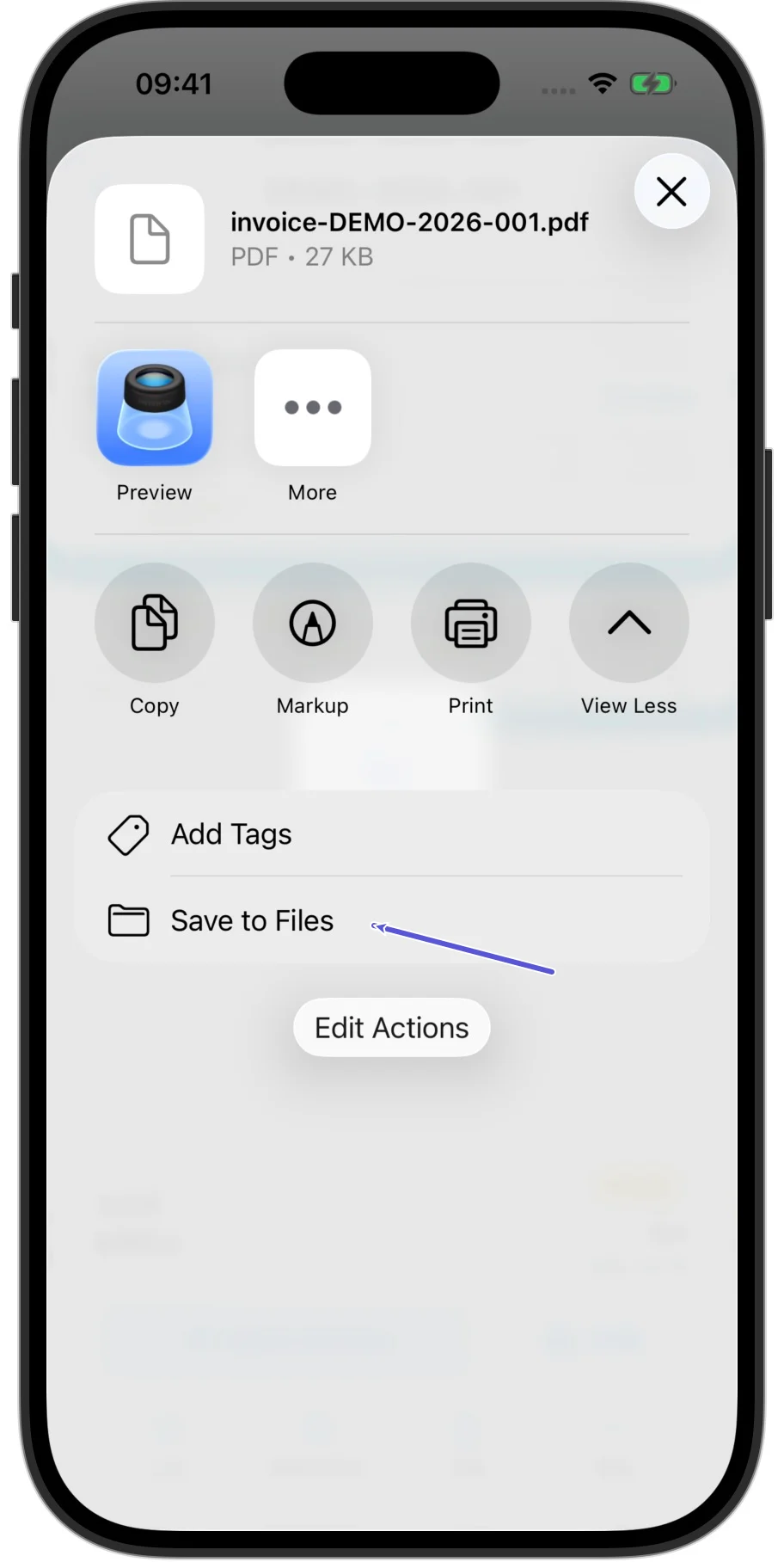
- Pada butiran invois, ketik Kongsi untuk membuka panel perkongsian PDF sistem.
- Untuk menyimpan fail, pilih Save to Files.
- Jika pilihan itu tidak kelihatan, cuba kembangkan View More.
Untuk mencetak terus, gunakan Print pada butiran invois.
Memuat turun atau menyimpan fail tidak menghantarnya melalui e-mel.
Hantar invois melalui e-mel
Web
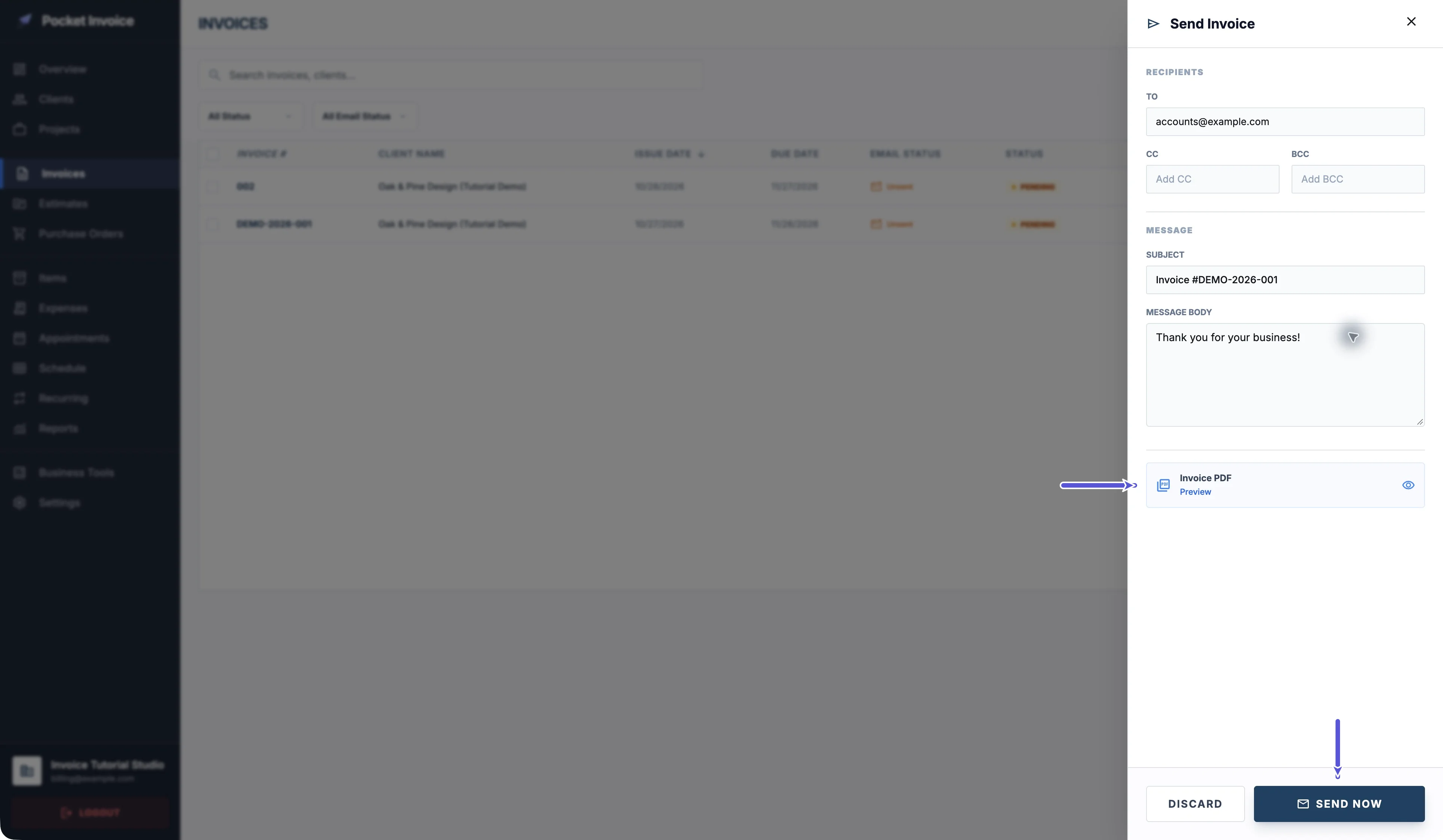
Klik Send Email daripada menu pada baris invois.
Dalam editor, SAVE AND SEND menyimpan invois, kemudian membuka borang e-mel. E-mel hanya dihantar apabila anda mengklik SEND NOW dalam borang tersebut.
App
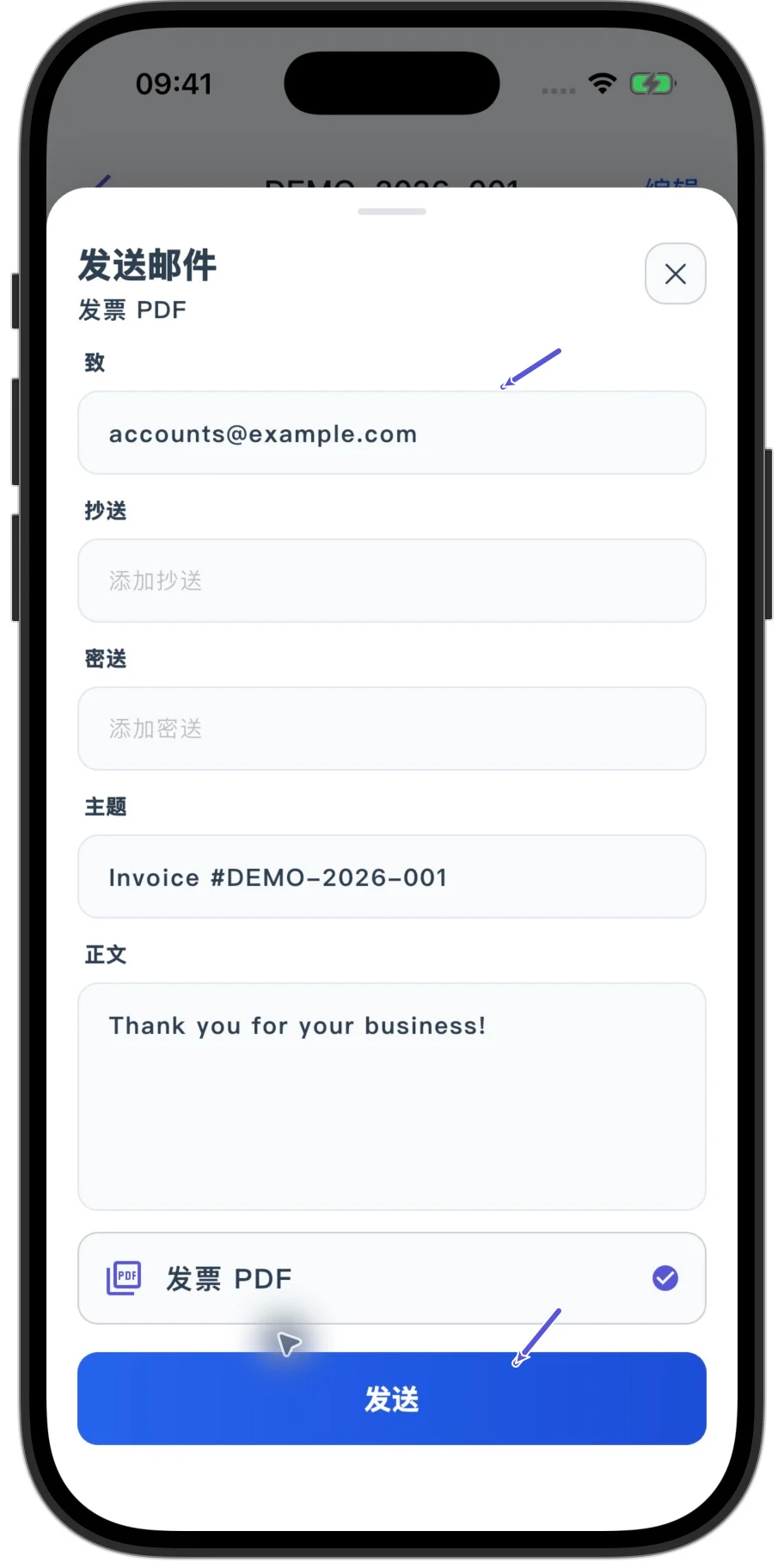
Pada butiran invois asal, ketik Send Invoice untuk membuka borang e-mel.
Pada kedua-dua platform, semak penerima, Cc, Bcc, subjek, mesej dan lampiran invois PDF. PDF yang ditunjukkan dalam borang akan dilampirkan pada e-mel.
Pada Web, klik Invoice PDF Preview untuk menyemak semula lampiran tanpa menghantar e-mel.
Setelah semua maklumat disemak, klik SEND NOW pada Web atau ketik Hantar dalam App untuk menghantar e-mel. Membuka borang lalu menutupnya tanpa menekan butang akhir tidak menghantar e-mel.
Semak sejarah e-mel dan status invois
Pada Web, buka Email History daripada menu pada baris invois. Dalam App, buka Lain-lain → Sejarah E-mel pada butiran invois.
Jika terdapat rekod sejarah, semak penerima, masa, status dan sebarang maklumat ralat sebelum memutuskan sama ada e-mel perlu dihantar semula.
Memuat turun, mencetak atau membuka pratonton tidak menghantar e-mel. Mark as Sent hanya mengubah status penghantaran invois secara manual; tindakan ini tidak menghantar e-mel.
Status Sent pada Web atau Telah dihantar dalam App tidak bermakna pelanggan telah membayar. Semak baki belum dibayar berdasarkan rekod bayaran sebenar.