
Pratinjau, unduh, dan kirim invoice PDF melalui email
Periksa informasi invoice terlebih dahulu, lalu pilih untuk mengunduh, mencetak, atau mengirimkannya melalui email.
Di halaman ini
Buka invoice asli
Di Web, cari invoice dalam Invoices, buka menu di sebelah kanan baris invoice tersebut, lalu klik Preview.
Di App, ketuk invoice asli dalam daftar invoice untuk melihat PDF pada detail invoice.
Preview dalam daftar invoice di Web membuat PDF dari invoice yang sudah disimpan. Saat Anda masuk ke akun dan menggunakan editor Web, Preview menyimpan dokumen saat ini terlebih dahulu sebelum membuat pratinjau.
Periksa PDF sebelum mengirim email
Pastikan informasi berikut sudah benar:
- Nama dan informasi kontak perusahaan, serta informasi penagihan pelanggan.
- Nomor invoice, tanggal invoice, dan tanggal jatuh tempo.
- Jumlah, satuan, harga satuan, pajak, dan nilai pada setiap baris item.
- Subtotal, diskon, biaya pengiriman, total, jumlah yang sudah dibayar, dan sisa saldo.
Jika invoice memiliki beberapa halaman, periksa setiap halaman, bukan hanya halaman pertama.
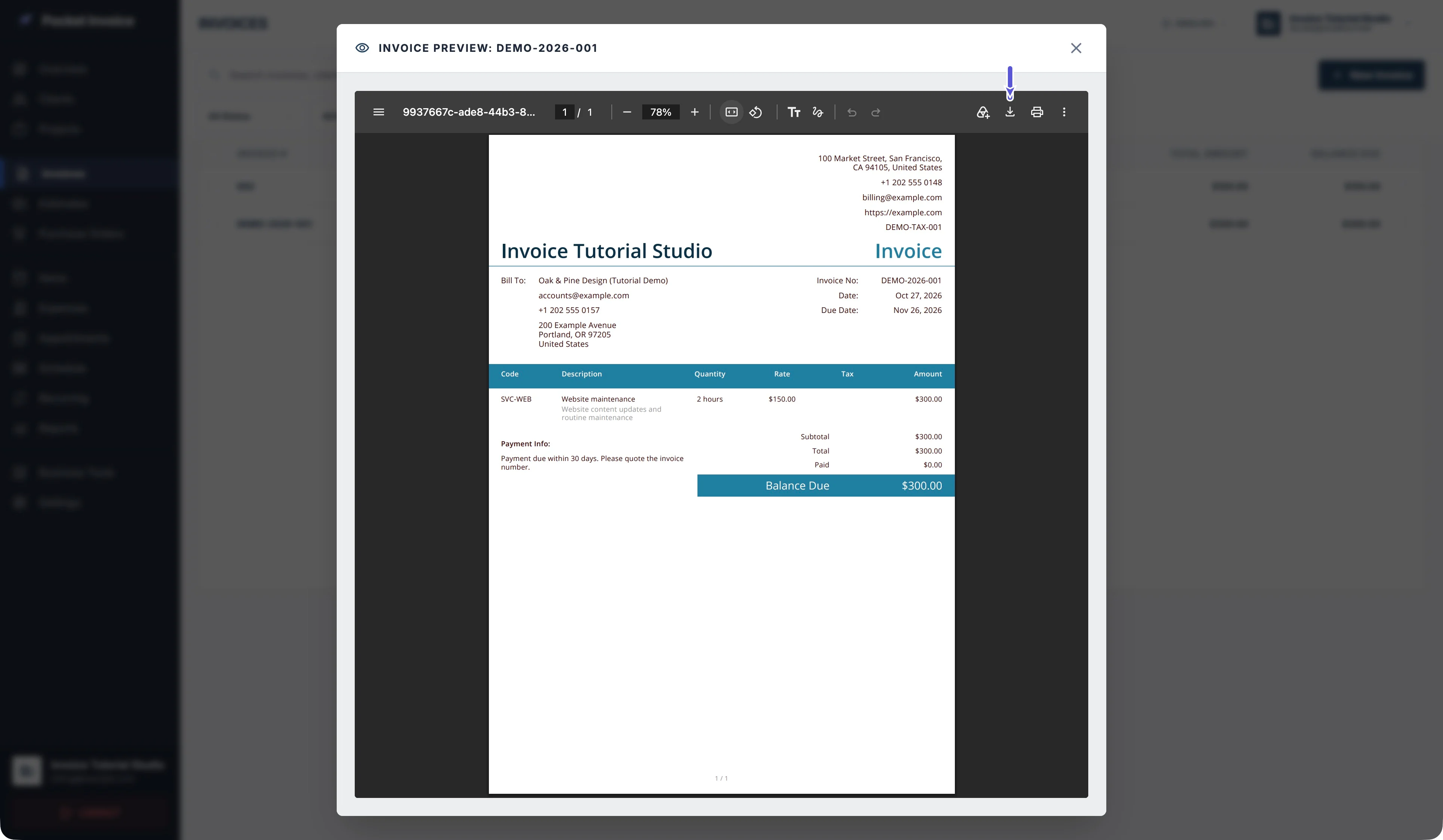
Isi PDF bergantung pada informasi yang diisi dalam invoice asli dan opsi tampilan yang diaktifkan. Jika invoice tidak memiliki tanda tangan, catatan, atau biaya pengiriman, kemunculan unsur tersebut dalam contoh template tidak berarti unsur itu harus ada pada invoice Anda.
Atur template, lalu periksa kembali PDF invoice asli
Web
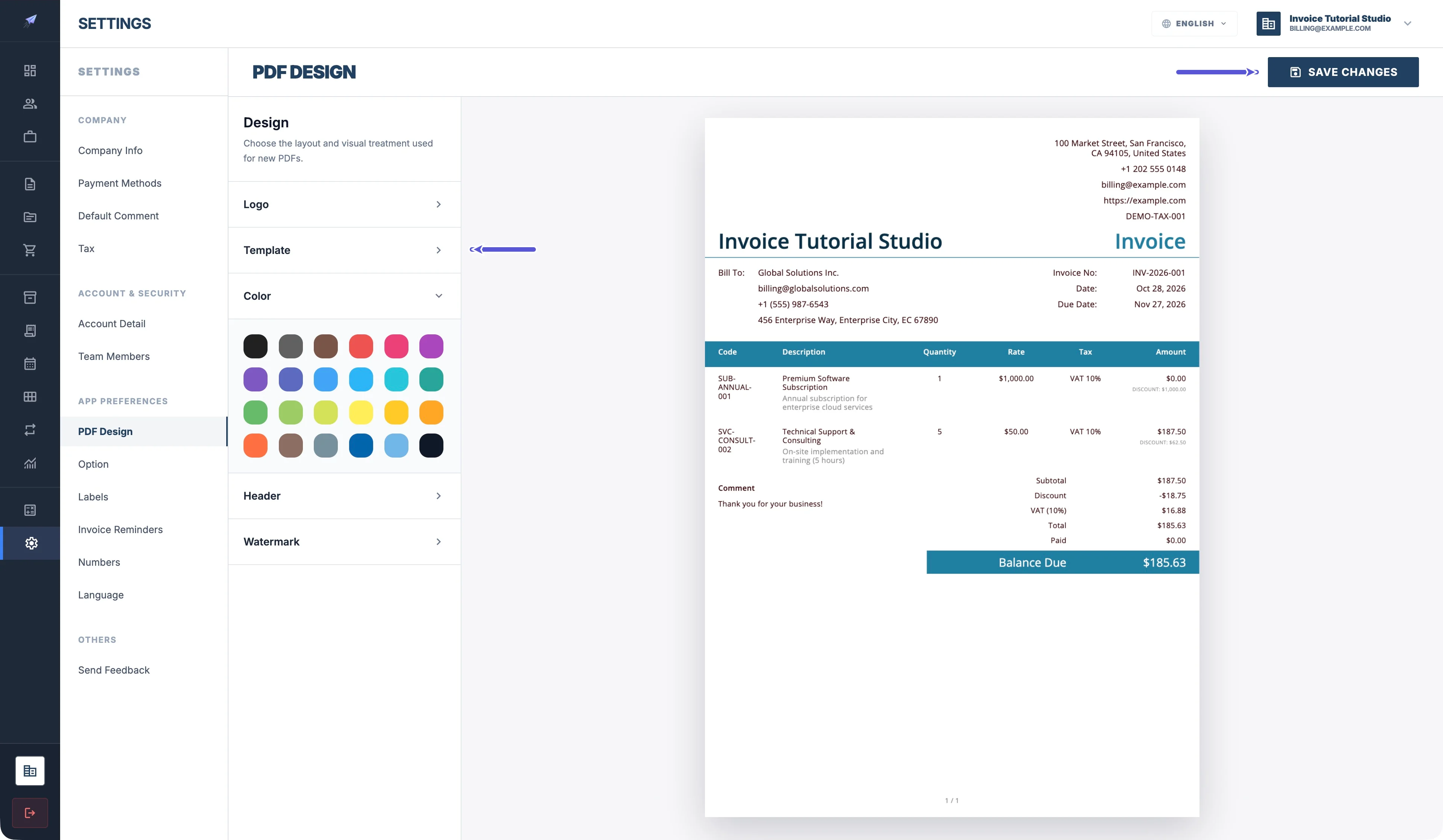
Buka Settings → PDF Design. Anda dapat mengatur template, warna, header, watermark, dan logo melalui Template, Color, Header, Watermark, dan Logo. Setelah selesai, klik SAVE CHANGES.
| Pengaturan | Kegunaan |
|---|---|
| Option | Mengatur apakah tanggal, kolom, total, dan detail lainnya ditampilkan. |
| Labels | Mengubah teks judul dan label kolom. |
Pengaturan ini hanya berlaku untuk perusahaan saat ini. Mengubah label tidak mengubah nilai pada invoice.
App
Pada detail invoice, buka Lainnya → Customized PDF. Geser ke kiri atau kanan untuk mengganti template. Di bawahnya, Anda dapat mengatur warna, header, watermark, dan ukuran melalui Color, Header, Watermark, dan Size. Setelah selesai, ketuk Simpan di kanan atas.
Dalam Info, tersedia juga Info Bisnis, Custom Field Labels, dan Opsi untuk informasi bisnis, label kolom khusus, dan opsi.
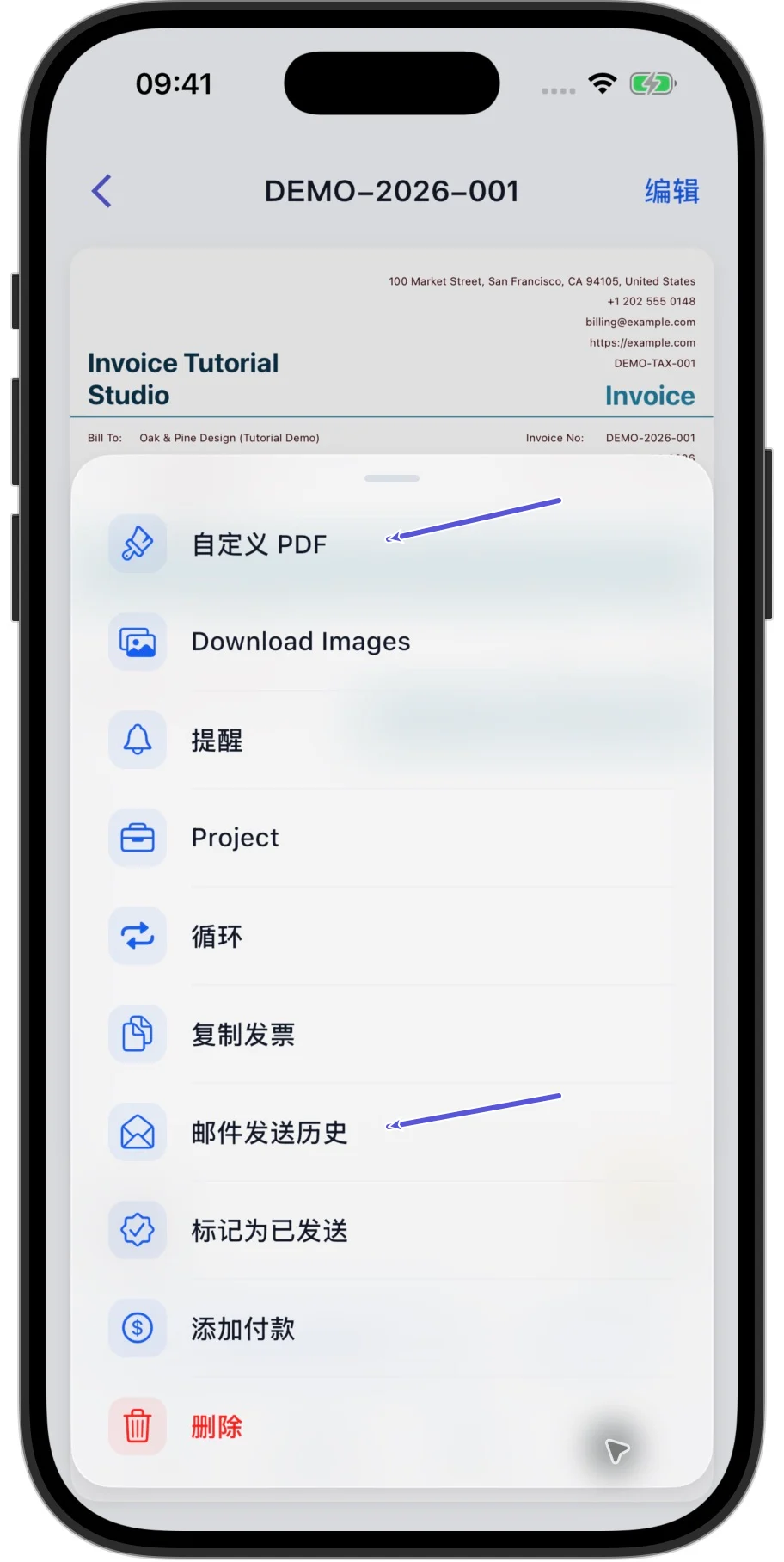
Contoh pada layar template belum tentu sama dengan isi invoice saat ini. Setelah mengubah pengaturan, kembali ke invoice asli dan periksa PDF-nya.
Simpan file atau cetak
Web
- Dalam pratinjau PDF, klik Download pada bilah alat PDF untuk mengunduh file.
- Klik Print untuk membuka dialog cetak.
- Anda juga dapat memilih Print PDF dari menu pada baris invoice untuk membuka dialog cetak.
App
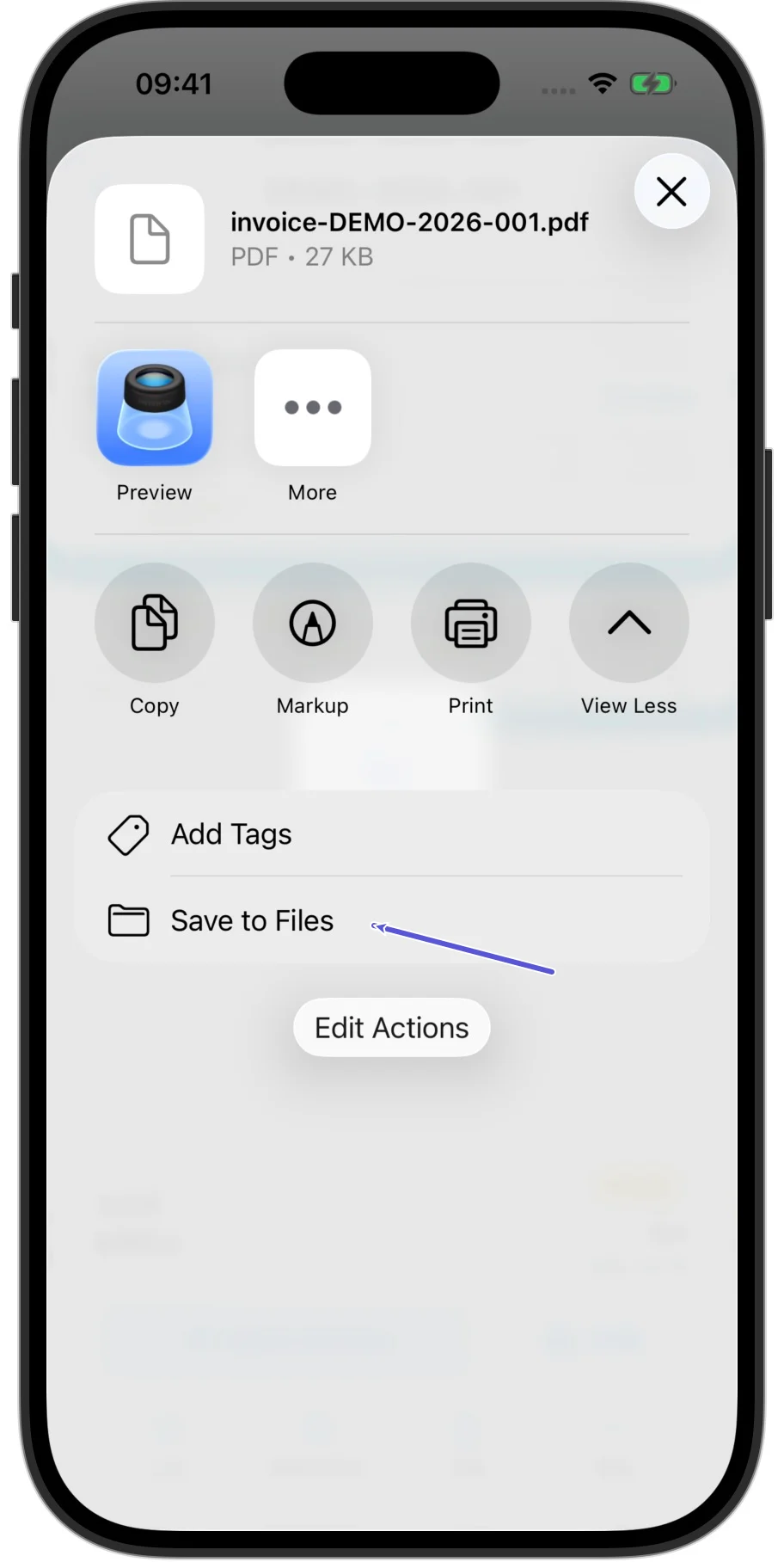
- Pada detail invoice, ketuk Bagikan untuk membuka panel berbagi PDF dari sistem.
- Untuk menyimpan file, pilih Save to Files.
- Jika opsi tersebut belum terlihat, coba perluas View More.
Untuk langsung mencetak, gunakan Print pada detail invoice.
Mengunduh atau menyimpan file tidak mengirimkannya melalui email.
Kirim invoice melalui email
Web
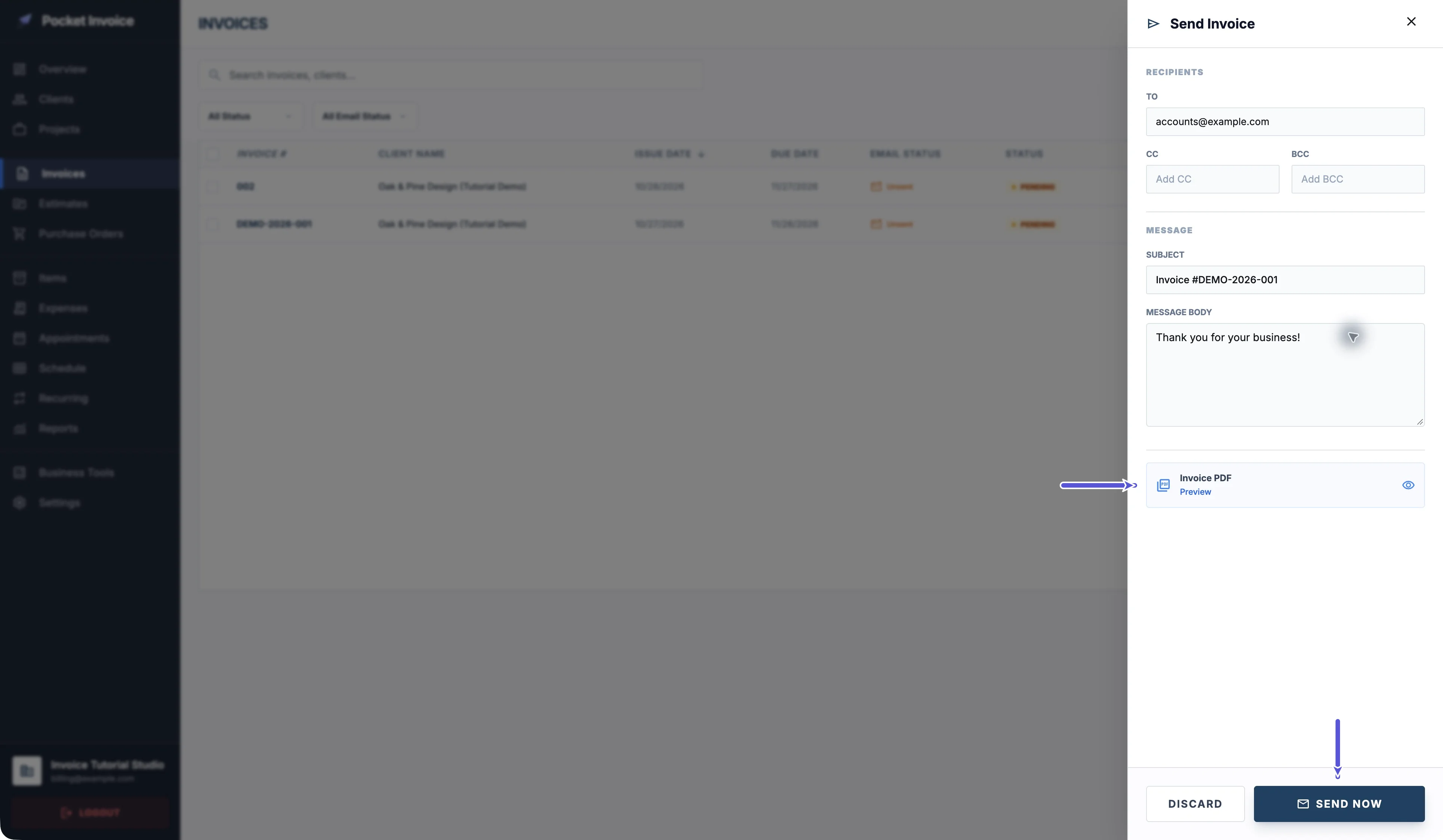
Klik Send Email dari menu pada baris invoice.
Dalam editor, SAVE AND SEND menyimpan invoice lalu membuka formulir email. Email baru diajukan untuk dikirim setelah Anda mengeklik SEND NOW dalam formulir tersebut.
App
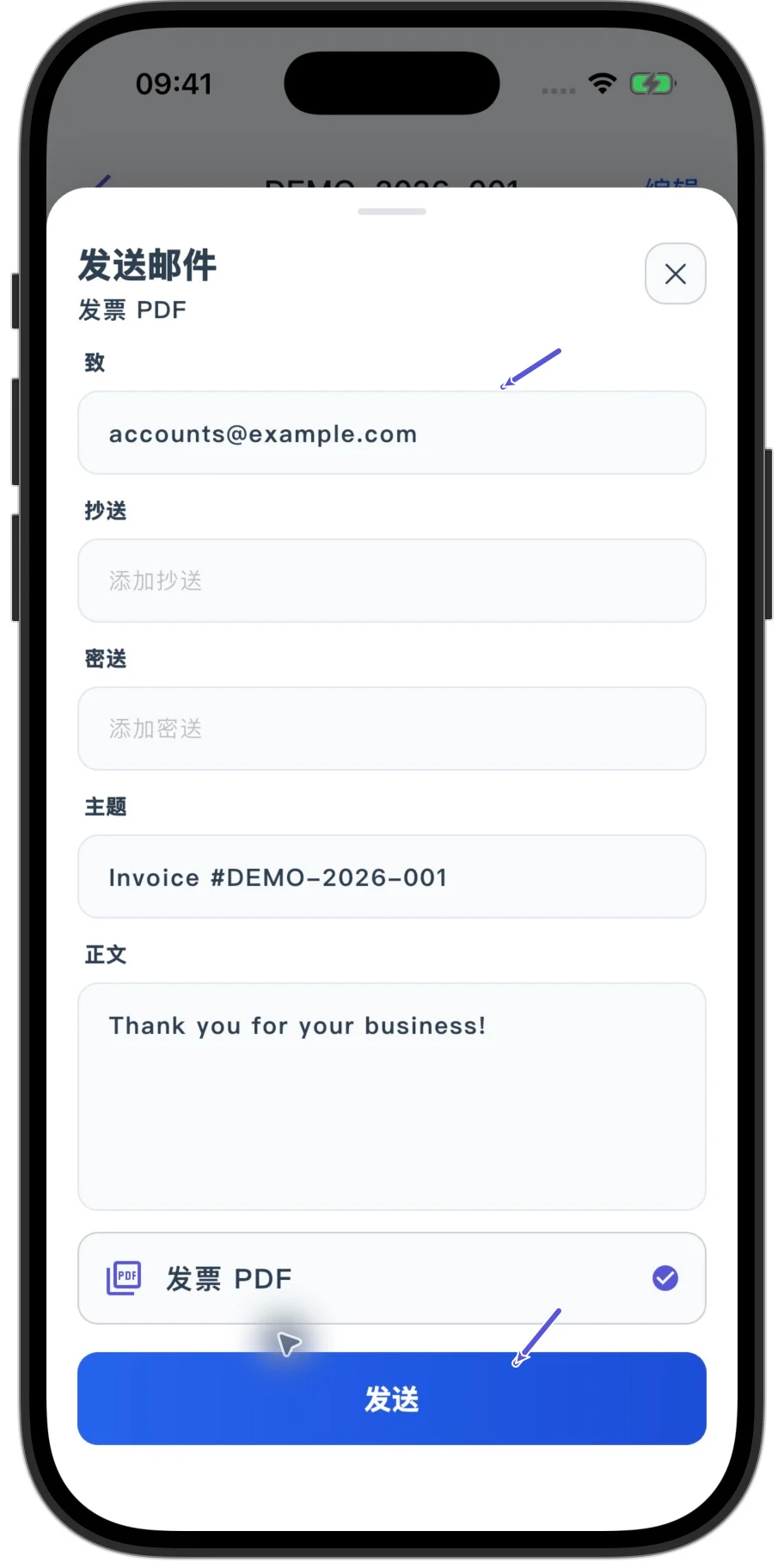
Pada detail invoice asli, ketuk Send Invoice untuk membuka formulir email.
Di kedua platform, periksa penerima, Cc, Bcc, subjek, pesan, dan lampiran invoice PDF. PDF yang ditampilkan dalam formulir akan dilampirkan pada email.
Di Web, klik Invoice PDF Preview untuk memeriksa kembali lampiran tanpa mengajukan pengiriman email.
Setelah semua informasi diperiksa, klik SEND NOW di Web atau ketuk Kirim di App untuk mengajukan pengiriman email. Membuka formulir lalu menutupnya tanpa menekan tombol terakhir tidak mengirim email.
Periksa riwayat email dan status invoice
Di Web, buka Email History dari menu pada baris invoice. Di App, buka Lainnya → Riwayat Email pada detail invoice.
Jika ada catatan riwayat, periksa penerima, waktu, status, dan informasi kesalahan sebelum memutuskan apakah email perlu dikirim ulang.
Mengunduh, mencetak, atau membuka pratinjau tidak mengirim email. Mark as Sent hanya mengubah status pengiriman invoice secara manual; tindakan ini tidak mengirim email.
Status Sent di Web atau Terkirim di App tidak berarti pelanggan sudah membayar. Periksa sisa saldo berdasarkan catatan pembayaran yang sebenarnya.