
Membuat janji temu dan invoice berdasarkan durasi pekerjaan
Simpan pelanggan, waktu, lokasi, dan rincian pekerjaan. Setelah itu, Anda dapat membuat invoice dari janji temu tersebut di Web.
Billed berarti invoice sudah dibuat dan disimpan. Untuk mengetahui apakah pelanggan sudah membayar, periksa catatan pembayaran invoice.
Di halaman ini
Menambahkan janji temu di Web
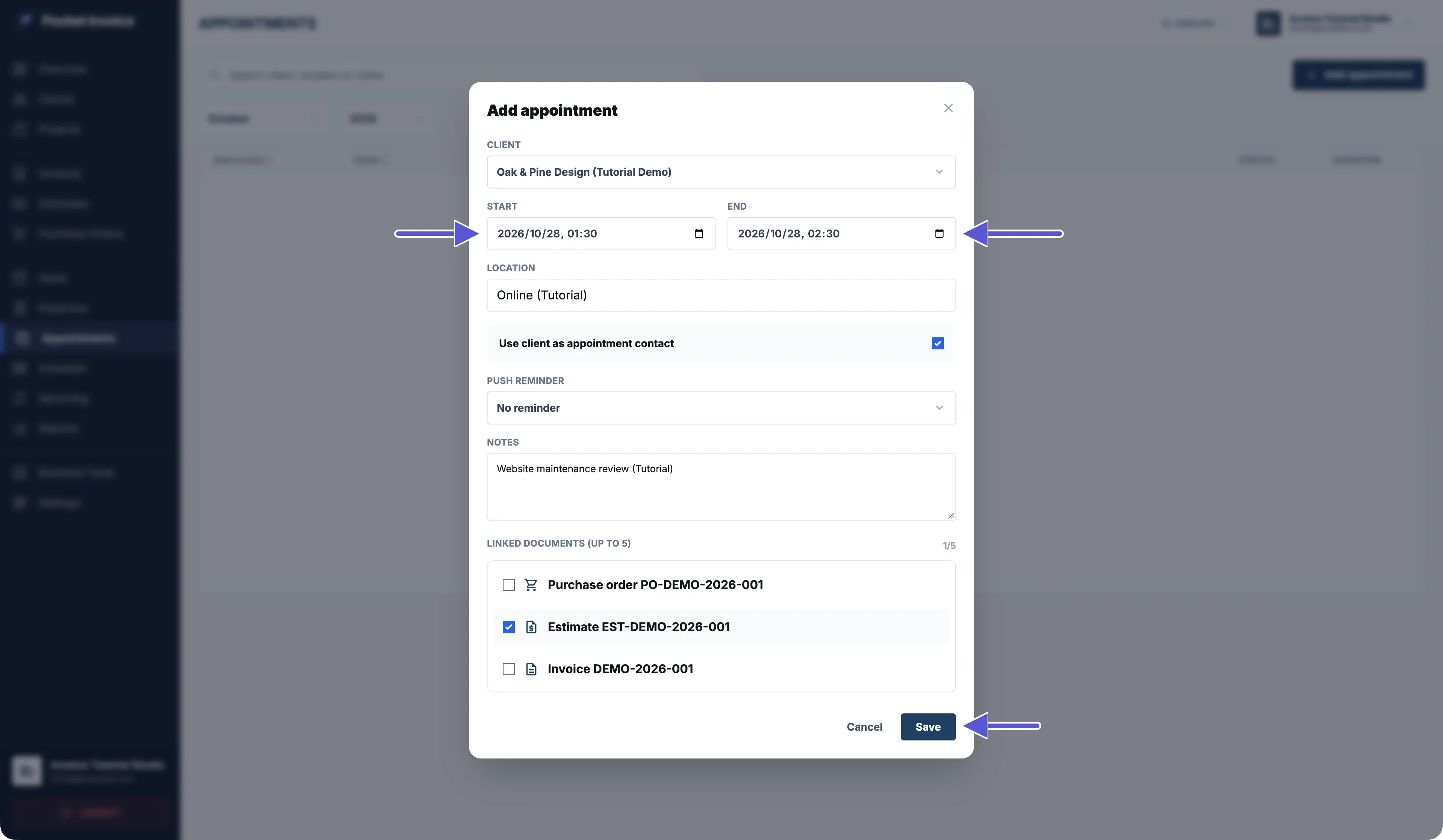
- Buka Appointments di menu sebelah kiri, lalu klik Add appointment.
- Pilih pelanggan di Client.
- Atur Start dan End. Waktu selesai harus setelah waktu mulai.
- Isi Location dan Notes.
- Centang Use client as appointment contact untuk menggunakan pelanggan ini sebagai kontak janji temu.
- Atur Push reminder jika memerlukan pengingat, atau pilih No reminder jika tidak.
- Jika perlu, tautkan invoice, penawaran, atau pesanan pembelian yang sudah ada, hingga maksimal 5 dokumen.
- Periksa pelanggan, waktu, dan lokasi.
- Klik Save.
Menambahkan janji temu di App
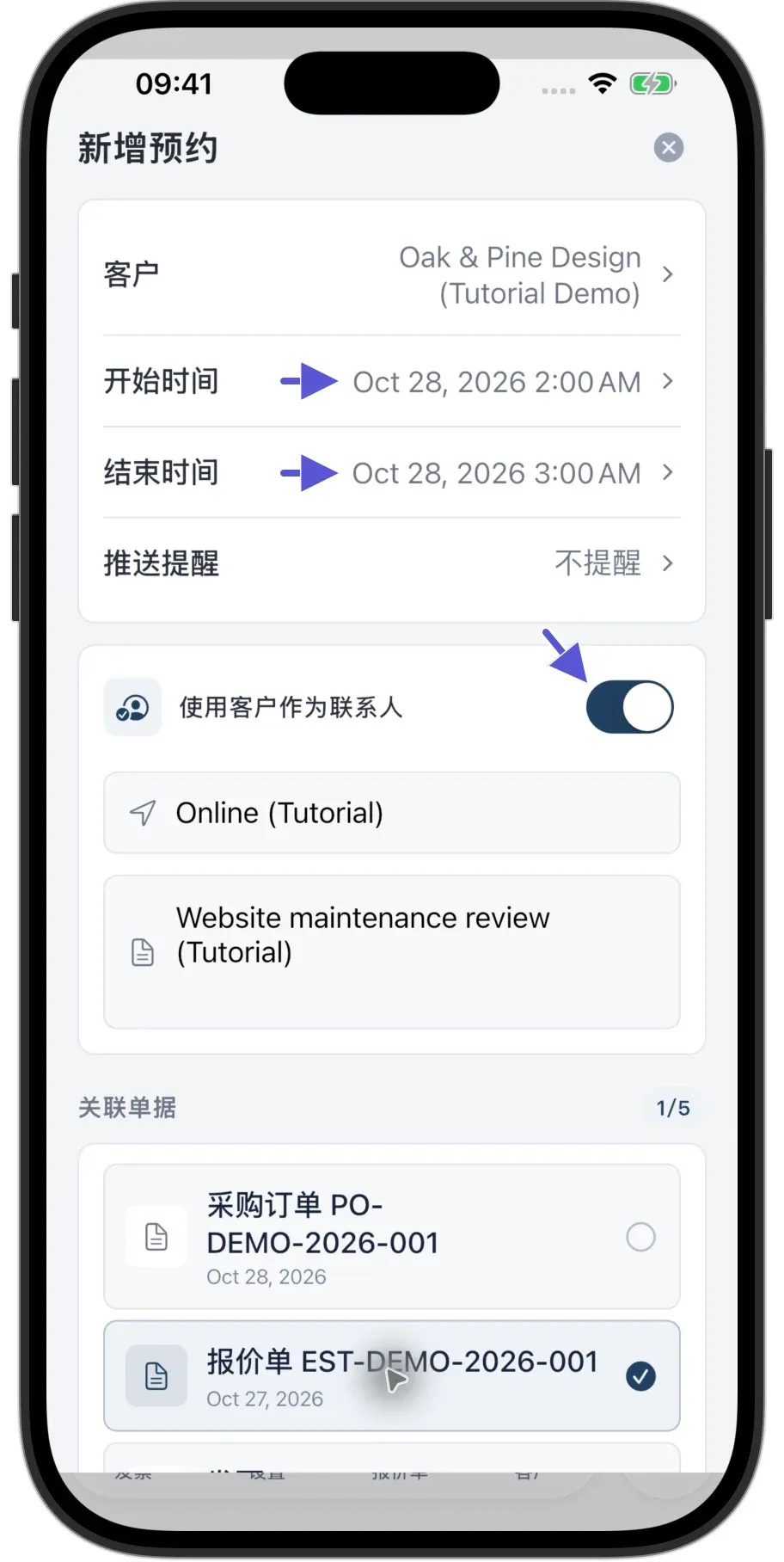
- Ketuk Lainnya di menu bawah, lalu Schedule, kemudian tombol tambah di kanan atas.
- Di Add appointment, pilih pelanggan di Client dan periksa Start serta End.
- Atur Push reminder jika perlu.
- Tentukan apakah akan mengaktifkan Use client as contact.
- Isi Location dan Job scope or notes.
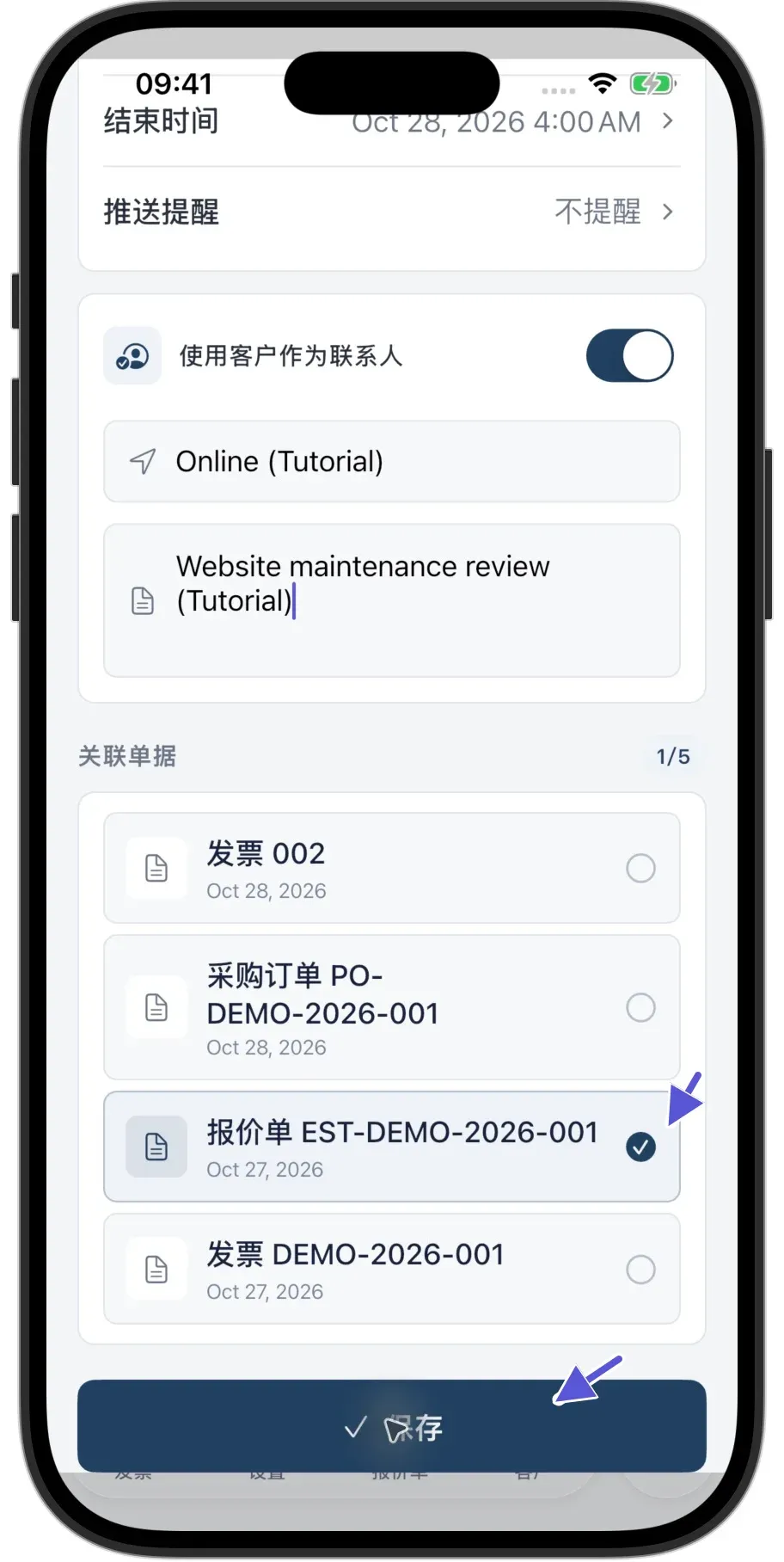
- Jika perlu, tautkan dokumen yang sudah ada di Linked documents, hingga maksimal 5.
- Ketuk Simpan.
Jika formulir panjang, gulir ke bawah untuk menemukan Linked documents dan tombol Simpan.
Mencari dan mengubah janji temu
App
- Setelah menyimpan, buka daftar Schedule dan pilih filter Appointments.
- Cari catatan yang sudah disimpan berdasarkan tanggal.
Web
- Buka Appointments.
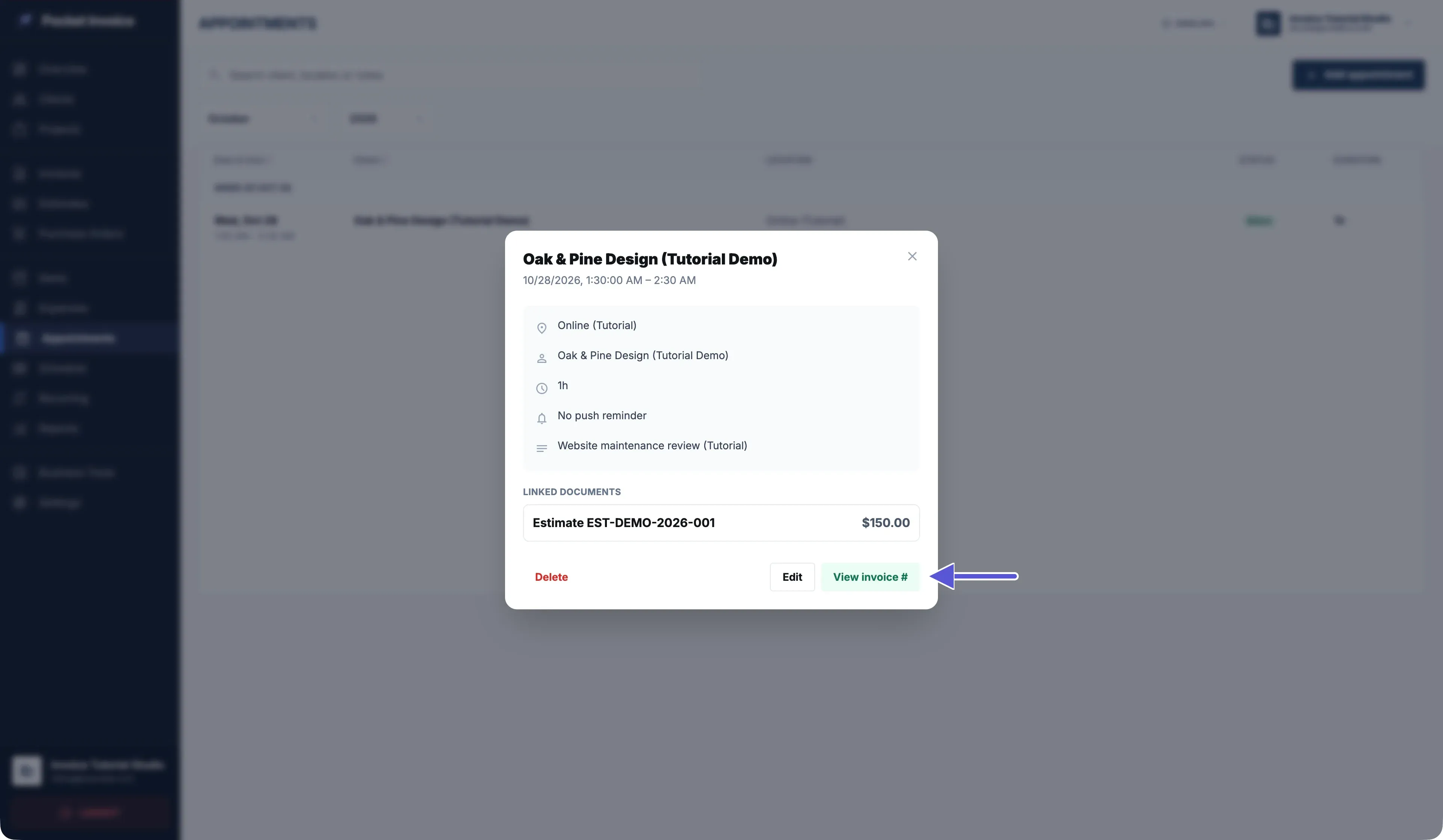
- Klik janji temu untuk melihat waktu, lokasi, kontak, pengingat, dan dokumen yang ditautkan.
- Untuk mengubahnya, klik Edit, ubah rinciannya, lalu simpan.
Web: membuat invoice dari janji temu
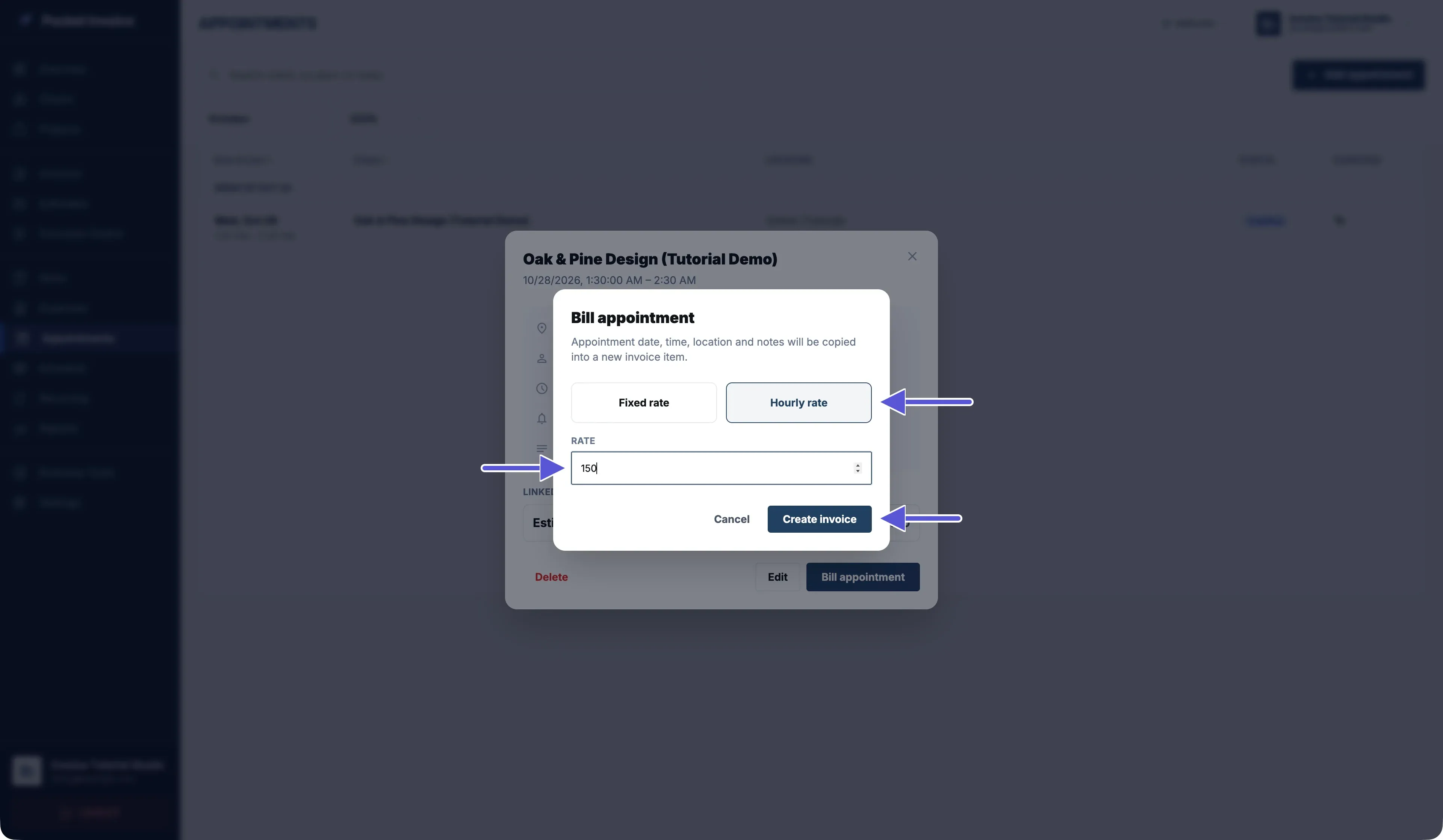
- Di rincian janji temu, klik Bill appointment.
- Pilih Fixed rate untuk tarif tetap atau Hourly rate untuk tarif per jam.
- Masukkan tarif di Rate.
- Klik Create invoice.
Dengan Fixed rate, jumlah pada baris invoice adalah 1. Dengan Hourly rate, jumlahnya dihitung dalam jam berdasarkan Start dan End janji temu.
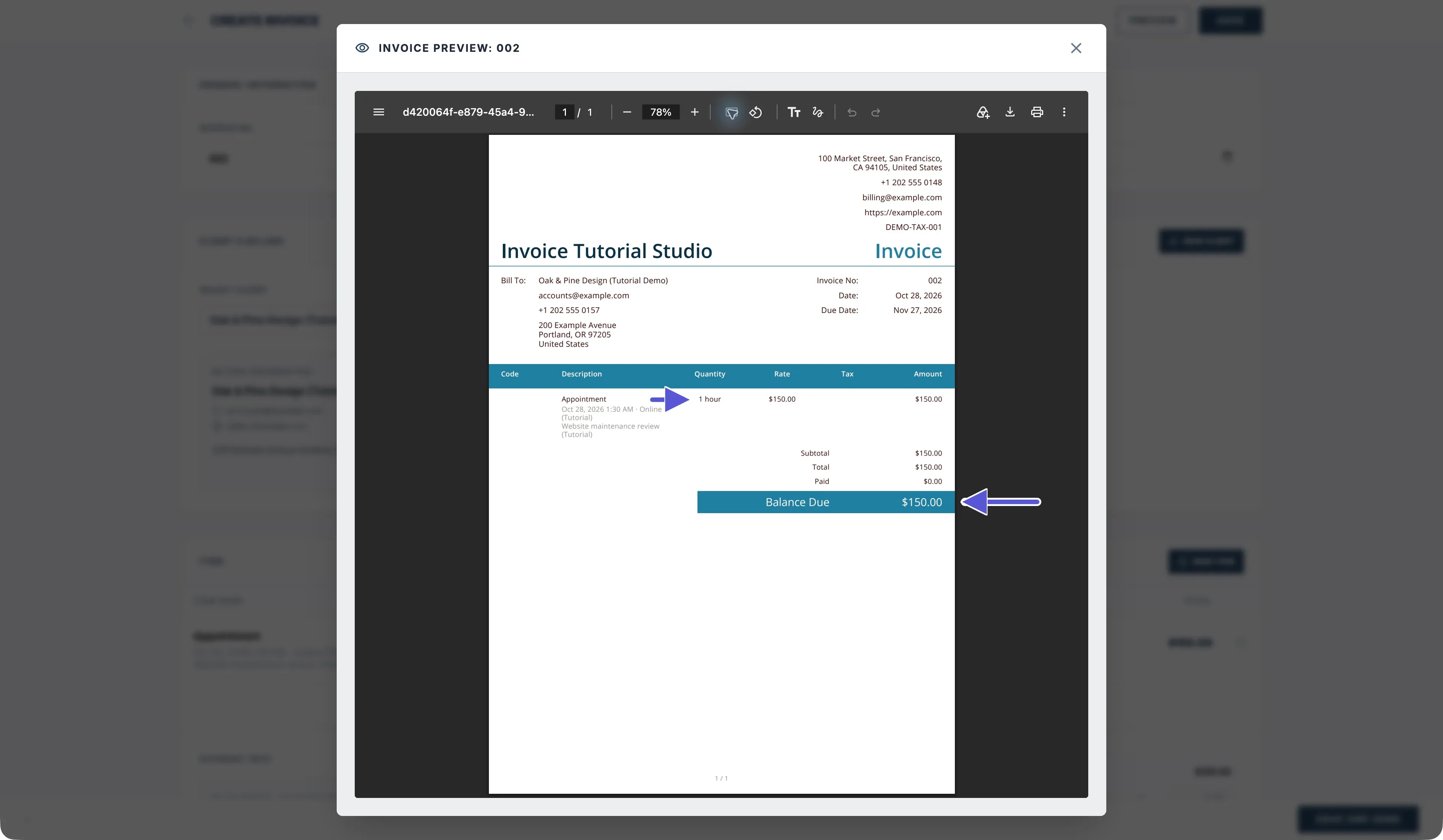
Misalnya, 01:30–02:30 adalah 1 jam. Dengan tarif 150, baris invoice menampilkan 1 hour × 150, dengan total 150.
Mengeklik Create invoice akan membuka editor invoice.
Sebelum menyimpan, periksa data penagihan pelanggan, deskripsi janji temu, jumlah pada baris invoice, harga satuan, tanggal, tanggal jatuh tempo, dan total.
Jika data penagihan menampilkan No client selected, pilih kembali pelanggan yang benar agar dapat menyimpan.
Klik Save atau Preview untuk menyimpan invoice.
Setelah invoice berhasil disimpan, kembali ke janji temu dan periksa status Billed.
Terbukanya editor invoice tidak berarti invoice sudah selesai dibuat; penyimpanan bisa gagal. Jika gagal, baca pesan yang muncul dan perbaiki masalahnya. Periksa juga daftar invoice sebelum mencoba lagi agar tidak membuat invoice duplikat.
Bagaimana cara melihat dan memeriksa invoice yang sudah disimpan?
Buka rincian janji temu dan klik View invoice untuk melihat invoice yang ditautkan.
PDF lengkap seharusnya memuat informasi perusahaan, data penagihan pelanggan, nomor invoice, deskripsi janji temu, jumlah pada baris invoice, harga satuan, total, dan saldo yang belum dibayar.
Pada contoh 1 jam di atas, totalnya 150. Dengan jumlah yang sudah dibayar 0, saldo yang belum dibayar tetap 150.
Billed tidak berarti pelanggan sudah membayar atau email sudah dikirim kepada pelanggan. Setelah pembayaran benar-benar diterima, catat pembayaran tersebut di invoice.