
Rencana berulang
Jika Anda menagih biaya pemeliharaan secara berkala atau rutin mencatat jenis pengeluaran yang sama, Anda dapat menyimpan rencana berulang.
Di halaman ini
Web: tentukan isi untuk setiap periode
- Buka Recurring, lalu klik New recurring.
- Pilih Document type dan isi Plan name.
Pilihan Document type meliputi Invoice, Estimate, Purchase order, dan Expense.
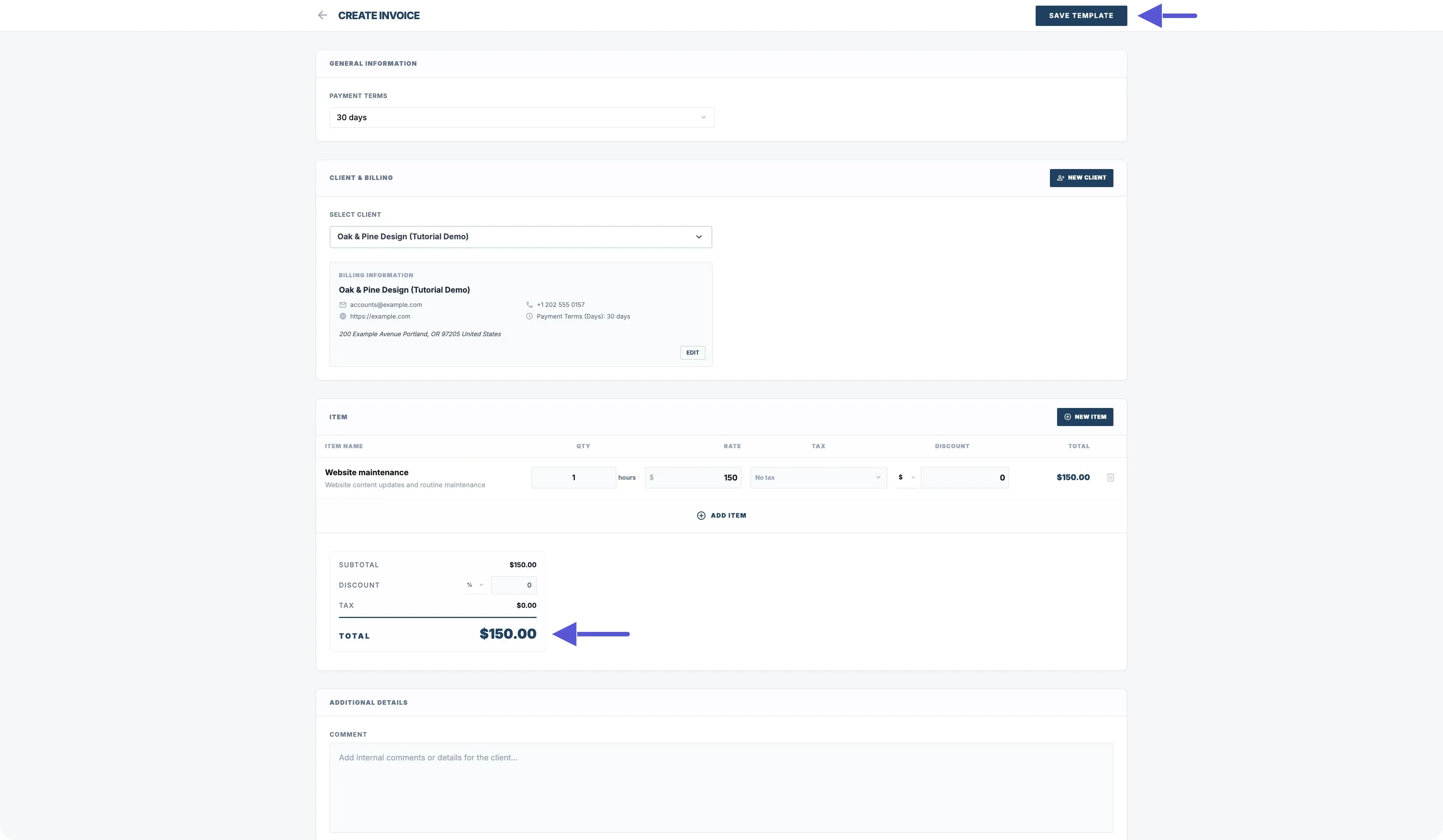
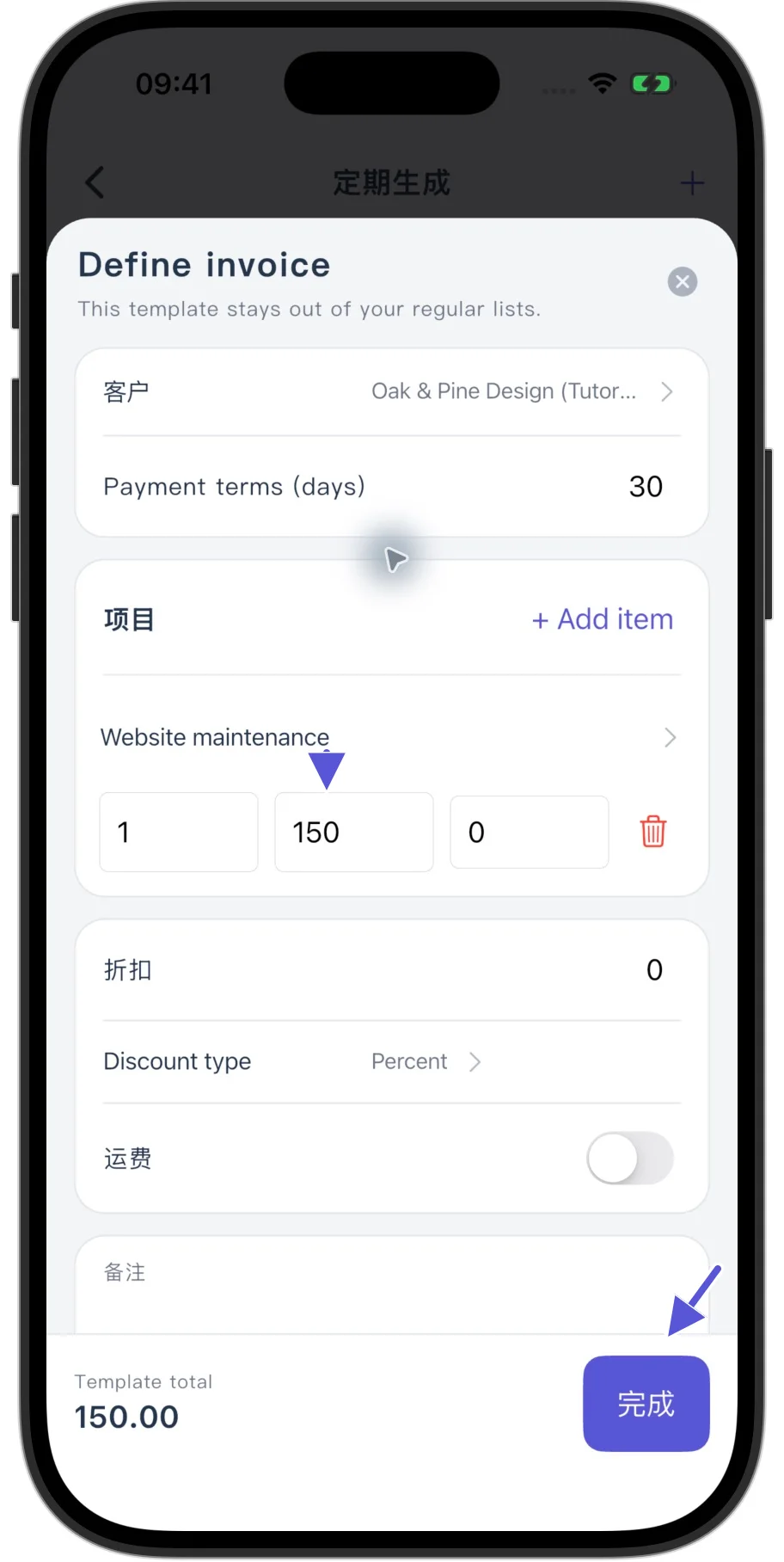
Untuk faktur, klik Define invoice, pilih pelanggan, lalu tambahkan item yang akan ditagihkan.
Sebelum menyimpan templat, periksa:
- Jumlah dan harga satuan masing-masing item.
- Nilai pajak.
- Diskon.
- Tempo pembayaran dalam hari.
- Catatan dan informasi lainnya.
- Total.
Setelah Anda mengklik SAVE TEMPLATE, tampilan kembali ke rencana. Tombol ini tidak langsung membuat dokumen. Dokumen dibuat pada waktu pelaksanaan yang dijadwalkan, selama rencana berstatus Active.
Untuk contoh Website maintenance, setiap periode mencakup 1 jam dengan tarif 150 dan total 150. Sebelum menyimpan rencana, pastikan bahwa itulah nilai yang ingin Anda tagihkan pada setiap periode.
Tanggal mulai, tanggal akhir, dan frekuensi
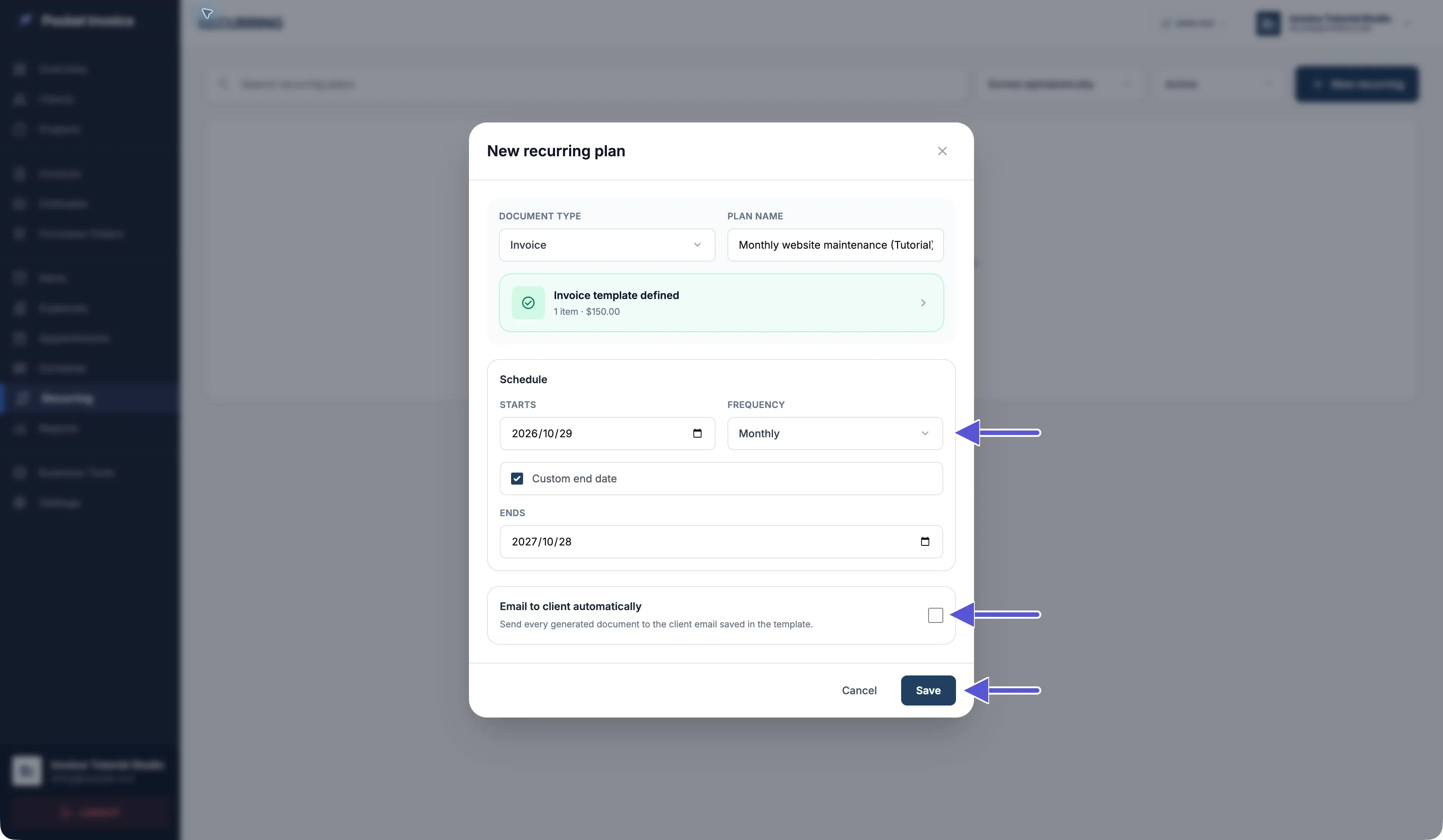
Isi tanggal mulai pada Starts.
Pada Frequency, Anda dapat memilih:
- Weekly: setiap minggu.
- Every 2 weeks: setiap dua minggu.
- Monthly: setiap bulan.
- Every 3 months: setiap tiga bulan.
- Yearly: setiap tahun.
Untuk menetapkan tanggal akhir, aktifkan Custom end date dan isi Ends. Tanggal ini tidak boleh lebih awal daripada tanggal pada Starts.
Monthly mengikuti bulan kalender, bukan selang waktu tetap 30 hari. Tanggal yang mendekati akhir bulan dapat disesuaikan. Setelah menyimpan, periksa Upcoming dates untuk melihat tanggal beberapa pelaksanaan berikutnya.
Email otomatis dan penyimpanan rencana
Mengirim email ke pelanggan secara otomatis setiap periode
Aktifkan Email to client automatically dan pastikan alamat email pelanggan pada templat sudah benar.
Saat email otomatis dinonaktifkan
Rencana yang berstatus Active tetap membuat dokumen sesuai jadwal meskipun email otomatis dinonaktifkan. Anda dapat meninjau dokumen yang telah dibuat, lalu mengirimkannya secara manual.
Rencana bertipe Expense tidak menyediakan opsi untuk mengirim email ke pelanggan secara otomatis.
Setelah memeriksa isi dan tanggal, klik Save. Rencana baru memiliki status Active.
Buka detail rencana dan periksa:
- Next run: pelaksanaan berikutnya.
- Upcoming dates: tanggal beberapa pelaksanaan berikutnya.
- Template total: nilai total dalam templat.
- Automatic email: apakah pengiriman email otomatis aktif atau nonaktif.
App: membuka rencana yang sudah ada dari Schedule
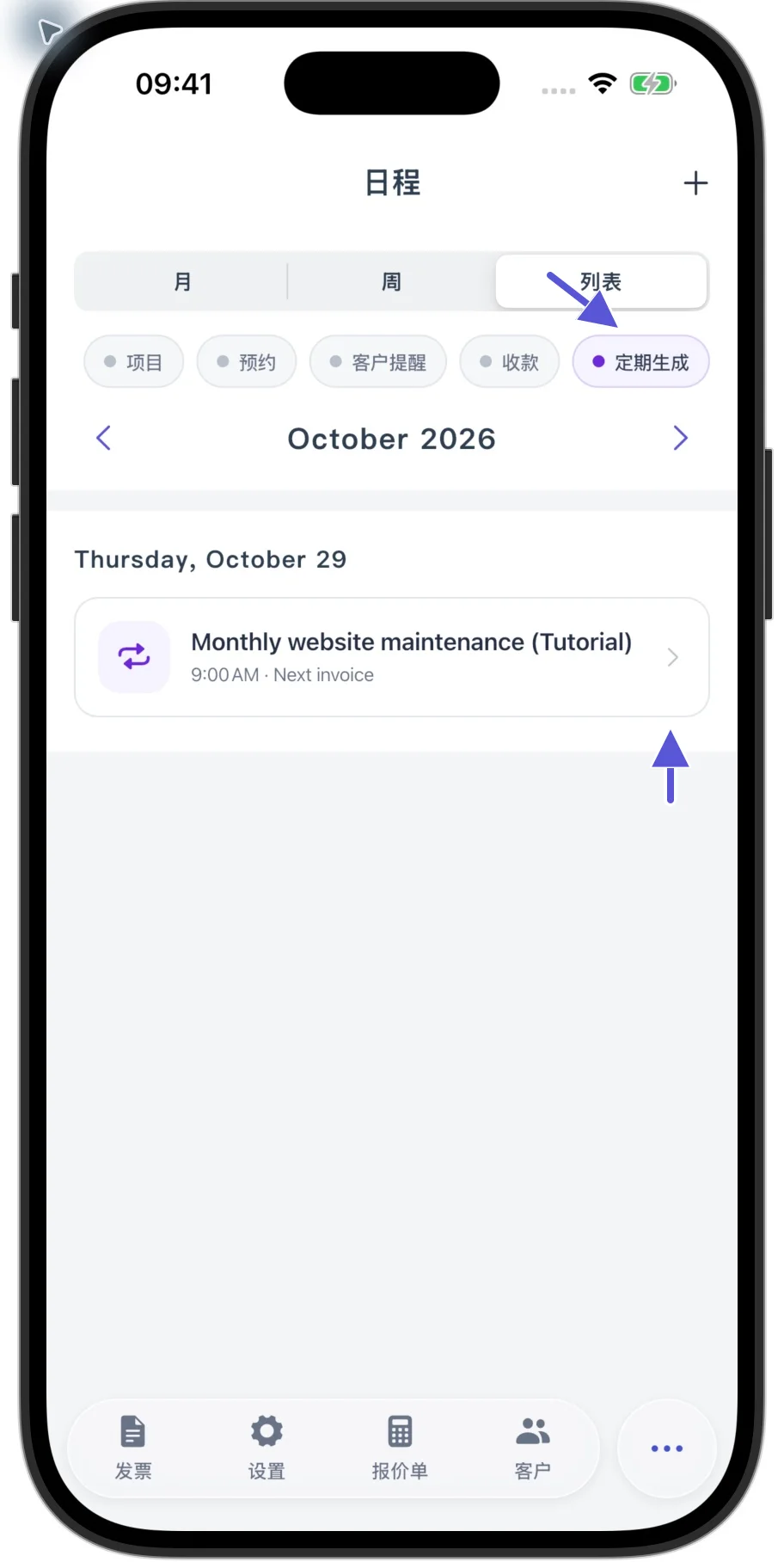
- Di bagian bawah aplikasi, ketuk Lainnya.
- Ketuk Schedule.
- Pilih bulan yang mencakup tanggal pembuatan dokumen berikutnya untuk rencana tersebut.
- Gulir bilah jenis secara horizontal hingga Recurring terlihat, lalu pilih Recurring.
- Ketuk aktivitas rencana.
- Pada detail aktivitas, ketuk Open Recurring.
Detail rencana menampilkan:
- Status rencana.
- Next run.
- Upcoming dates.
- Automatic email.
- History.
Mengubah isi setiap periode dan pengaturan rencana
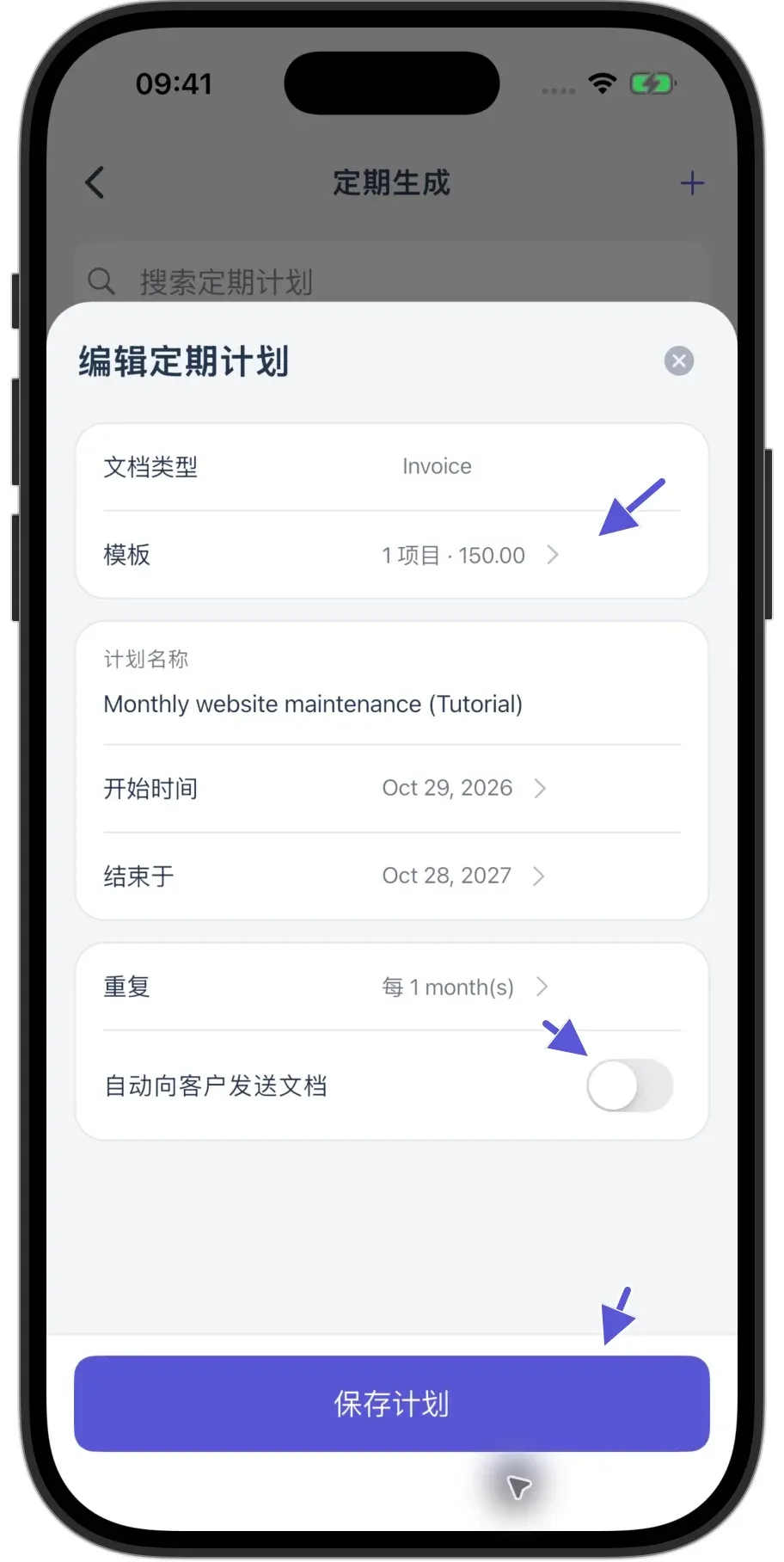
Di aplikasi, ketuk Edit, lalu Template. Periksa pelanggan, tempo pembayaran dalam hari, jumlah masing-masing item, tarif, dan total. Ketuk Done untuk kembali ke formulir rencana. Lalu, periksa tanggal Starts dan Ends, frekuensi Repeat, serta opsi Email document automatically sebelum mengetuk Save plan.
Menjeda, melanjutkan, dan mencari rencana
Di Web, klik Pause pada detail rencana untuk menjedanya. Anda kemudian dapat menemukannya dengan filter Paused.
Sebelum melanjutkan, periksa tanggal, isi, dan pengaturan email, lalu klik Resume.
Di aplikasi, tombol Pause dan Resume juga tersedia pada detail rencana.
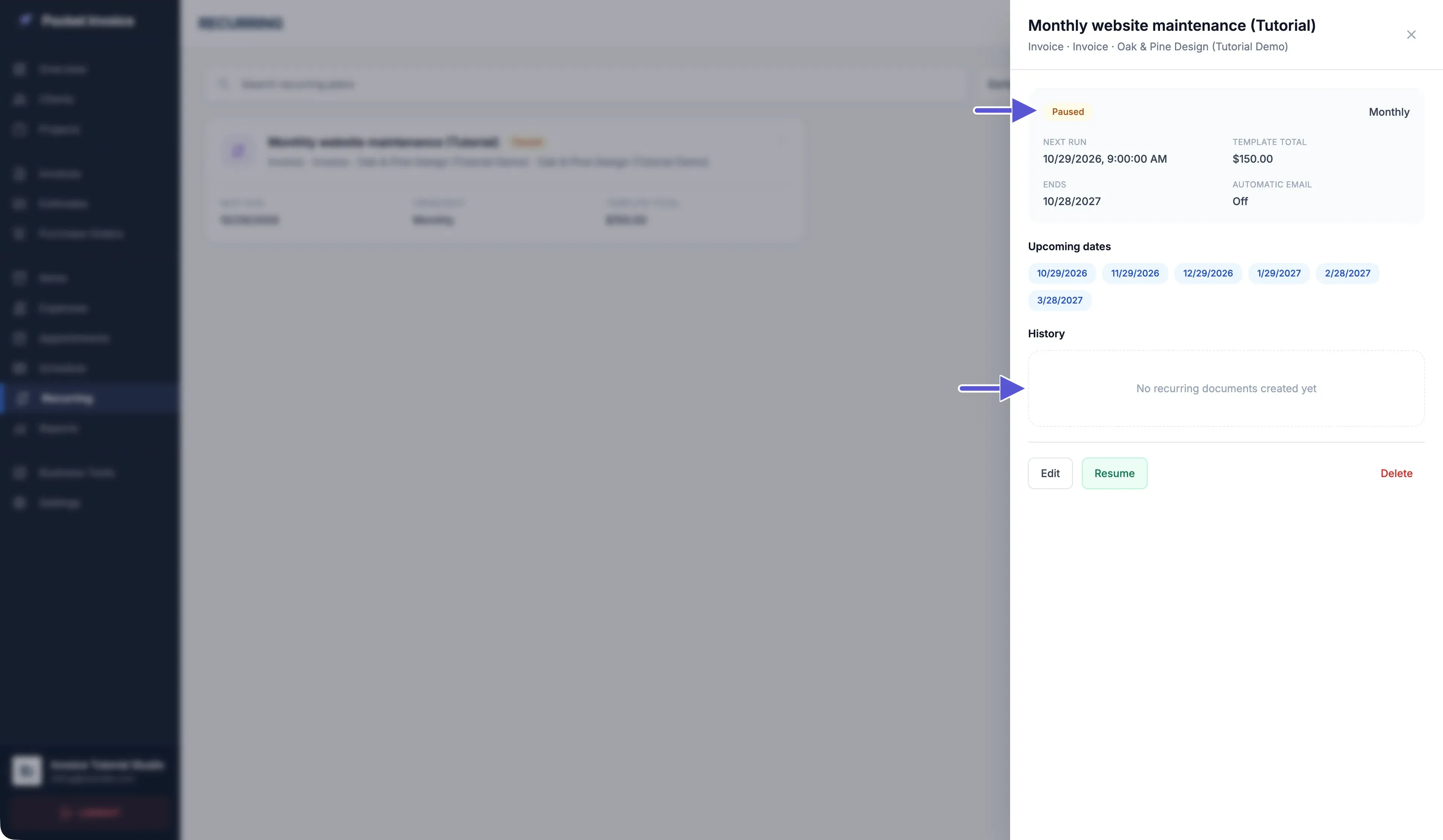
Rencana berstatus Paused tidak membuat dokumen untuk periode yang akan datang. Namun, Next run dan tanggal hasil perhitungan pada Upcoming dates mungkin tetap terlihat pada detailnya. Periksa status rencana.
Di Web, Anda dapat mencari berdasarkan nama rencana dan memfilter berdasarkan status. Di aplikasi, Anda dapat mencari berdasarkan nama dan memfilter berdasarkan jenis dokumen serta status.
Jika rencana yang dijeda tidak ditemukan, periksa apakah tampilan hanya menampilkan rencana Active.
Cara memastikan dokumen sudah dibuat
Periksa History pada rencana untuk melihat hasil pembuatan dokumen dan keterangan kesalahan pada setiap periode.
Jika muncul No recurring documents created yet atau No records created yet, belum ada catatan dokumen yang dibuat. Adanya tanggal di Next run atau Upcoming dates tidak membuktikan bahwa dokumen sudah dibuat.
Setelah dokumen dibuat, periksa catatan aslinya pada daftar faktur, penawaran, pesanan pembelian, atau pengeluaran yang sesuai.
Periksa hasil pembuatan dokumen dan hasil pengiriman email secara terpisah. Dokumen dapat berhasil dibuat meskipun email gagal dikirim.
Pembuatan faktur tidak otomatis menghasilkan pembayaran. Setelah Anda benar-benar menerima uangnya, buka faktur tersebut dan tambahkan pembayaran.