
Menambah dan mengelola pelanggan
Saat membuat invoice, Anda dapat langsung memilih pelanggan yang sudah disimpan. Data pelanggan mencakup nama penagihan, alamat penagihan, dan informasi kontak. Anda juga dapat mengatur jangka waktu pembayaran serta diskon default.
Di halaman ini
Menambah pelanggan di Web
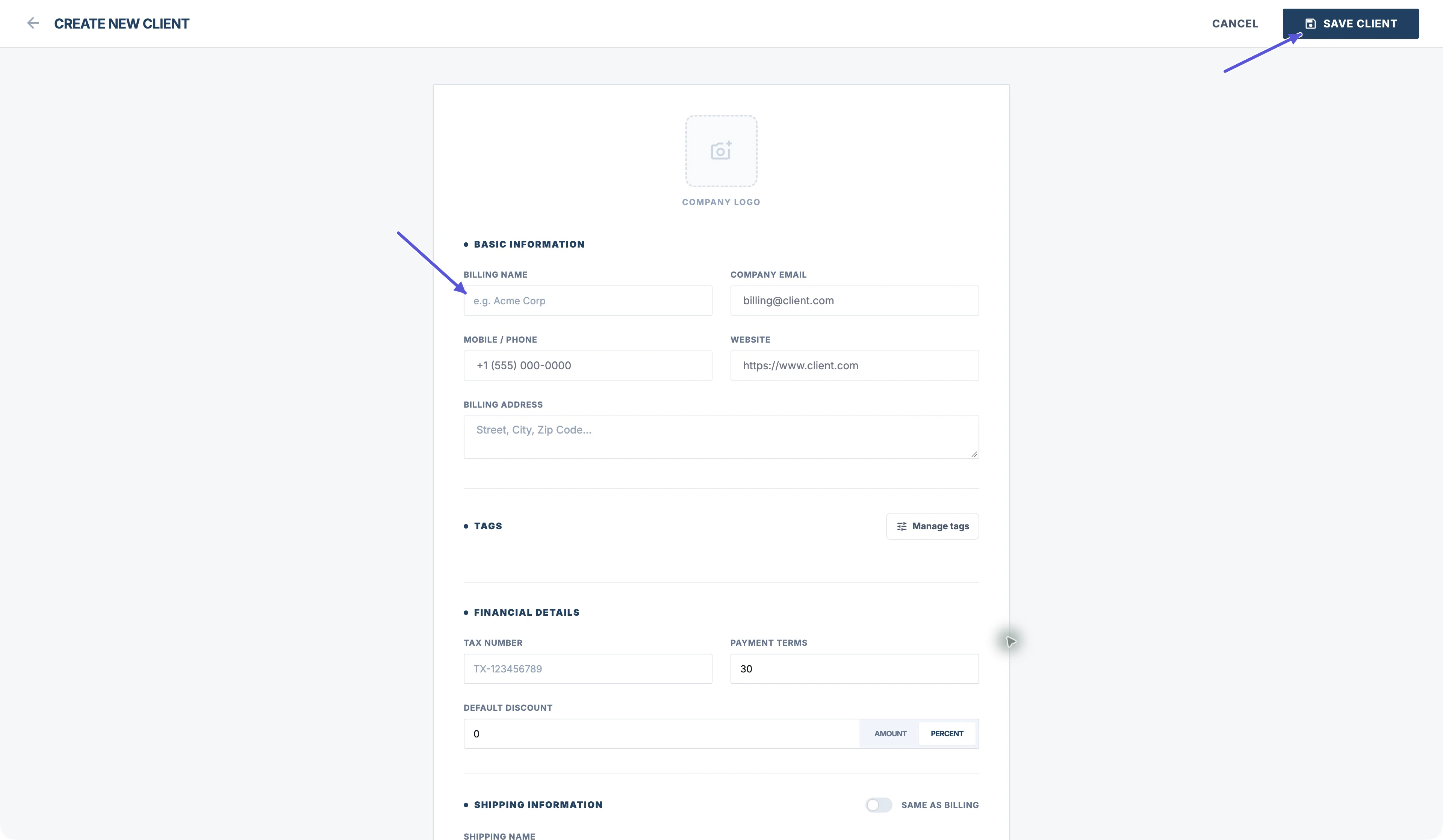
Buka Pelanggan (Clients) di navigasi sebelah kiri, lalu klik Pelanggan baru (New Client). Setelah formulir terbuka, isi nomor telepon, situs web, dan alamat penagihan sesuai kebutuhan.
Masukkan nama pada kolom Nama penagihan (Billing Name). Jika invoice akan dikirim ke email pelanggan, masukkan alamat emailnya pada kolom Email perusahaan (Company Email).
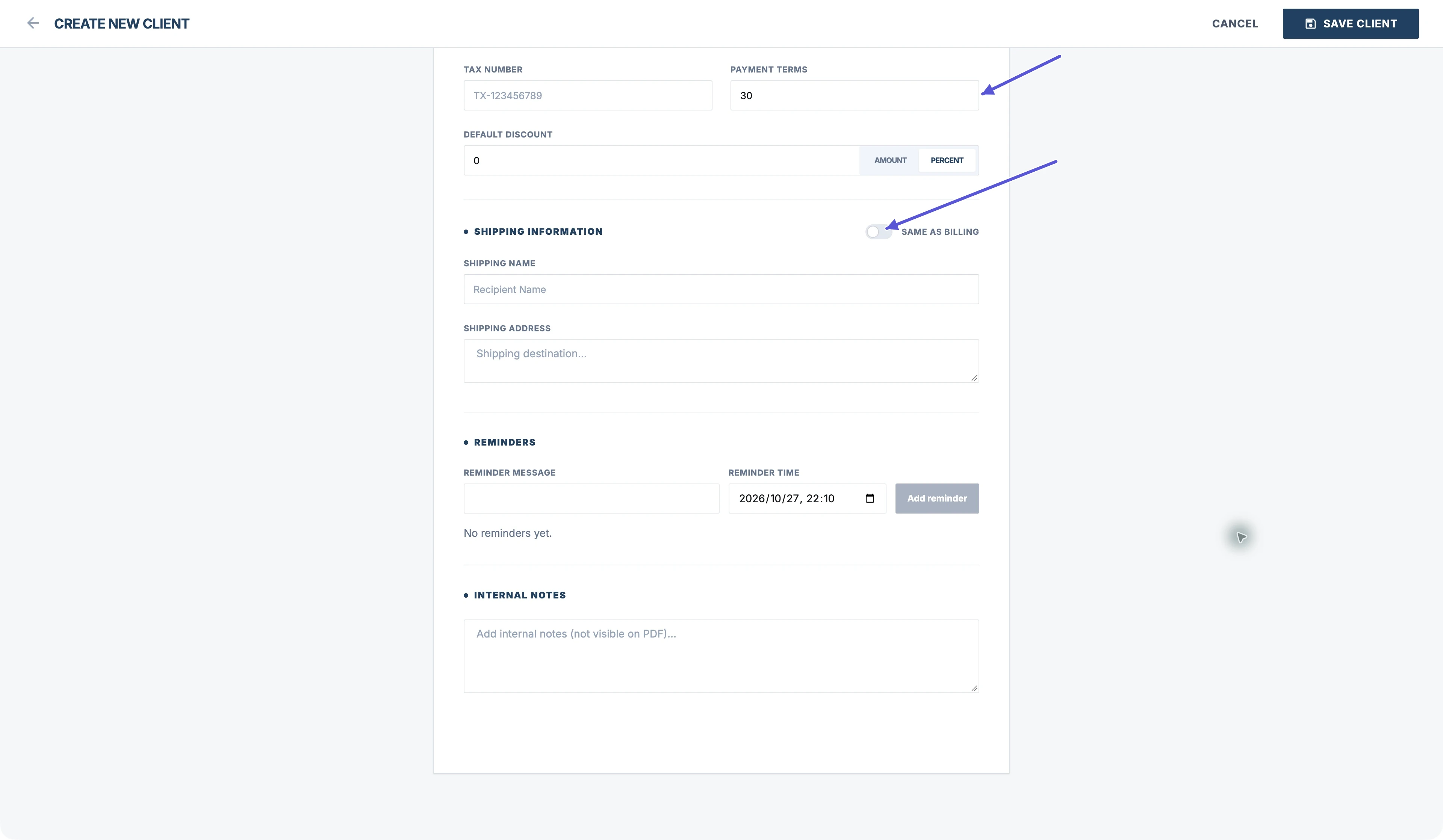
Pada bagian Detail keuangan (Financial Details), Anda dapat mengatur nomor pajak, jangka waktu pembayaran, dan diskon default. Masukkan jumlah hari pada kolom Jangka waktu pembayaran (Payment Terms). Diskon default (Default Discount) dapat berupa nominal atau persentase. Pilih jenis diskonnya terlebih dahulu, lalu masukkan nilainya.
Jika perlu mengirim barang, isi Informasi pengiriman (Shipping Information).
Centang Sama dengan informasi penagihan (Same as Billing) jika informasi pengiriman sama dengan informasi penagihan.
Jika alamat pengiriman pelanggan berbeda dari alamat penagihan, isi nama penerima dan alamat pengiriman secara terpisah. Lalu klik Simpan pelanggan (Save Client).
Menambah pelanggan di App
- Ketuk Clients di bagian bawah.
- Ketuk tanda tambah di kanan bawah.
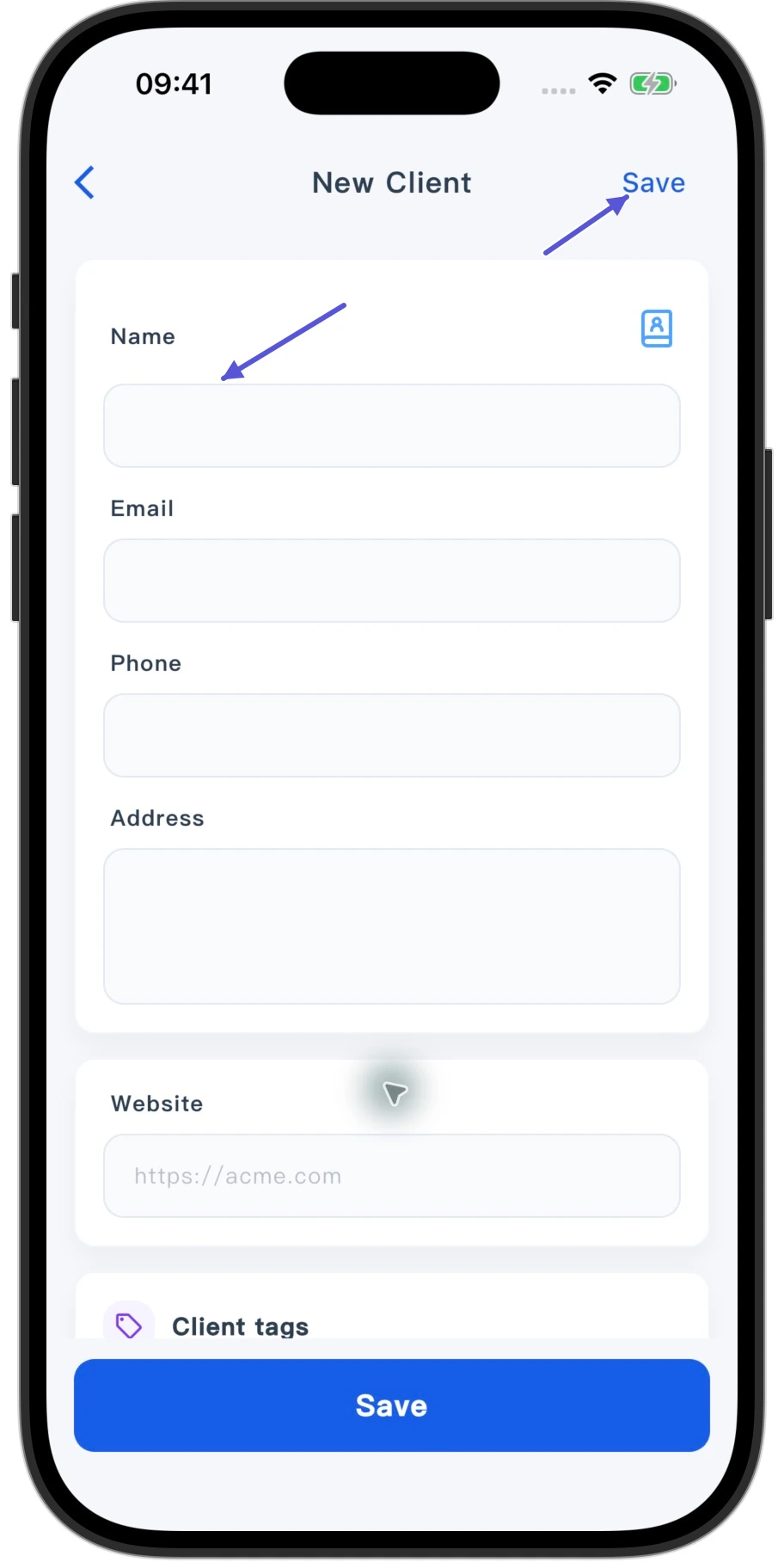
Isi nama, email, nomor telepon, dan alamat. Informasi lainnya dapat diisi sesuai kebutuhan.
Ketuk Show More Fields untuk mengisi situs web, nomor pajak, jangka waktu pembayaran, dan diskon default.
Anda juga dapat memilih label pelanggan di sini.
- Informasi pengiriman menggunakan alamat penagihan secara default. Jika perlu memasukkan informasi pengiriman yang berbeda, nonaktifkan Sama seperti Penagihan (Same as Billing), lalu isi nama penerima dan alamat pengiriman.
- Setelah selesai, ketuk Simpan (Save) di kanan atas.
Catatan internal
Catatan internal (Internal Notes)
Gunakan bagian ini untuk menyimpan catatan pelanggan yang Anda perlukan. Catatan tersebut tidak ditampilkan pada PDF.
Isi alamat penagihan dan alamat pengiriman pelanggan pada kolom alamat masing-masing.
Pengingat pelanggan
Pada formulir pelanggan baru di Web, Anda juga dapat memasukkan pesan pengingat dan waktunya.
- Klik Tambah pengingat (Add reminder) untuk menambahkan pengingat.
- Lalu simpan pelanggan.
Pengingat ini digunakan untuk tindak lanjut pelanggan. Pengingat jatuh tempo invoice diatur secara terpisah melalui Pengaturan (Settings) → Pengingat invoice (Invoice Reminders).
Memperbarui data pelanggan
Kembali ke daftar pelanggan, lalu masukkan nama pelanggan pada kolom pencarian. Setelah menemukan pelanggan yang dimaksud, buka datanya. Pastikan nama pelanggan sudah benar sebelum mengubah data, lalu simpan setelah selesai.
App juga menyediakan pencarian.