
Création et gestion des clients
Lors de la création d'une facture, il sera possible de choisir un client existant. Vous y retrouverez notamment le nom de facturation et l'adresse de facturation et ses coordonnées. Vous pouvez notamment y ajouter son délai de paiement et sa remise par défaut.
Sur cette page
Créer un client (Web)
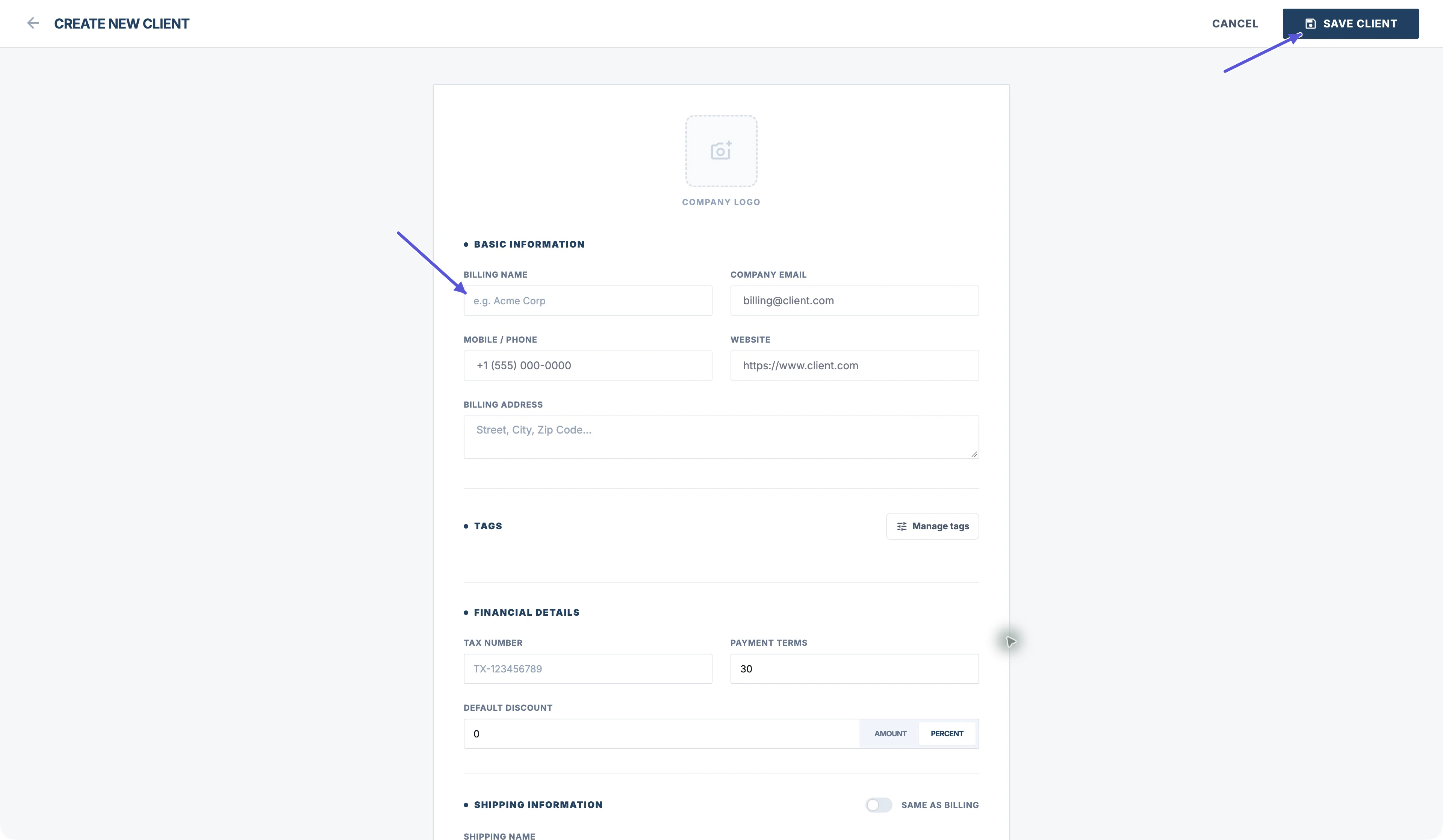
Dans le menu sur la gauche, cliquez sur Clients, puis sur Nouveau client (New Client). Le formulaire s'ouvre. Entrez le numéro de téléphone, site Web et informations d'adresse de facturation si vous le désirez. Le champ Nom de facturation (Billing Name) est le nom facturé. Vous pouvez ajouter l'adresse e-mail du client dans le champ Adresse e-mail du client (Company Email) pour lui envoyer une facture par e-mail.
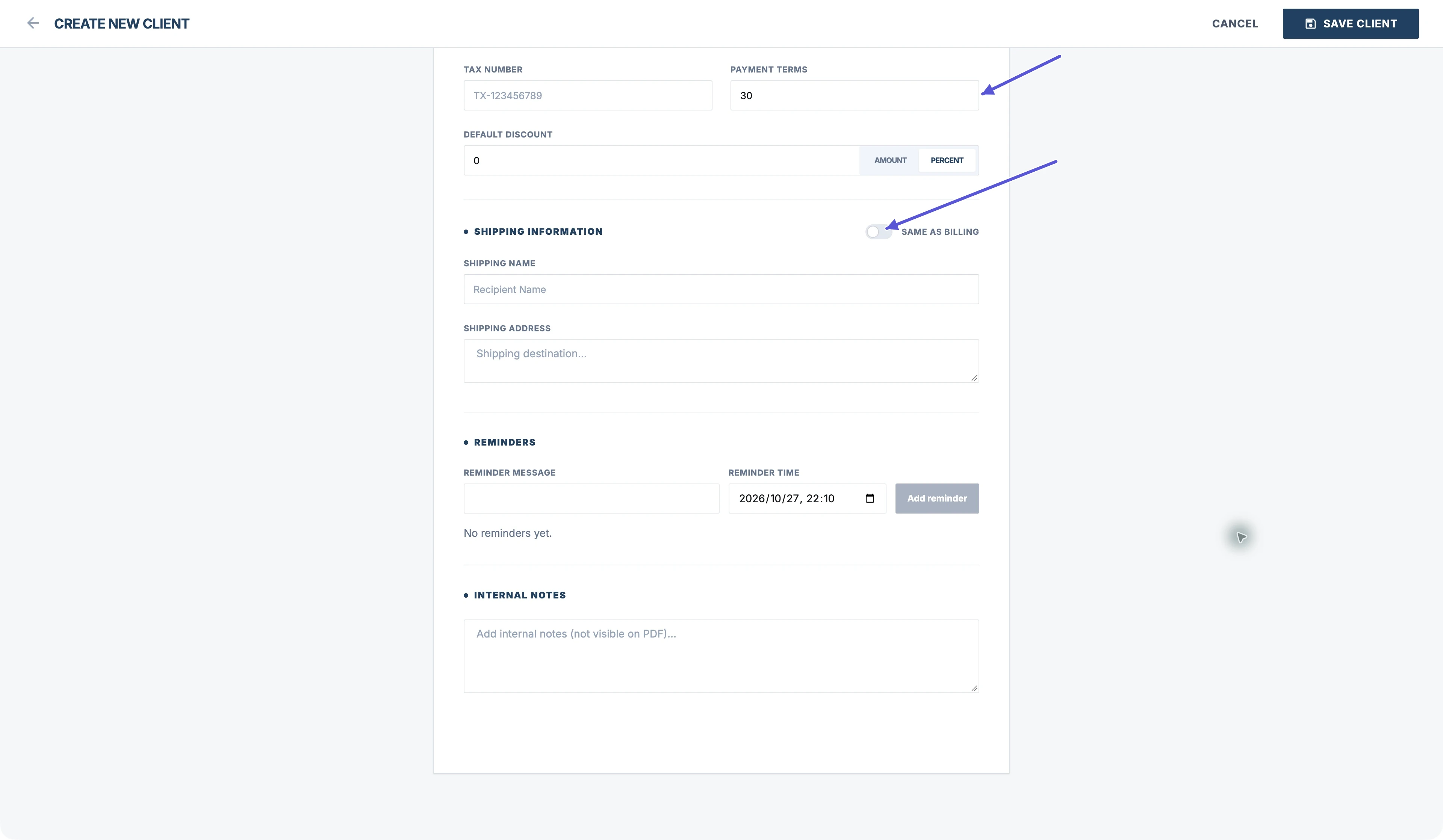
Dans la partie Informations financières (Financial Details), vous aurez la possibilité de remplir son numéro fiscal et son délai de paiement ainsi que sa remise par défaut. Le délai de paiement (Payment Terms) s'exprime en jours. Pour la remise par défaut (Default Discount), il faudra d'abord choisir le type de remise (montant fixe ou pourcentage), puis indiquer le montant.
Si vous envoyez des marchandises, vous pourrez ajouter les informations de livraison (Shipping Information). Si ces informations correspondent aux informations de facturation, cochez Same as Billing. Si les adresses de facturation et de livraison sont différentes, entrez séparément le nom du destinataire et l'adresse de livraison. Puis, cliquez sur Enregistrer le client (Save Client).
Créer un client (application)
- Cliquez sur Clients en bas de l'écran.
- Cliquez sur le bouton + en bas à droite.
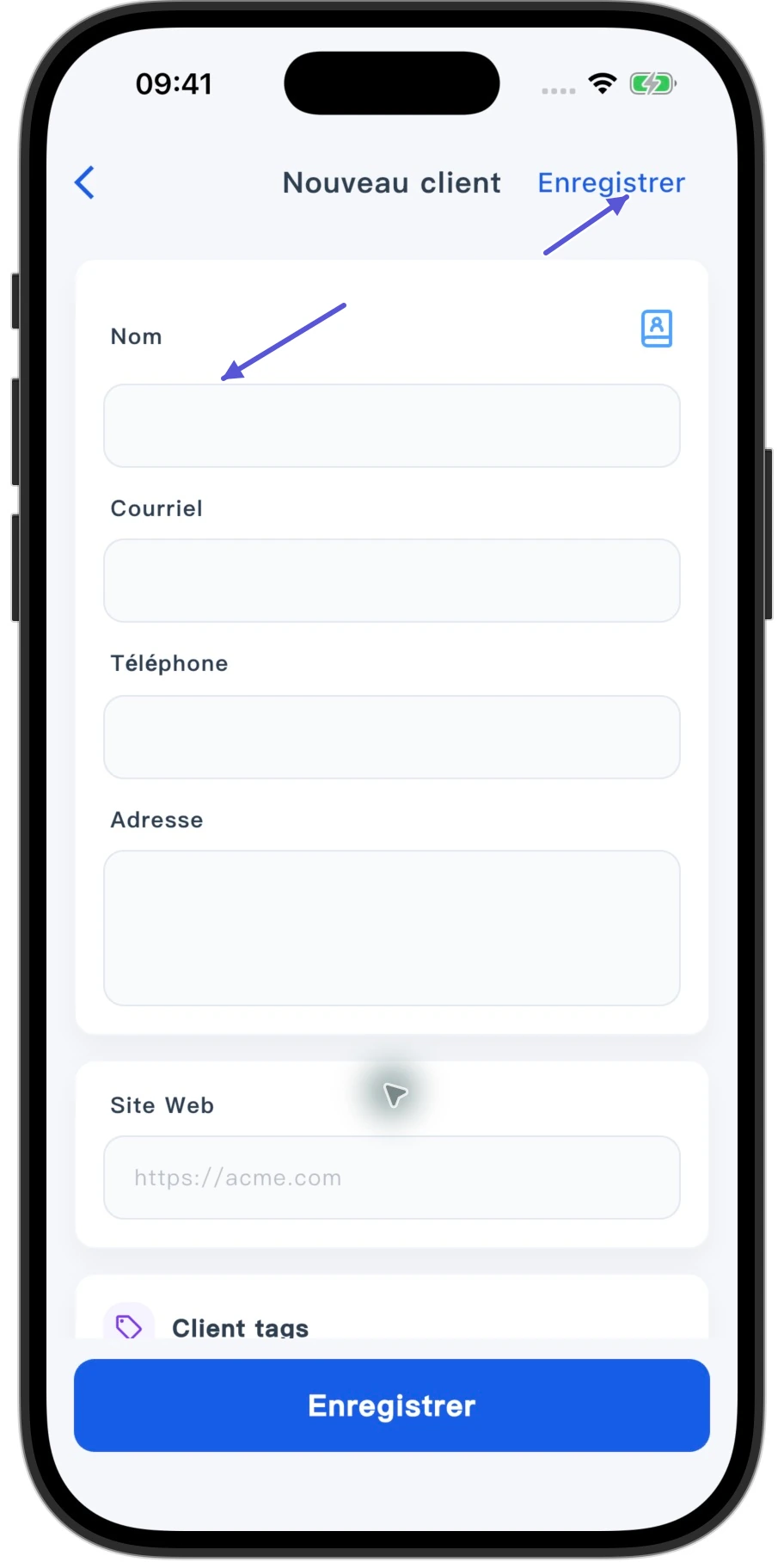
- Saisissez le nom, l'adresse e-mail, le numéro de téléphone, l'adresse. Remplissez les autres champs si vous le souhaitez. Vous pouvez aussi cliquer sur Show More Fields pour accéder aux autres champs (Site Web, Numéro fiscal, Délai de paiement, Remise par défaut) afin de les remplir. Vous pouvez aussi associer une étiquette client à ce client.
- L'adresse de facturation est également l'adresse de livraison par défaut. Si vous souhaitez saisir d'autres données de livraison, décochez Identique à la facturation. Saisissez alors le destinataire et l'adresse de livraison.
- Une fois terminé, cliquez sur le bouton Enregistrer en haut à droite.
Notes internes
Notes internes (Internal Notes)
Ce champ permet d'y ajouter toutes les notes que vous souhaiteriez conserver à propos du client. Ces notes ne seront pas présentes sur le PDF.
Assurez-vous que l'adresse de facturation et l'adresse de livraison sont saisies dans les champs d'adresse correspondants.
Rappels de suivi client
Le Web inclut également un champ pour vous permettre de spécifier le contenu d'un rappel, ainsi que le moment auquel il doit se produire, dans le formulaire de création de client.
- Cliquez sur Ajouter un rappel (Add reminder).
- Enregistrez le client.
Le rappel de suivi client est utilisé pour effectuer des actions auprès du client. Pour paramétrer les rappels d'échéance des factures, utilisez Paramètres (Settings) → Rappels de factures (Invoice Reminders).
Modifier une fiche client
Retournez à la liste des clients. Tapez le nom du client dans la barre de recherche. Pour l'ouvrir, il vous suffit de cliquer sur le nom du client dans la liste.
Vérifiez que le nom indiqué est bien celui du bon client. Ensuite, vous modifiez ce que vous voulez et vous sauvegardez.
Possibilité aussi de faire des recherches via l'application.