
Créer une facture sur le Web et dans l’App
Avant de créer une facture, vérifiez l’entreprise actuelle, puis sélectionnez le client et les prestations à facturer. Les conditions de paiement du client sont reprises dans la facture. Après l’avoir choisi, vérifiez la date d’émission et la date d’échéance de cette facture.
Sur cette page
Créer une facture sur le Web
- Cliquez sur Invoices dans la barre latérale, puis sur New Invoice. Vérifiez Invoice No, Issue Date, Payment Terms et Due Date. Renseignez le numéro, la date d’émission et les conditions de paiement de cette opération.
- Sélectionnez un client enregistré ou créez-en un ici. Vérifiez ensuite les informations de facturation et de livraison, les conditions de paiement et la date d’échéance.
- Cliquez sur Add Item pour ajouter un article ou un service. Saisissez la quantité et le prix unitaire, puis définissez les taxes et la remise. Ajoutez chaque prestation séparément et vérifiez le montant de chaque ligne.
- Si une livraison est prévue, renseignez l’adresse, les frais de livraison et les autres informations nécessaires. Choisissez Same as Billing si les coordonnées de livraison et de facturation sont identiques ; sinon, renseignez-les séparément.
- Saisissez les instructions de paiement dans Payment Info et les notes dans Comment. Ajoutez une signature ou des pièces jointes si nécessaire. Vérifiez les montants des lignes, le sous-total, les taxes, la remise, les frais de livraison et le total.
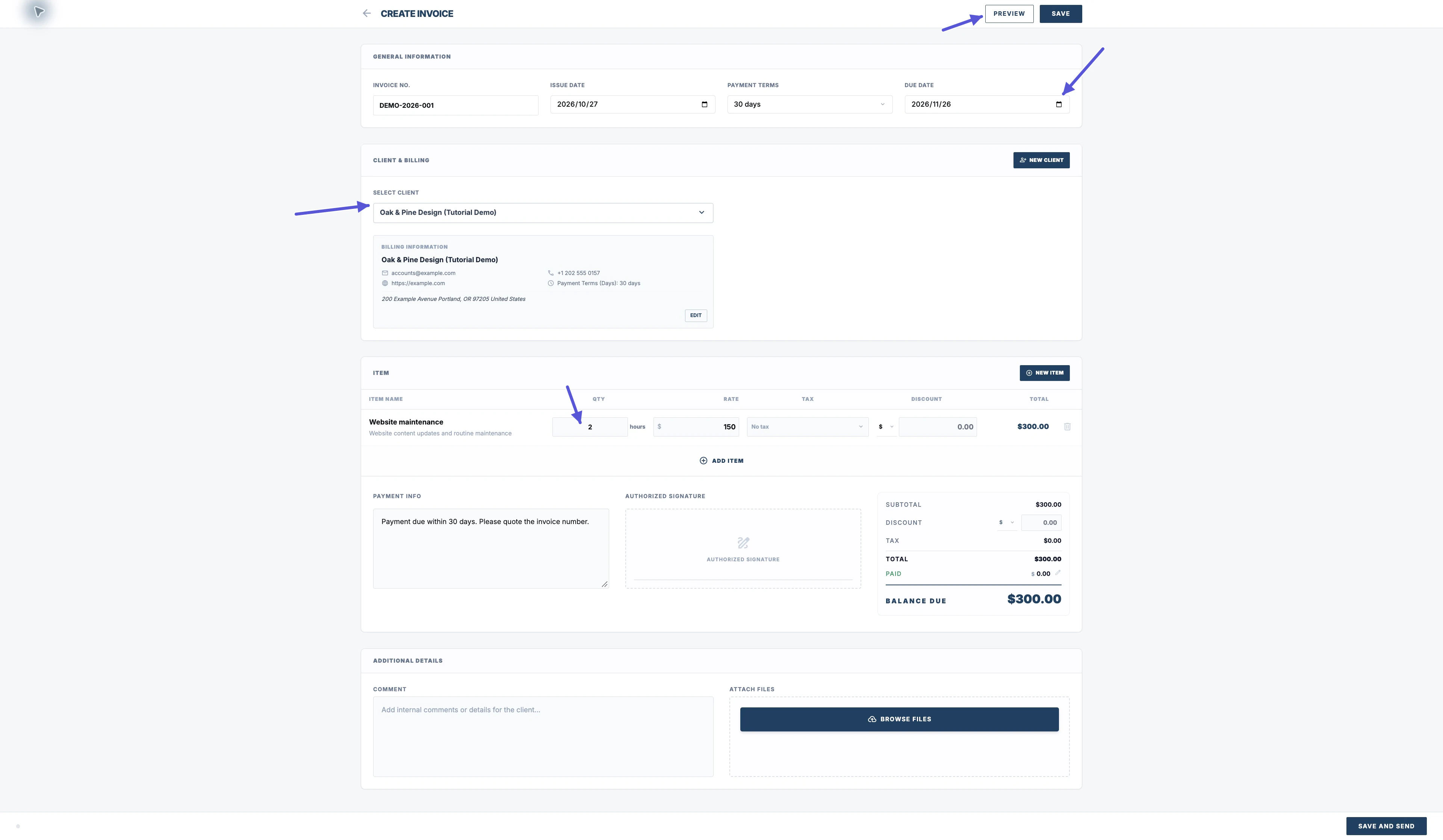
PREVIEW enregistre-t-il la facture ?
Dans l’éditeur Web, lorsque vous êtes connecté, PREVIEW enregistre la facture avant d’ouvrir son aperçu PDF. Cliquez dessus lorsque vous êtes prêt à enregistrer ce document.
Dans l’aperçu, vérifiez l’entreprise, les informations du client, les prestations, le total et les instructions de paiement.
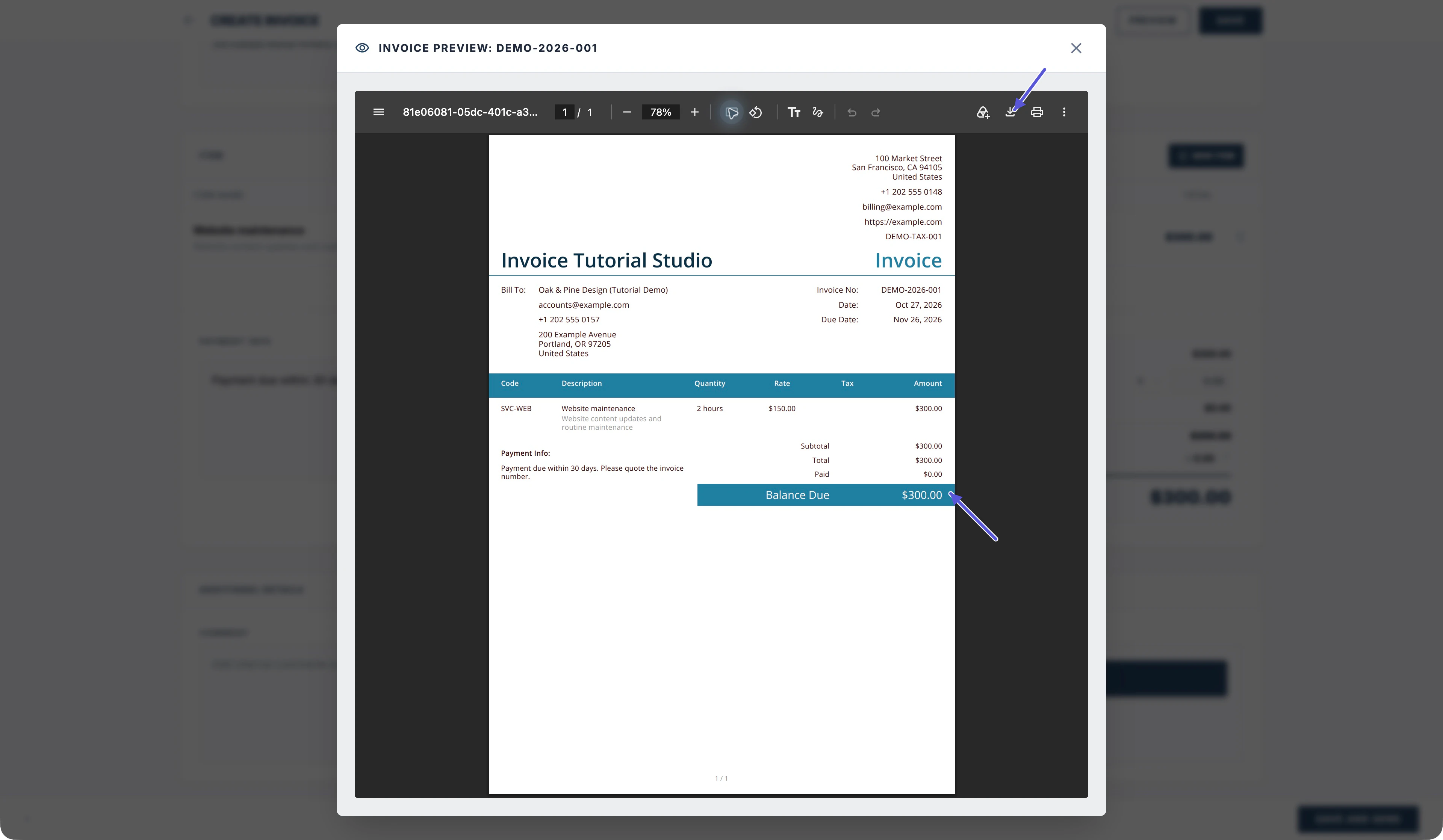
Quelle différence entre enregistrer et envoyer ?
SAVE enregistre la facture. SAVE AND SEND l’enregistre puis ouvre le formulaire d’e-mail. Vérifiez le destinataire, l’objet et le message, puis effectuez la validation finale de l’envoi. Ouvrir le formulaire ne signifie pas qu’un e-mail a été envoyé.
Créer une facture dans l’App
- Touchez Invoices en bas, puis + en bas à droite. Touchez la carte du numéro et de l’échéance en haut pour modifier le numéro, la date d’émission, les conditions de paiement et la date d’échéance. Enregistrez ces informations après modification.
- Touchez Ajouter un client pour choisir le client. Ses conditions de paiement sont reprises dans la facture : vérifiez donc à nouveau la date d’échéance.
Renseigner les lignes
- Touchez Ajouter un article pour sélectionner un article ou un service.
- Nom désigne le nom de l’article ou du service dans l’éditeur de ligne.
- Tarif correspond au prix unitaire. Renseignez le nom, le prix et la Quantité, puis touchez Enregistrer pour enregistrer la ligne.
Pour les codes articles, les unités, les remises de ligne ou les taxes, touchez Show More Fields. Enregistrez la ligne, puis ajoutez les autres prestations.
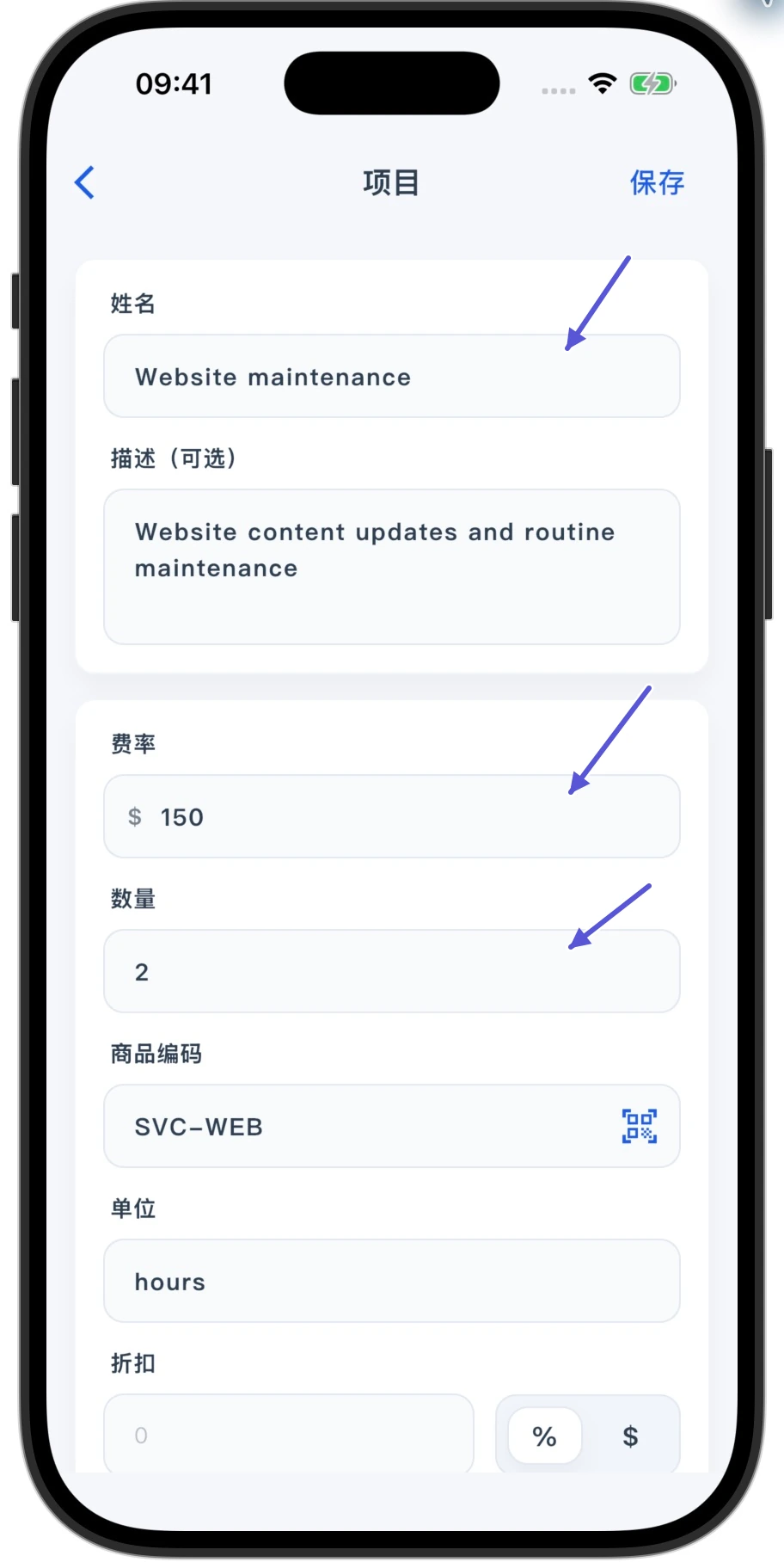
Vérifier et enregistrer la facture
Revenez à la facture et vérifiez la remise, les frais de livraison, le total, le montant payé et le solde restant. Utilisez Joindre des fichiers pour ajouter des pièces jointes. Renseignez les instructions de paiement et les notes dans leurs champs, puis touchez la zone de signature si nécessaire.
Après vérification, touchez Enregistrer en haut à droite pour enregistrer toute la facture. L’enregistrement d’une ligne est une étape distincte de celui de la facture.
Enregistrer les paiements et marquer la facture comme payée
Enregistrez l’argent réellement reçu dans la section des montants payés. Pour un paiement en plusieurs fois, saisissez le montant réellement reçu à chaque versement. Mark as paid marque la facture comme intégralement payée : utilisez cette action uniquement après réception de la totalité du paiement.