
Ajouter une taxe, puis choisir le taux sur chaque ligne
Créer une taxe ne l’applique pas automatiquement à toutes les lignes d’une facture.
Sur cette page
Web · Tax
Ouvrez Settings → Tax, puis cliquez sur Add Tax Rate. Saisissez le nom de la taxe et son pourcentage. Pour ajouter un autre taux, cliquez sur Add rate. Vérifiez si Tax Inclusive est activé ou désactivé, puis cliquez sur SAVE.
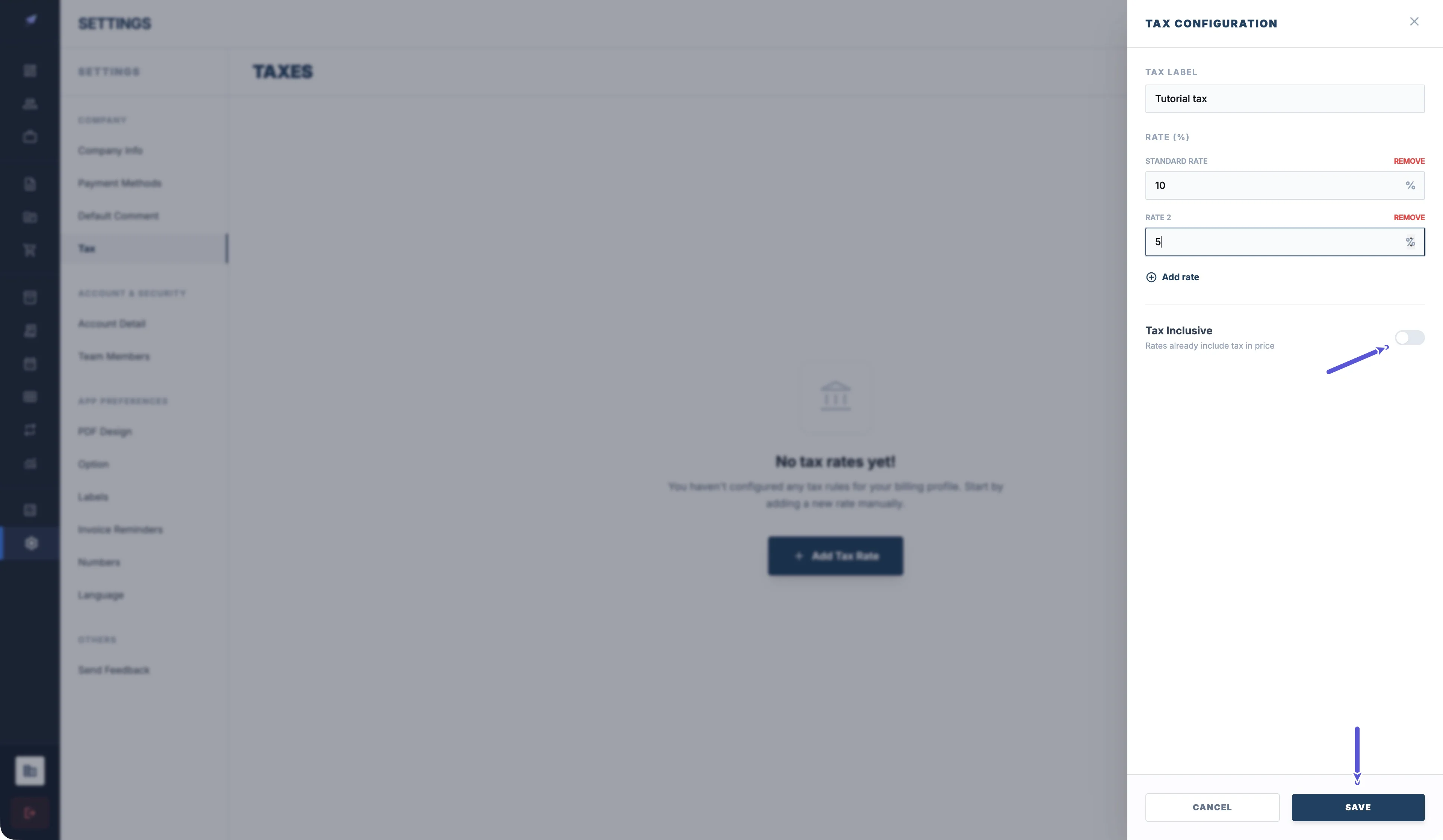
App · Paramètres fiscaux
Ouvrez Paramètres → Paramètres fiscaux. Touchez Ajouter un article de taxe si la liste est vide, ou + si elle contient déjà des taxes. Saisissez le nom de la taxe, puis ouvrez Tarifs pour modifier les pourcentages. Touchez Enregistrer sur l’écran des taux, revenez à la fiche de la taxe, puis touchez également Enregistrer sur cette fiche.
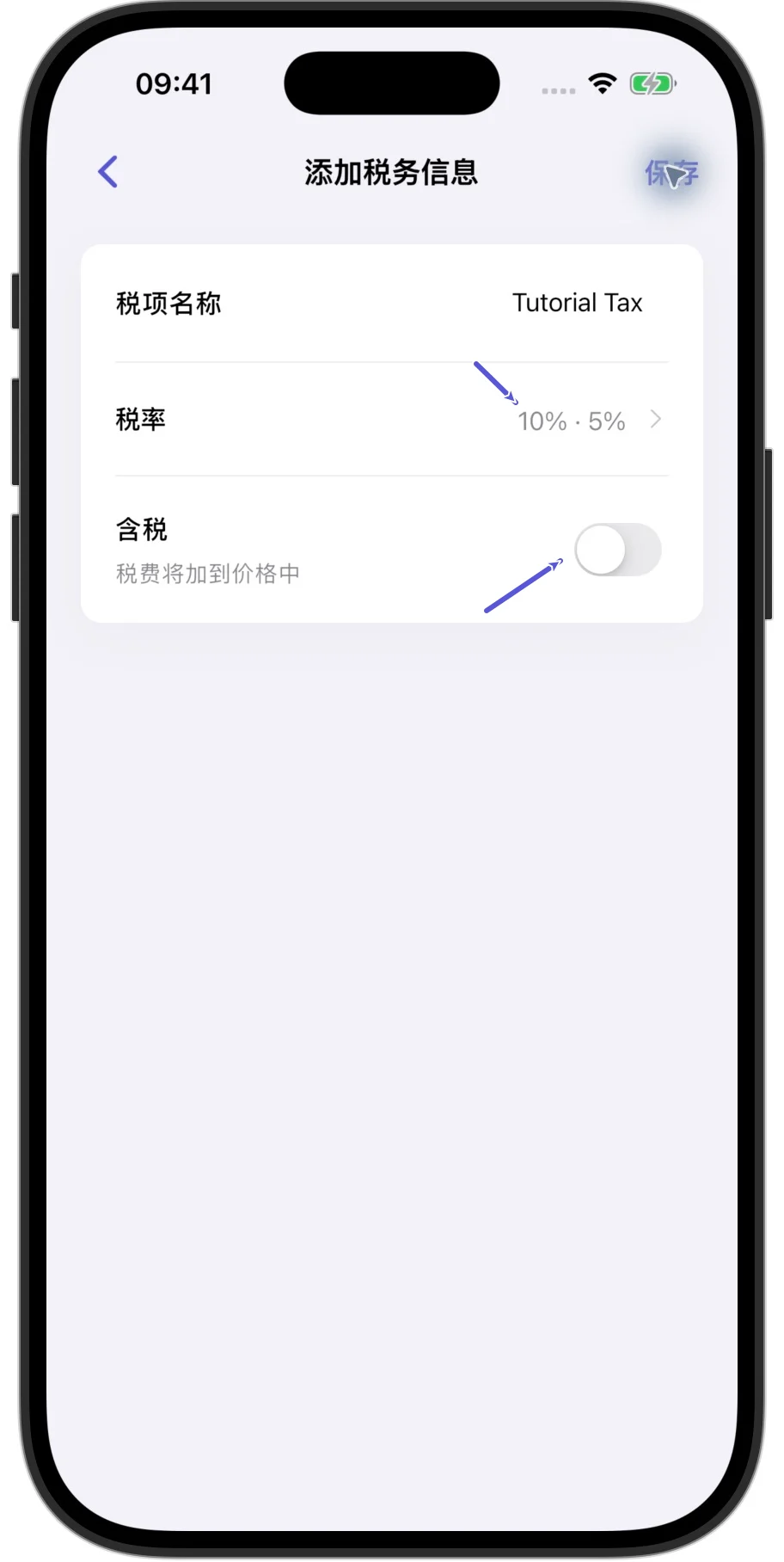

Tax Inclusive · Prix taxe comprise
Le nom de la taxe vous permet de l’identifier. Son pourcentage sert à calculer le montant de la taxe.
Lorsque Tax Inclusive est activé sur le Web, ou Taxe incluse dans l’App, le prix unitaire comprend déjà la taxe. Lorsque cette option est désactivée, la taxe s’ajoute au montant hors taxe.
Avec un seul taux de 10 %, sans remise ni frais de livraison, un montant de 100 HT donne une taxe de 10 et un total de 110. Un montant de 110 TTC contient déjà une taxe de 10 : le total reste donc 110. N’ajoutez pas une seconde fois la taxe déjà comprise dans le prix.
Choisir la taxe sur une ligne de facture
Web
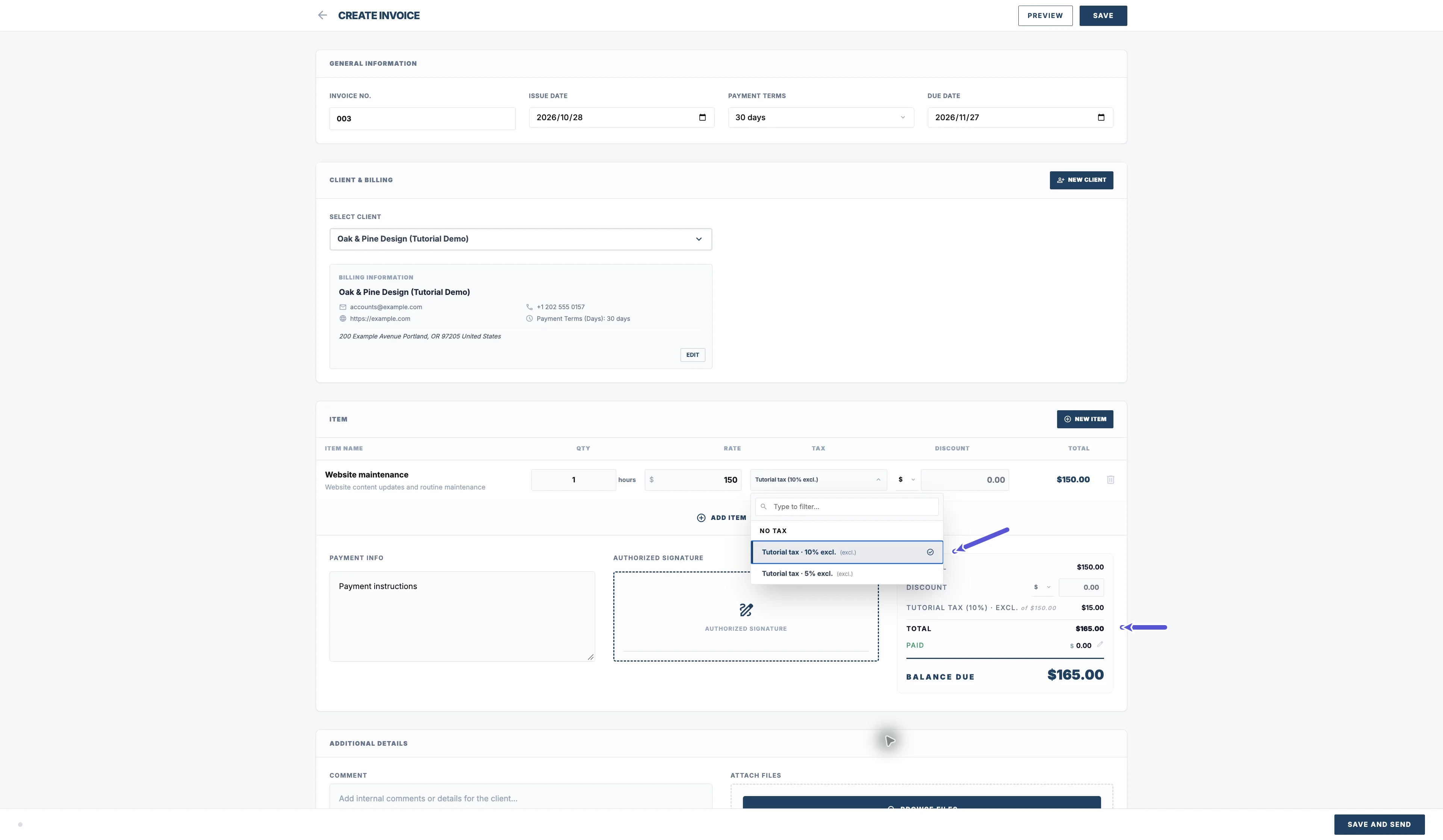
Dans l’éditeur de facture, utilisez la colonne de taxe de la ligne pour sélectionner le taux approprié.
Cliquez à nouveau sur un taux sélectionné pour le désélectionner. No Tax supprime les sélections de taxe de cette ligne. Vous pouvez sélectionner plusieurs taxes. Avant d’enregistrer, vérifiez les pourcentages : les taux proposés sont des choix disponibles, et ne doivent pas tous être facturés simplement parce qu’ils figurent dans la liste.
App
Dans l’éditeur de ligne, choisissez la taxe et le taux, confirmez votre sélection, puis revenez à la facture.
150 + 15 = 165
Pour une heure de prestation à 150, le choix d’un taux de 10 % hors taxe ajoute une taxe de 15. Le total est donc de 165.
Vérifier la facture d’origine et son PDF
Vérifiez également le PDF réel de la facture. L’affichage du montant de la taxe et du total dépend aussi des options d’affichage du PDF.
Après avoir modifié la définition d’une taxe, vérifiez les choix effectivement enregistrés sur la facture d’origine. Ne supposez pas que les anciennes factures passent automatiquement au nouveau taux.