
Tambahkan item pajak, lalu pilih tarif pada setiap baris item
Membuat item pajak tidak otomatis mengenakan pajak pada seluruh baris dalam invoice.
Di halaman ini
Web · Tax
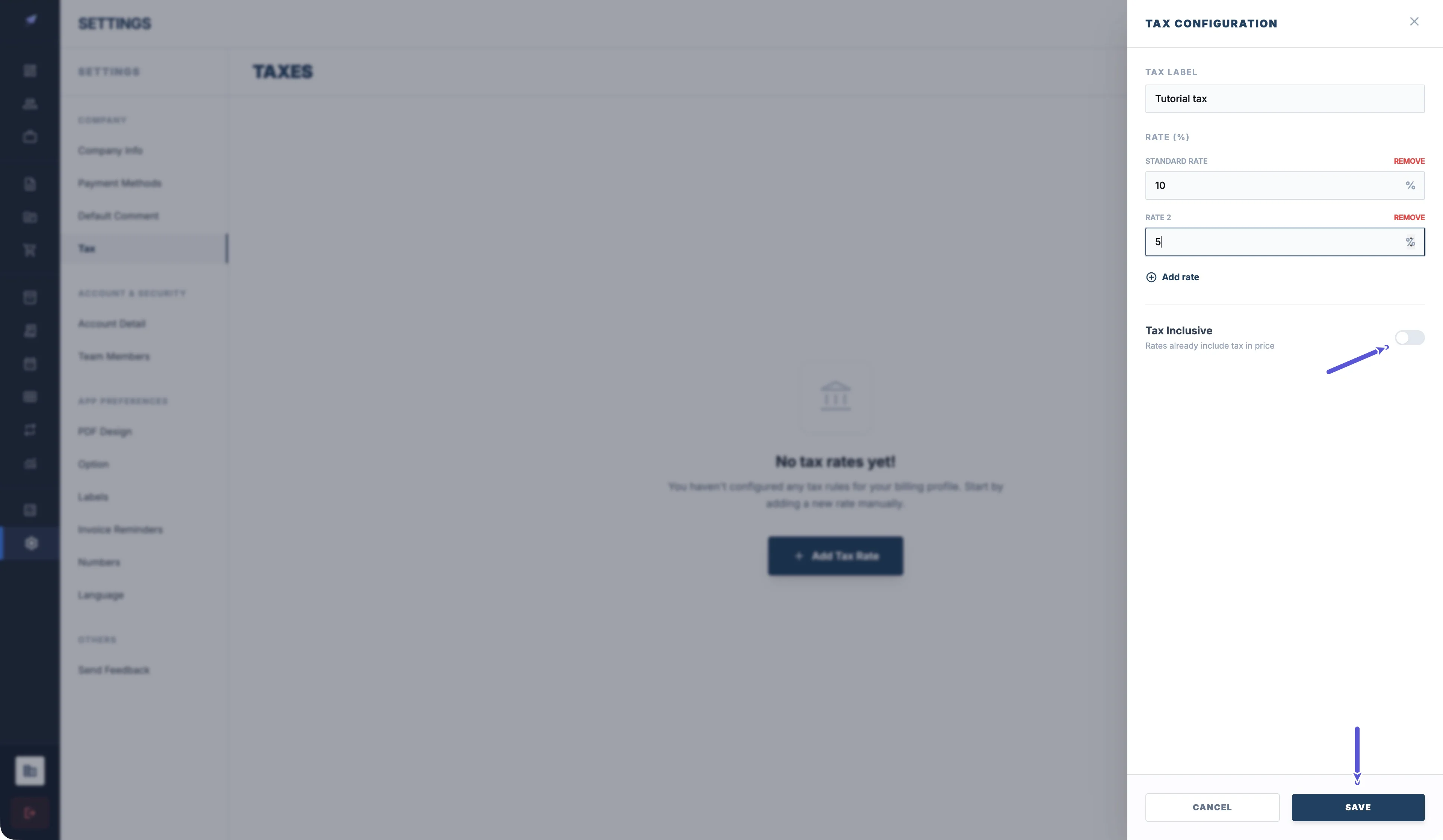
Buka Settings → Tax, lalu klik Add Tax Rate. Masukkan nama pajak dan persentasenya. Untuk menambahkan tarif lain, klik Add rate. Periksa apakah Tax Inclusive aktif atau nonaktif, lalu klik SAVE.
App · Pengaturan Pajak
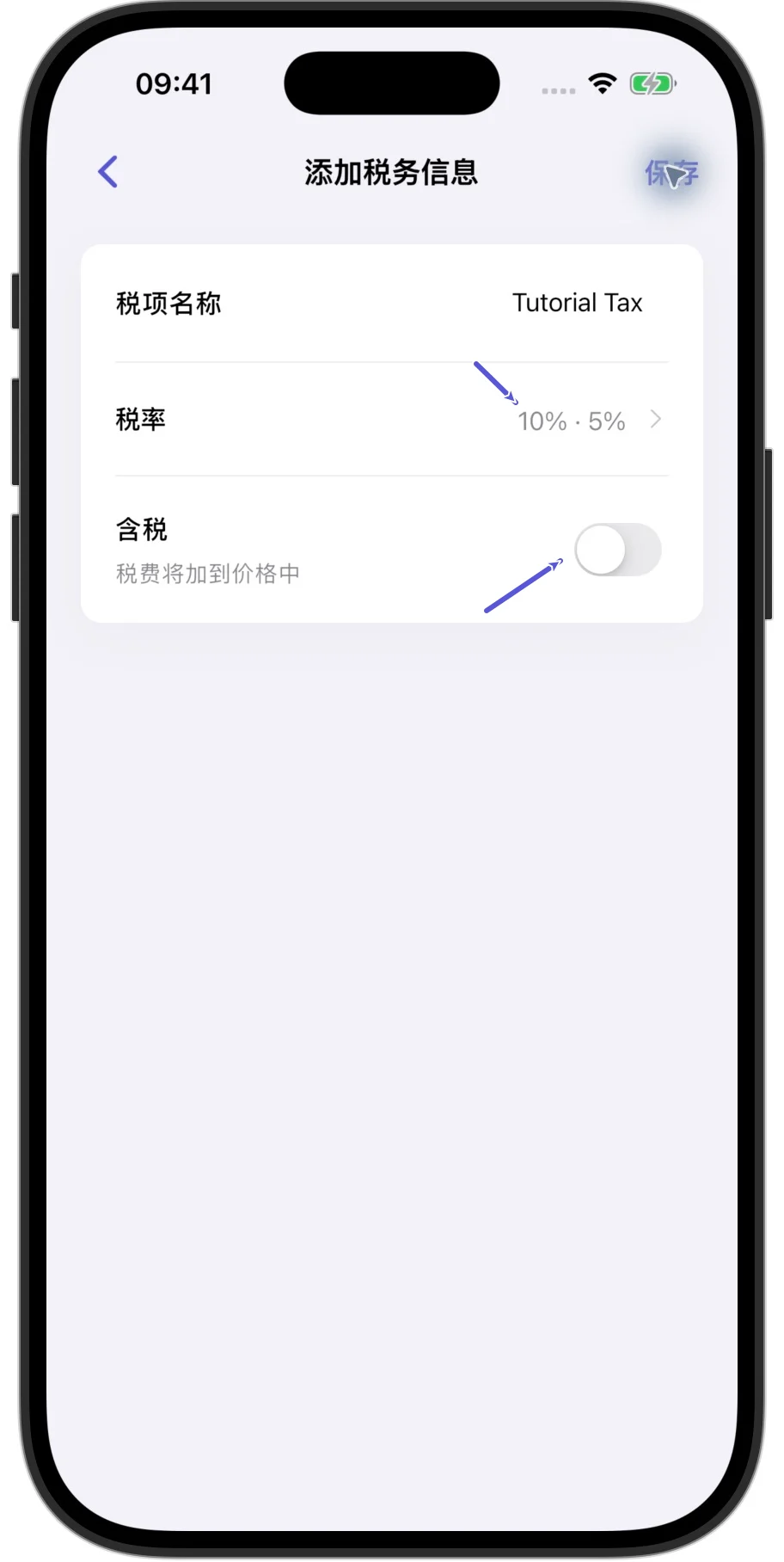
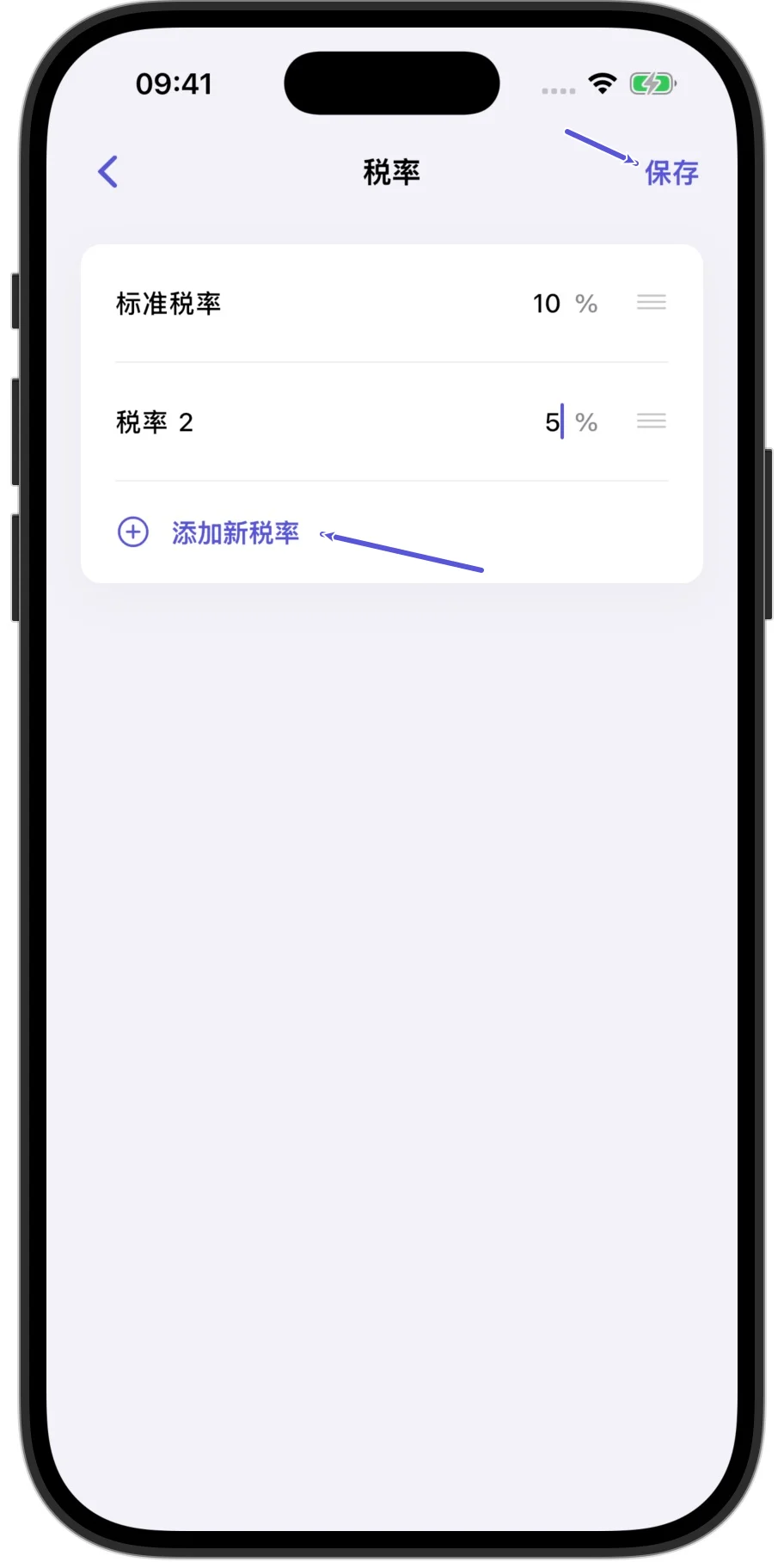
Buka Pengaturan → Pengaturan Pajak. Ketuk Tambah Item Pajak jika daftar masih kosong, atau + jika sudah ada item pajak. Masukkan nama pajak, lalu buka Tarif untuk mengedit persentasenya. Ketuk Simpan pada layar tarif, kembali ke layar item pajak, lalu ketuk Simpan pada layar tersebut juga.
Tax Inclusive · Harga termasuk pajak
Nama pajak membantu Anda mengenali pajak tersebut. Persentasenya digunakan untuk menghitung nilai pajak.
Saat Tax Inclusive di Web atau Termasuk Pajak di App aktif, harga satuan sudah termasuk pajak. Saat nonaktif, pajak ditambahkan ke harga yang belum termasuk pajak.
Dengan satu tarif 10%, tanpa diskon atau biaya pengiriman, nilai 100 yang belum termasuk pajak akan dikenai pajak 10, sehingga totalnya 110. Nilai 110 yang sudah termasuk pajak telah memuat pajak 10, sehingga totalnya tetap 110. Jangan menambahkan kembali pajak yang sudah termasuk dalam harga.
Pilih pajak untuk baris item
Web
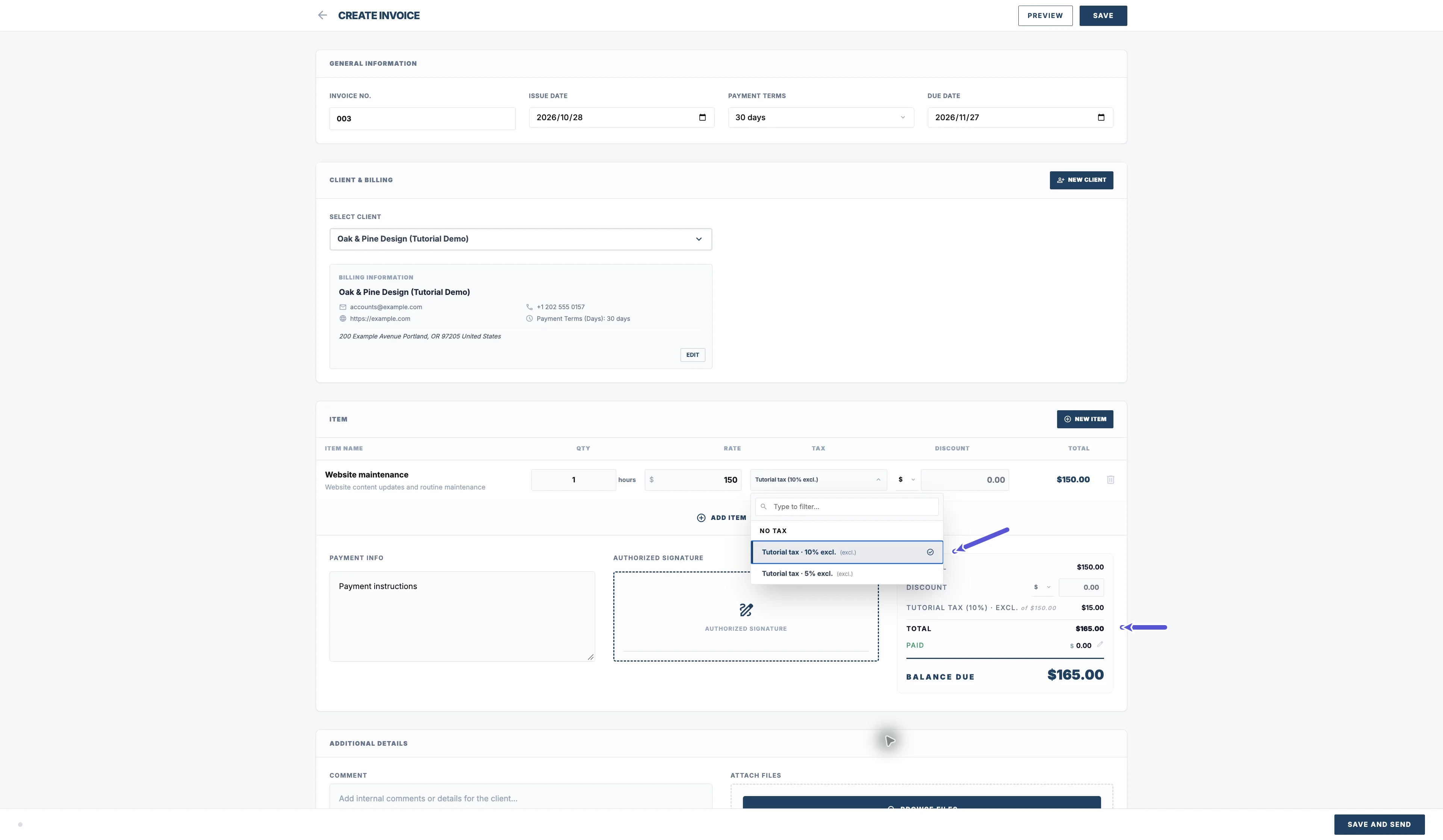
Dalam editor invoice, gunakan kolom pajak pada baris item untuk memilih tarif yang sesuai.
Klik kembali tarif yang sudah dipilih untuk membatalkan pilihan. No Tax menghapus pilihan pajak pada baris item tersebut. Anda dapat memilih beberapa pajak. Sebelum menyimpan, periksa persentasenya: tarif yang tersedia merupakan pilihan, bukan pajak yang semuanya harus dikenakan hanya karena tercantum dalam daftar.
App
Dalam editor item, pilih pajak dan tarifnya, konfirmasikan pilihan, lalu kembali ke invoice.
150 + 15 = 165
Untuk satu jam layanan seharga 150, memilih tarif 10% yang belum termasuk dalam harga akan menambahkan pajak 15. Totalnya menjadi 165.
Periksa invoice asli dan PDF-nya
Periksa juga PDF invoice yang sebenarnya. Tampilan nilai pajak dan total juga bergantung pada opsi tampilan PDF.
Setelah mengedit definisi pajak, periksa pilihan yang benar-benar tersimpan pada invoice asli. Jangan menganggap invoice lama otomatis beralih ke tarif baru.