
Simpan item dan layanan, serta kelola jumlah stok
Simpan item atau layanan yang sering digunakan agar dapat langsung dipilih dalam invoice. Rate adalah harga satuan yang Anda tagihkan kepada pelanggan; Cost adalah biaya Anda. Aktifkan pelacakan stok jika perlu mengelola jumlah barang fisik. Untuk layanan yang jumlahnya tidak perlu dilacak, biarkan pelacakan stok nonaktif.
Di halaman ini
Simpan item atau layanan di Web
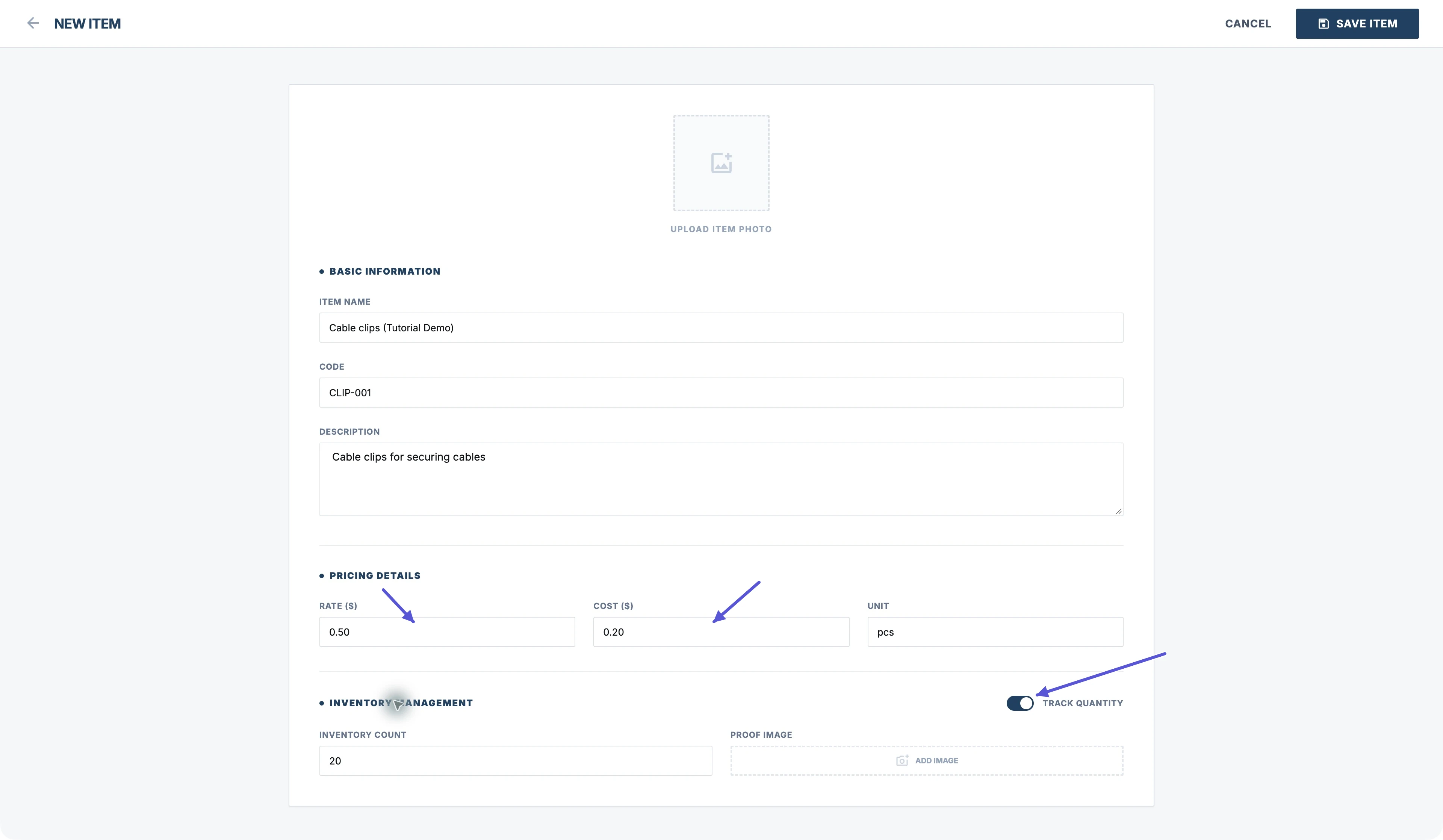
Klik Items pada bilah sisi, lalu New Item. Isi Item Name serta Code dan Description jika diperlukan. Gunakan nama yang jelas dan terperinci agar item mudah ditemukan dan pelanggan memahami apa yang ditagihkan.
Pricing Details: harga satuan, biaya, dan satuan
- Masukkan harga satuan pada Rate.
- Masukkan biaya Anda pada Cost.
- Masukkan satuan pada Unit.
Untuk tagihan per jam, masukkan harga per jam pada Rate dan ketik hours pada Unit. Setelah selesai, klik Save Item.
Aktifkan pelacakan stok
Untuk mengelola jumlah, aktifkan Track Quantity dan masukkan jumlah awal pada Inventory Count. Anda dapat menambahkan gambar pada Proof Image jika memerlukan bukti jumlah.
Simpan item atau layanan di App
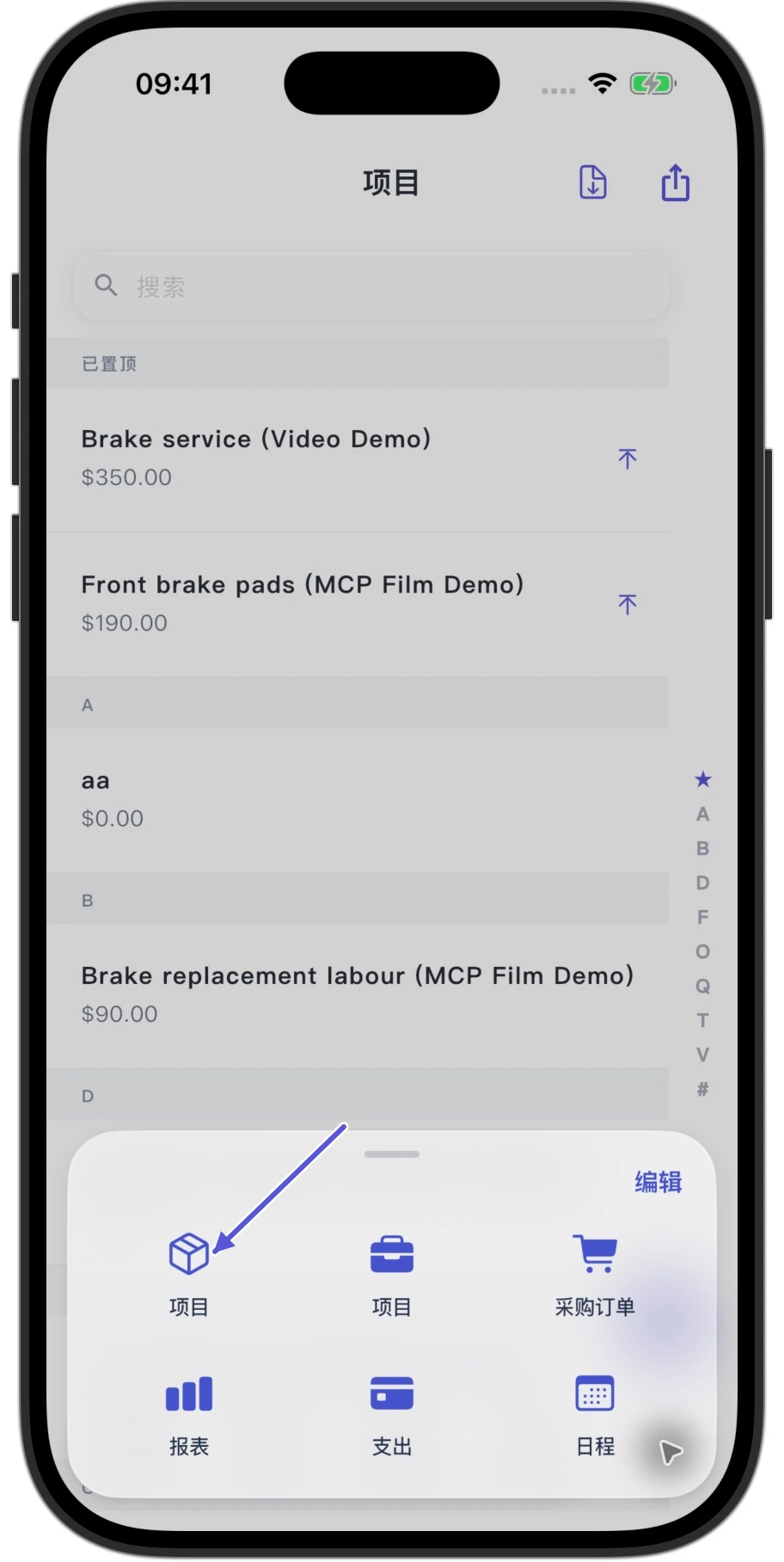
- Ketuk Lainnya di bagian bawah, lalu Item dengan ikon kotak untuk membuka daftar item.
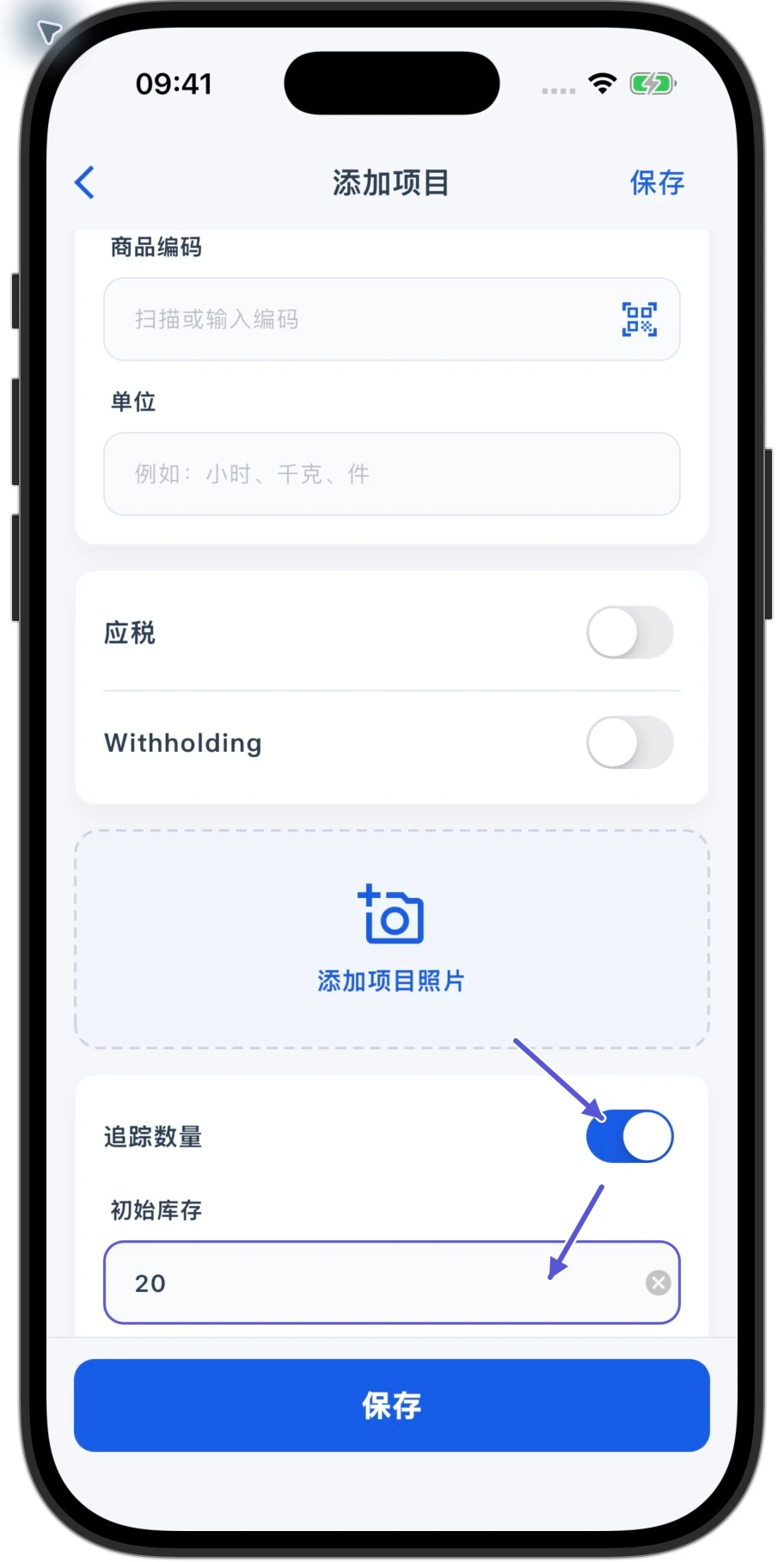
- Ketuk + di kanan bawah, lalu isi nama item atau layanan, deskripsi, dan harga satuannya.
- Nama adalah nama item atau layanan; Tarif adalah harga satuan yang ditagihkan.
Ketuk Show More Fields untuk mengisi biaya, satuan, dan foto, serta mengatur pajak dan pelacakan stok. Anda dapat mengisi kode item jika perusahaan mengaktifkan tampilan kode. Untuk mengelola jumlah, aktifkan Lacak Kuantitas, isi Stok Awal, lalu ketuk Simpan.
Masukkan perubahan atau jumlah stok akhir?
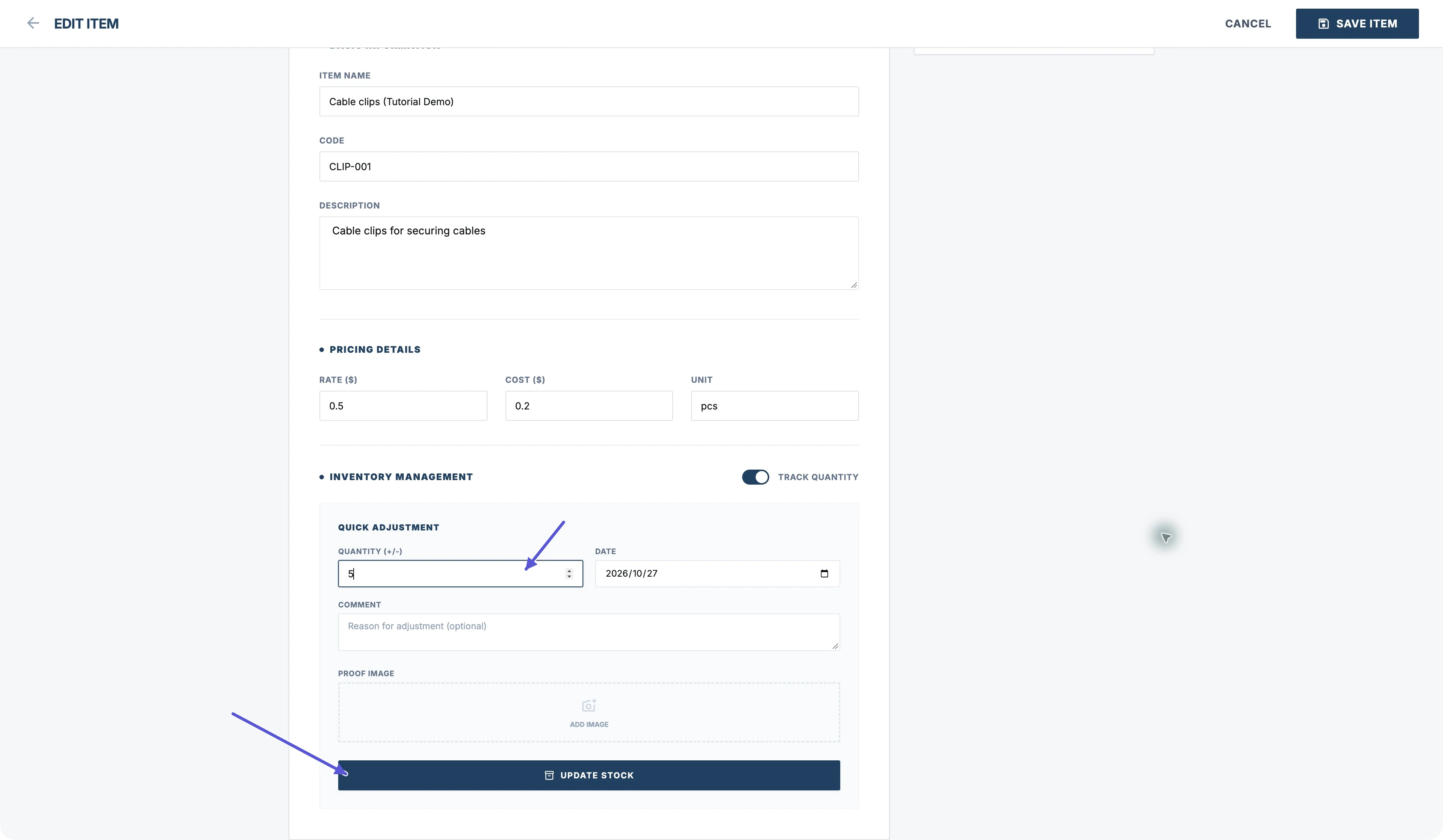
Masukkan jumlah yang ditambahkan atau dikurangi dalam penyesuaian ini. Untuk menambah 5 unit, masukkan 5. Untuk mengurangi 2 unit, masukkan -2. Jika stok saat ini 20 dan Anda menambah 5, hasilnya menjadi 25; memasukkan 5 tidak menetapkan stok akhir menjadi 5.
Sesuaikan stok item yang sudah ada
Web: Quick Adjustment
- Buka item lalu masukkan perubahan jumlah pada Quantity (+/-) dalam Quick Adjustment.
- Periksa tanggal dan tambahkan catatan atau gambar bukti jika diperlukan.
- Klik Update Stock untuk langsung menyimpan pergerakan stok.
App: Manajemen Inventori → Pergerakan Inventori
- Buka item yang sudah ada dan ketuk Show More Fields.
- Temukan bagian Manajemen Inventori, lalu ketuk Pergerakan Inventori.
- Masukkan perubahan jumlah, periksa tanggal, tambahkan catatan atau gambar jika diperlukan, lalu ketuk Simpan.
Penyimpanan menambahkan catatan pergerakan stok sekaligus memperbarui jumlah stok saat ini.
Lihat riwayat stok
Inventory History
Dalam editor item di Web, stok saat ini dan pergerakannya ditampilkan di sebelah kanan. Di App, buka item dengan pelacakan stok aktif untuk melihat riwayatnya. Cari pergerakan berdasarkan tanggal, perubahan jumlah, dan catatan.
Periksa jumlah dan harga saat membuat invoice
Setelah menyimpan item, pilih item tersebut dalam invoice melalui Add Item di Web atau opsi penambahan item di App. Periksa jumlah dan harga satuan pada invoice itu. Satuan, harga, dan jumlah stok item merupakan nilai yang berbeda. Jangan gunakan jumlah stok sebagai jumlah yang ditagihkan dalam invoice.