
Impor pelanggan dan item, serta ekspor CSV pelanggan
Pelanggan dan item menggunakan kolom yang berbeda. Bedakan kedua jenis data saat menyiapkan file.
Di halaman ini
Web · Import
Periksa terlebih dahulu perusahaan yang sedang dipilih.
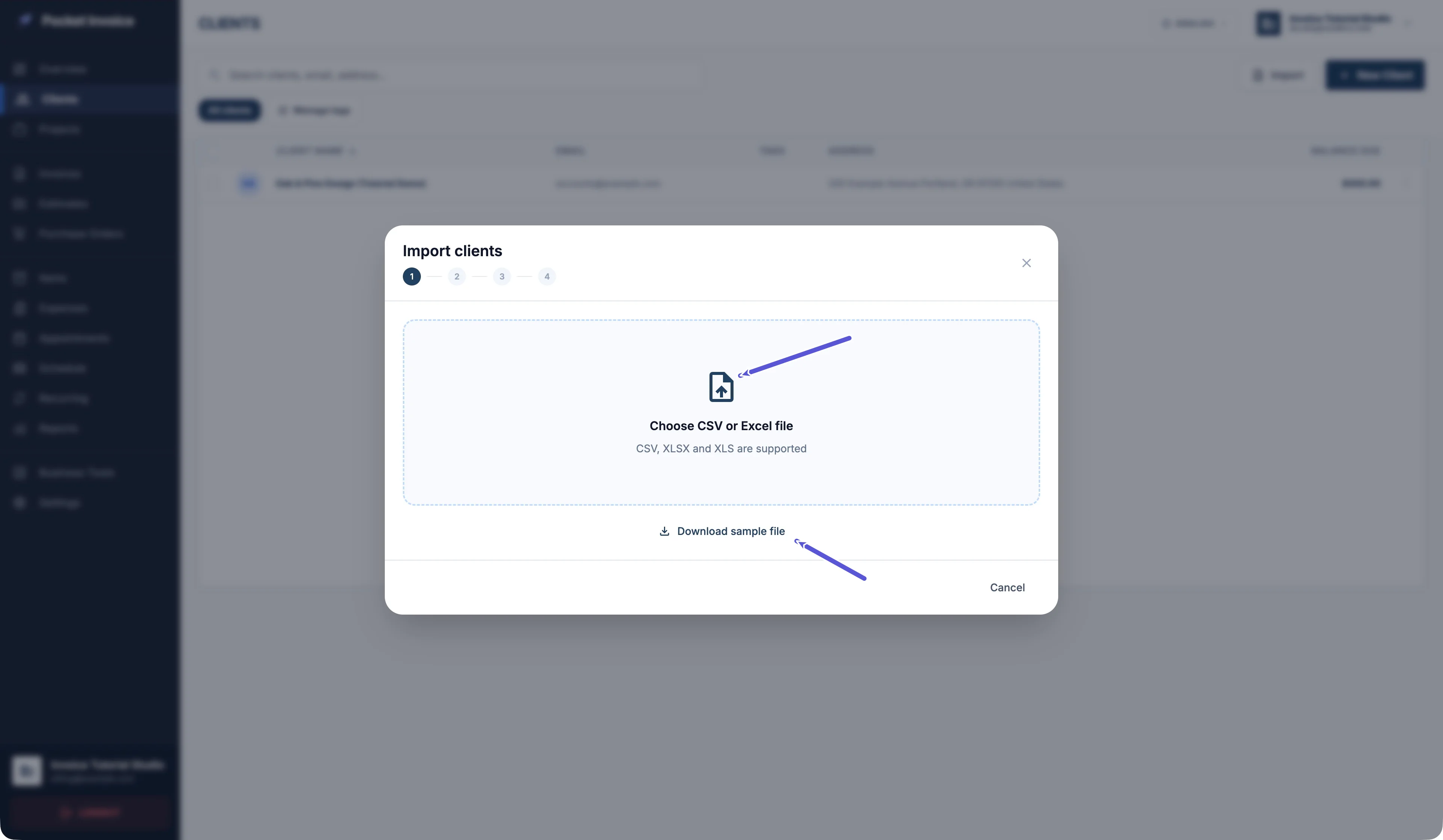
Dalam daftar Clients atau Items, klik Import, lalu pilih file CSV, XLSX, atau XLS. Download sample file menyediakan file contoh untuk jenis data yang sesuai.
Baris pertama berisi nama kolom. Masukkan catatan mulai dari baris kedua.
Contoh item
File contoh item memuat Item, Description, Price, Taxable (YES/NO), dan Days or Hours: nama, deskripsi, harga satuan, status kena pajak, dan satuan.
Biaya dan jumlah persediaan tidak diimpor. Periksa keduanya secara terpisah setelahnya. Taxable tidak berarti tarif pajak sudah dipilih.
App · Impor pelanggan
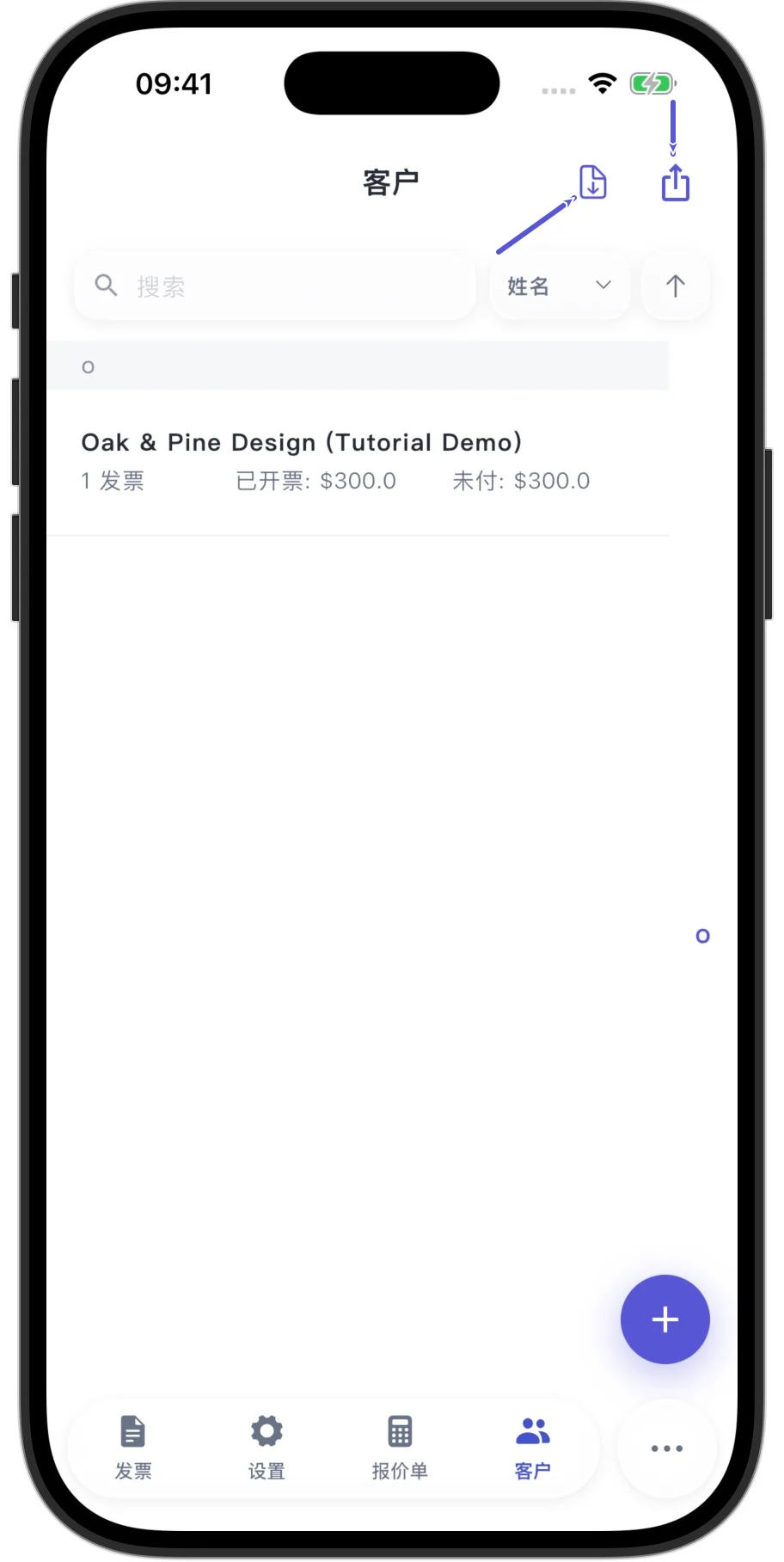
Ketuk ikon file impor di kanan atas daftar pelanggan. Pemilih file sistem langsung terbuka. Jika tidak ingin melanjutkan, tutup pemilih file untuk kembali ke daftar.
File column dan Import as
Periksa setiap File column dan tujuan pemetaannya dalam Import as. Petakan kolom nama ke Name, jangan biarkan tetap pada Do not import.
Pilih Do not import untuk kolom yang ingin Anda kecualikan. Periksa pemetaan yang disarankan, terutama jika nama kolom Anda berbeda dari contoh.
Preview import dan pengiriman impor
Klik Preview import di Web atau ketuk tombol tersebut di App untuk memeriksa:
- Jumlah catatan yang siap diimpor.
- Jumlah baris yang akan dilewati atau perlu diperiksa.
- Pratinjau data yang menampilkan hingga 20 baris pertama.
Baris tanpa nama akan dilewati. Pratinjau tidak memvalidasi semua alamat email, nilai, atau kolom untuk Anda. Periksa nama, informasi kontak, harga satuan, dan satuan secara mandiri.
Catatan baru dibuat setelah Anda mengeklik tombol akhir Import yang menampilkan jumlah catatan di Web, atau mengetuk Import records di App. Periksa pratinjau sebelum melanjutkan.
Setelah impor selesai, periksa jumlah yang berhasil dan dilewati serta pesan nomor baris. Kembali ke daftar semula untuk memeriksa catatan. Memilih atau membaca file tidak membuat pelanggan maupun item.
Duplikat dan baris yang gagal diimpor
Mengimpor file yang sama lagi dapat membuat catatan duplikat. Jangan mengharapkan catatan otomatis digabungkan atau diperbarui berdasarkan nama.
Sebelum mencoba kembali baris yang gagal, hapus baris yang sudah berhasil diimpor dari file yang akan digunakan. Terus periksa hasilnya untuk menghindari duplikat.
App · Ekspor pelanggan
- Ketuk ikon berbagi di kanan atas daftar pelanggan.
- Buka panel ekspor pelanggan.
- Pilih Save / Share.
- Ketuk Confirm.
CSV pelanggan akan dibuat dan panel berbagi sistem terbuka. Untuk menyimpan file, pilih Save to Files pada panel tersebut.
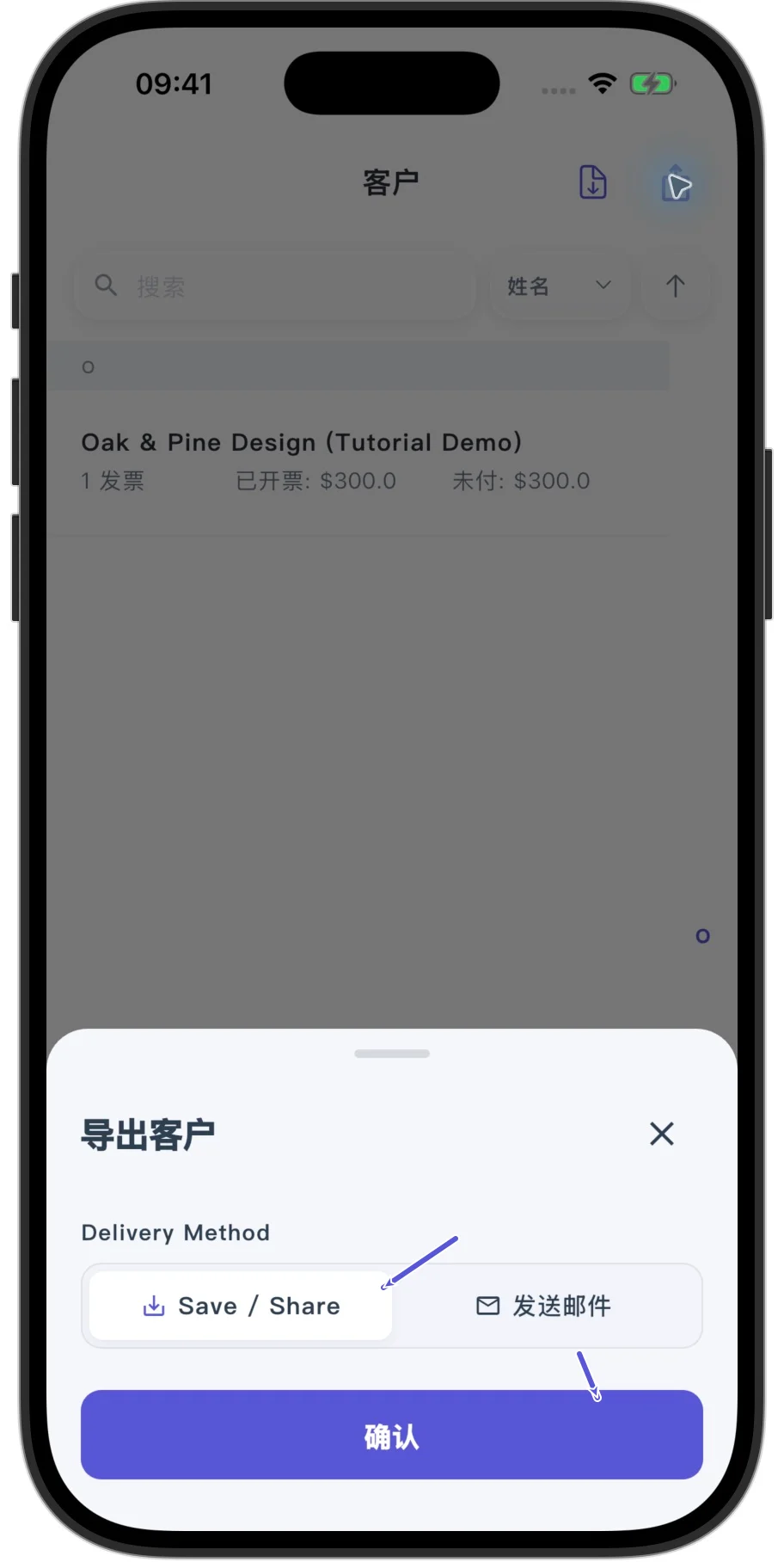
Jika memilih pengiriman email, periksa alamat penerima dan apakah diperlukan konfirmasi akhir untuk mengirim.
Impor ulang CSV pelanggan
Kolom dalam CSV yang diekspor tidak langsung cocok dengan semua kolom impor. Saat mengimpor ulang, petakan BillingName → Name, BillingAddress → Address, dan Note → Notes.
Sebagian informasi, seperti ketentuan pembayaran dan alamat pengiriman, tidak diimpor. Jadi, satu kali impor ulang tidak memulihkan semuanya; CSV yang diekspor bukan cadangan lengkap.